


Questa pagina mostra come visualizzare e filtrare l'inventario e le informazioni sui problemi di integrità del parco risorse di database nella dashboard del Database Center.
Prima di iniziare
Visualizza le informazioni sull'integrità del parco risorse del database
Nella console Google Cloud , vai alla pagina Database Center.
Per definire l'ambito del tuo parco risorse di database, utilizza il menu a discesa nella barra dei menu della console Google Cloud , seleziona un progetto, una cartella o un'organizzazione. Google Cloud
Seleziona il progetto, i prodotti e le versioni, le regioni e i filtri per etichette e tag che vuoi applicare alla dashboard. Google Cloud Per saperne di più sul filtraggio in base a etichette e tag, consulta Filtrare le risorse del database.
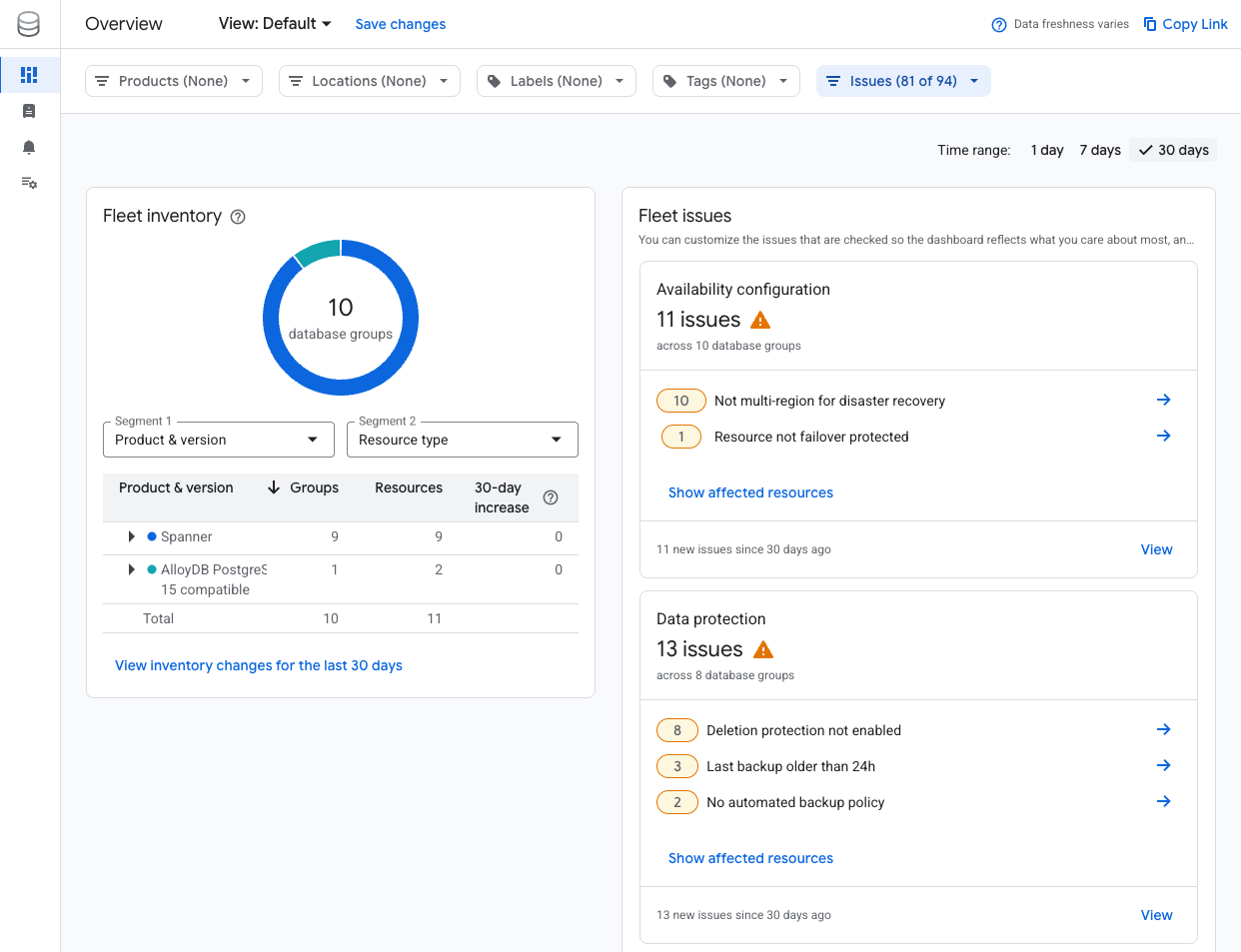
Per visualizzare un riepilogo dell'inventario del parco di database, fai clic su Panoramica e visualizza il riquadro Inventario del parco risorse.
Per visualizzare un riepilogo dei problemi di integrità del parco risorse del database, visualizza il riquadro Problemi del parco risorse. Per saperne di più su un problema specifico, fai clic sul problema per visualizzare i dettagli e i consigli o i passaggi successivi pertinenti.
Visualizzare le risorse del database aggiunte di recente
Per visualizzare il numero di risorse di database aggiunte al parco risorse di database negli ultimi sette giorni, segui questi passaggi:
Vai alla pagina Database Center nella console Google Cloud .
Fai clic su Panoramica.
In Intervallo di tempo, fai clic sull'intervallo di tempo che vuoi per le risorse del database aggiunte di recente. Le opzioni sono:
- 1 giorno
- 7 giorni (valore predefinito)
- 30 giorni
Nel riquadro Inventario flotta, fai clic sul link Visualizza modifiche inventario. Il testo del link riflette l'intervallo di tempo su cui hai fatto clic nel passaggio precedente.
Filtrare le informazioni sullo stato del parco risorse del database
Puoi filtrare le informazioni sulle risorse del database per concentrarti sulle informazioni del parco risorse di database che ti interessano. Le scelte di filtraggio si applicano alle pagine Panoramica e Tutte le risorse nella dashboard del Database Center.
Il tuo parco risorse di database è rappresentato come gruppi di database e risorse di database individuali. Un gruppo di database rappresenta tutte le risorse del database che gestiscono gli stessi dati e si replicano insieme (risorse padre e risorse figlio insieme, come una famiglia).
Una singola risorsa di database è qualsiasi elemento sottoposto a provisioning che rappresenti l'elaborazione e l'archiviazione (un singolo membro della famiglia).
Per filtrare le risorse del database:
Nella console Google Cloud , vai alla pagina Panoramica di Database Center.
Per definire l'ambito del tuo parco risorse di database, utilizza il menu a discesa nella barra dei menu della console Google Cloud , seleziona un progetto, una cartella o un'organizzazione. Google Cloud
Fai clic su Prodotti, Sedi, Etichette, Tag e Problemi per selezionare i filtri per prodotti, sedi, etichette, tag e problemi che vuoi applicare alla dashboard. I dati nella visualizzazione della dashboard del Database Center cambiano in base alle selezioni dei filtri. Per saperne di più, vedi Filtrare per etichette e tag.
Puoi applicare filtri aggiuntivi alla tabella Risorse in base a proprietà come nome risorsa, numero di CPU, dimensioni della memoria e utilizzo dello spazio di archiviazione di picco. Fai clic su Filtra e seleziona uno o più filtri.
Nel riquadro Inventario della flotta, seleziona i filtri dell'inventario della flotta che vuoi applicare. Per ulteriori informazioni, consulta la sezione Analizzare l'inventario del database.
In Segmento 1, scegli come raggruppare le risorse del database nel tuo inventario nella prima colonna.
In Segmento 2, scegli come raggruppare le risorse del database in ogni riga.
Passaggi successivi
- Filtra le risorse ed esporta le informazioni sull'inventario del parco risorse.
- Analizza l'inventario del database.