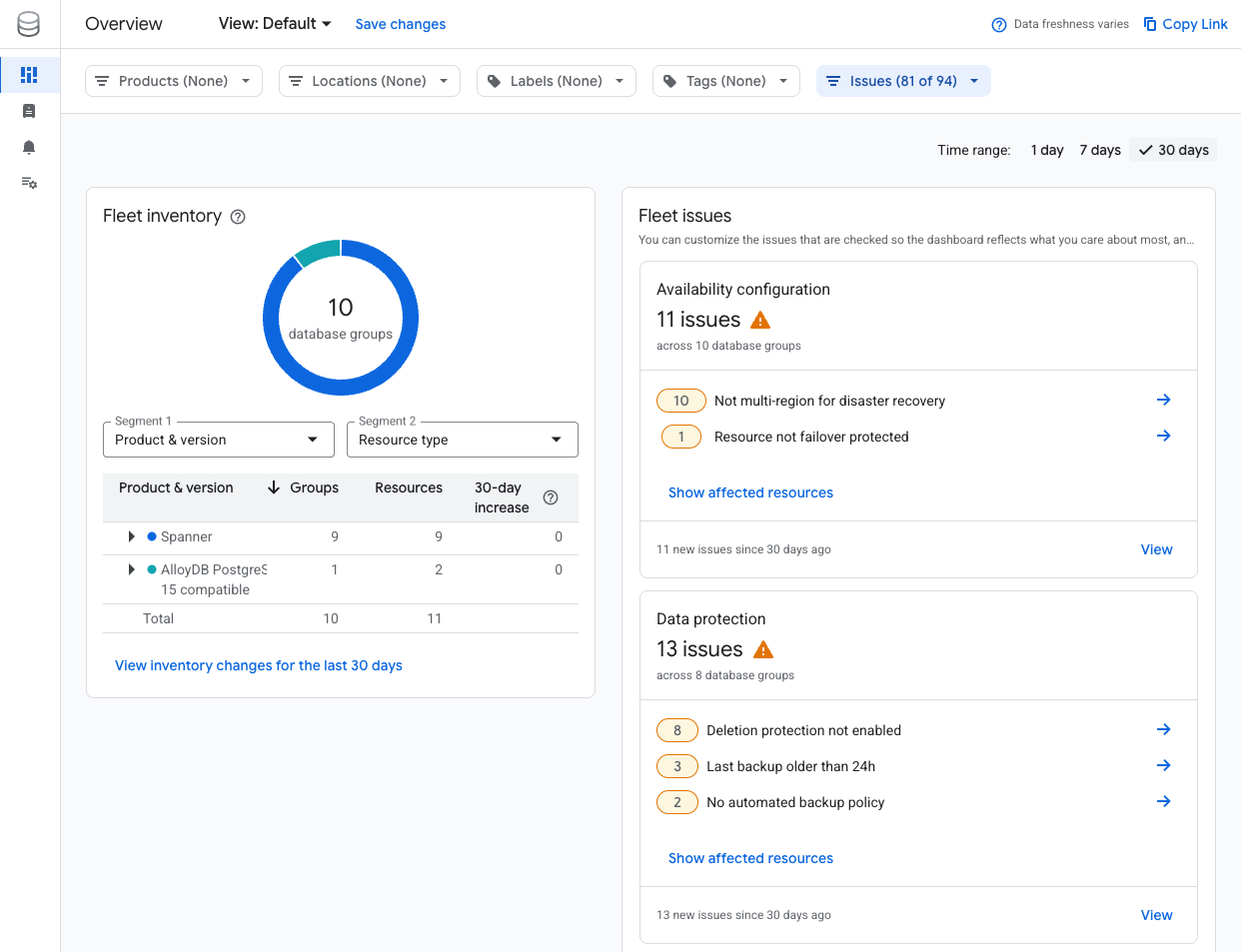
本页介绍了如何在 Database Center 信息中心内查看和过滤数据库集群清单和健康状况问题信息。
准备工作
查看数据库舰队健康状况信息
在 Google Cloud 控制台中,前往 Database Center 页面。
如需定义数据库舰队的范围,请使用 Google Cloud 控制台菜单栏中的下拉菜单,选择 Google Cloud 项目、文件夹或组织。
选择要应用于信息中心的 Google Cloud 项目、产品和版本、区域以及标签和标记过滤条件。如需详细了解如何按标签和标记进行过滤,请参阅过滤数据库资源。
如需查看数据库舰队资产清单的摘要,请点击概览,然后查看舰队资产清单窗格。
如需查看数据库舰队健康问题的摘要,请查看舰队问题窗格。如需详细了解特定问题,请点击相应问题以查看详细信息以及任何相关建议或后续步骤。
查看最近添加的数据库资源
如需查看过去 7 天内添加到数据库舰队的数据库资源数量,请按以下步骤操作:
前往 Google Cloud 控制台中的数据库中心页面。
点击概览。
在时间范围中,点击您希望为最近添加的数据库资源设置的时间范围。以下是各个选项:
- 1 天
- 7 天(默认值)
- 30 天
在车队库存窗格中,点击查看库存变化链接。链接的文本反映了您在上一步中点击的时间范围。
过滤数据库舰队健康状况信息
您可以过滤数据库资源信息,以便专注于对您重要的数据库群组信息。您选择的过滤条件会应用于 Database Center 信息中心的概览和所有资源页面。
数据库舰队以数据库组和单个数据库资源的形式表示。数据库组代表提供相同数据并一起进行复制的所有数据库资源(父级和子级一起作为一个系列)。
单个数据库资源是您预配的代表计算和存储的任何资源(单个系列成员)。
如需过滤数据库资源,请按以下步骤操作:
在 Google Cloud 控制台中,前往Database Center 概览页面。
如需定义数据库舰队的范围,请使用 Google Cloud 控制台菜单栏中的下拉菜单,选择 Google Cloud 项目、文件夹或组织。
点击商品、位置、标签、标记和问题,选择要应用于信息中心的商品、位置、标签、标记和问题过滤条件。Database Center 信息中心视图中的数据会根据您选择的过滤条件而变化。如需了解详情,请参阅按标签和标记过滤。
您可以根据资源名称、CPU 数量、内存大小和存储空间峰值利用率等属性,对资源表应用其他过滤条件。点击 过滤条件,然后选择一个或多个过滤条件。
在车队库存窗格中,选择要应用的车队库存过滤条件。如需了解详情,请参阅分析数据库中的媒体文件。
在细分 1 中,选择您希望在第一列中按何种方式对资源清单中的数据库资源进行分组。
在细分 2 中,选择您希望如何对每行中的数据库资源进行分组。