


Cette page explique comment afficher et filtrer les informations sur l'inventaire et les problèmes d'intégrité du parc de bases de données dans votre tableau de bord Database Center.
Avant de commencer
Afficher les informations sur l'intégrité du parc de bases de données
Dans la Google Cloud console, accédez à la page Database Center.
Pour définir le champ d'application de votre parc de bases de données, utilisez le menu déroulant de la Google Cloud console, puis sélectionnez un Google Cloud projet, un dossier ou une organisation.
Sélectionnez les Google Cloud filtres de projet, de produits et de versions, de régions, de libellés et de tags que vous souhaitez appliquer à votre tableau de bord. Pour en savoir plus sur le filtrage par libellés et tags, consultez Filtrer les ressources de base de données.
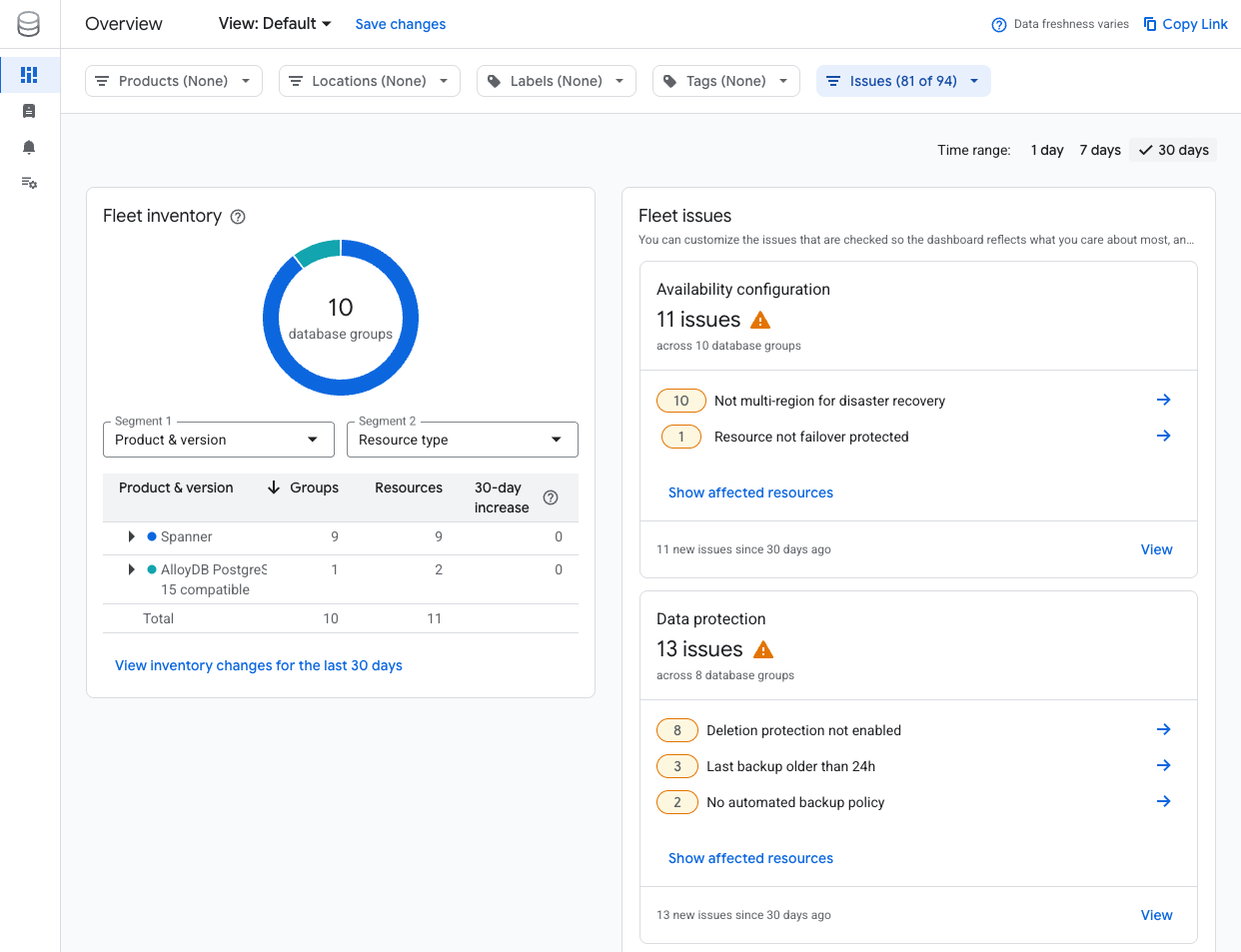
Pour afficher un résumé de l'inventaire de votre parc de bases de données, cliquez sur Vue d'ensemble , puis consultez le volet Inventaire du parc.
Pour afficher un résumé des problèmes d'intégrité du parc de bases de données, consultez le volet Problèmes du parc. Pour en savoir plus sur un problème spécifique, cliquez dessus pour afficher les détails et les recommandations ou étapes suivantes pertinentes.
Afficher les ressources de base de données ajoutées récemment
Pour afficher le nombre de ressources de base de données ajoutées à votre parc de bases de données au cours des sept derniers jours, procédez comme suit :
Accédez à la page Database Center de la Google Cloud console.
Cliquez sur Vue d'ensemble.
Dans Période, cliquez sur la période souhaitée pour les ressources de base de données ajoutées récemment. Vous disposez des options suivantes :
- 1 jour
- 7 jours (par défaut)
- 30 jours
Dans le volet Inventaire du parc, cliquez sur le lien Afficher les modifications de l'inventaire. Le texte du lien reflète la période sur laquelle vous avez cliqué à l'étape précédente.
Filtrer les informations sur l'intégrité du parc de bases de données
Vous pouvez filtrer les informations sur vos ressources de base de données pour vous concentrer sur celles qui vous intéressent. Vos choix de filtrage s'appliquent aux pages Vue d'ensemble et Toutes les ressources du tableau de bord Database Center.
Votre parc de bases de données est représenté sous forme de groupes de bases de données et de ressources de base de données individuelles. Un groupe de bases de données désigne toutes les ressources de base de données qui diffusent les mêmes données et se répliquent ensemble (parents et enfants réunis).
Une ressource de base de données individuelle désigne tout élément provisionné qui représente le calcul et le stockage (un seul membre de la famille).
Pour filtrer vos ressources de base de données, procédez comme suit :
Dans la Google Cloud console, accédez à la page Vue d'ensemble de Database Center.
Pour définir le champ d'application de votre parc de bases de données, utilisez le menu déroulant de la Google Cloud console, puis sélectionnez un Google Cloud projet, un dossier ou une organisation.
Cliquez sur Produits, Emplacements, Libellés, Tags et Problèmes pour sélectionner les filtres de produits, d'emplacements, de libellés, de tags et de problèmes que vous souhaitez appliquer à votre tableau de bord. Les données affichées dans votre tableau de bord Database Center changent en fonction des filtres sélectionnés. Pour en savoir plus, consultez Filtrer par libellés et tags.
Vous pouvez appliquer des filtres supplémentaires au tableau Ressources en fonction de propriétés telles que le nom de la ressource, le nombre de processeurs, la taille de la mémoire et l'utilisation maximale du stockage. Cliquez sur Filtrer , puis sélectionnez un ou plusieurs filtres.
Dans le volet Inventaire du parc, sélectionnez les filtres d'inventaire du parc que vous souhaitez appliquer. Pour en savoir plus, consultez Analyser votre inventaire de bases de données.
Dans Segment 1, choisissez comment regrouper les ressources de base de données dans votre inventaire dans la première colonne.
Dans Segment 2, choisissez comment regrouper les ressources de base de données dans chaque ligne.
Étape suivante
- Filtrer les ressources et exporter les informations sur l'inventaire du parc.
- Analyser votre inventaire de bases de données.