


Auf dieser Seite erfahren Sie, wie Sie Informationen zu Datenbankflotteninventar und ‑zustandsproblemen auf Ihrem Datenbankcenter-Dashboard ansehen und filtern.
Hinweis
Informationen zum Zustand der Datenbankflotte ansehen
Rufen Sie in der Google Cloud Console die Seite Datenbankcenter auf.
Wenn Sie den Umfang Ihrer Datenbankflotte festlegen möchten, wählen Sie in der Drop-down-Liste in der Google Cloud Menüleiste derConsole ein Google Cloud Projekt, einen Ordner oder eine Organisation aus.
Wählen Sie die Google Cloud Projekt-, Produkt- und Versions-, Regions-, Label- und Tag-Filter aus, die Sie auf Ihr Dashboard anwenden möchten. Weitere Informationen zum Filtern nach Labels und Tags finden Sie unter Datenbankressourcen filtern.
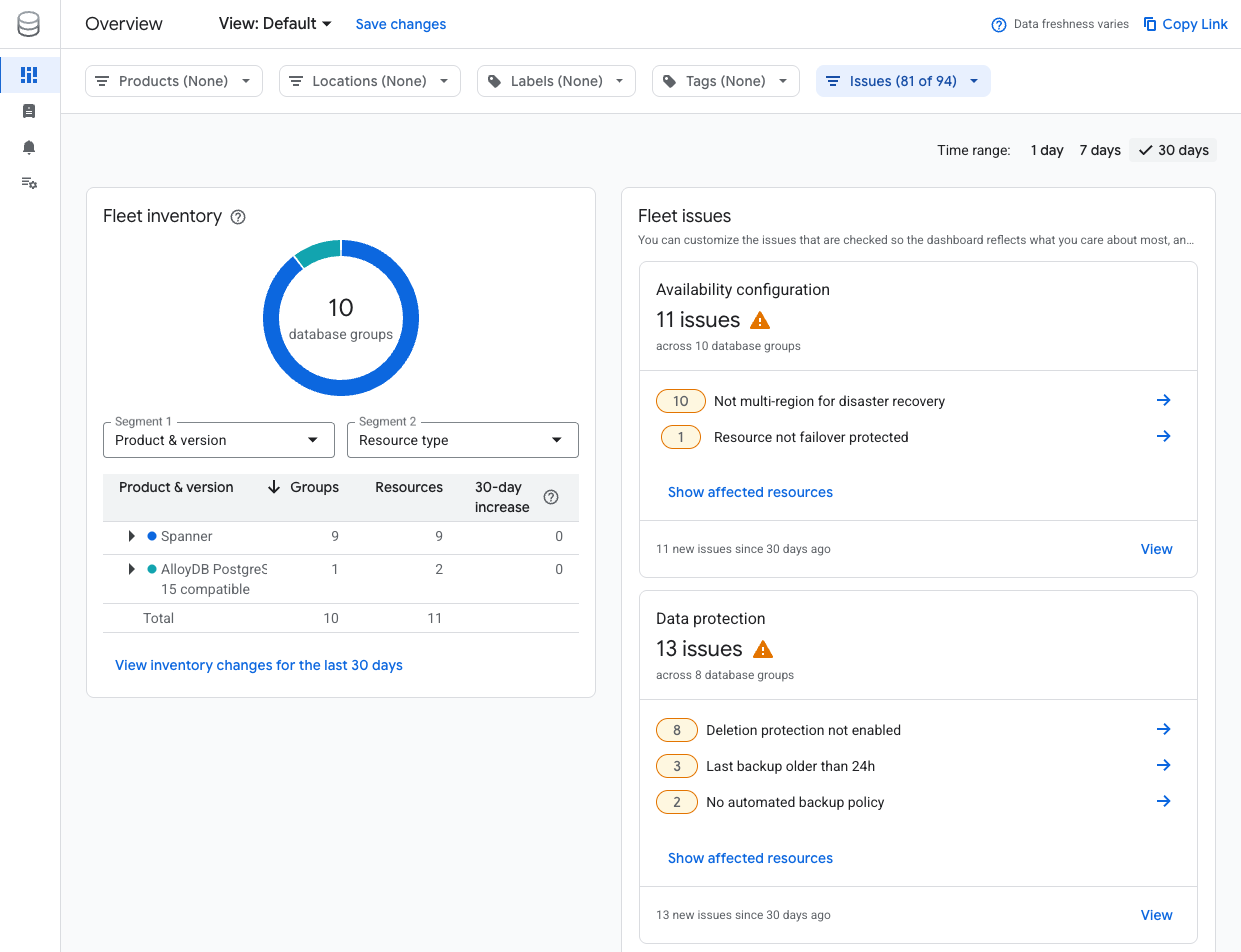
Wenn Sie eine Zusammenfassung Ihres Datenbankflotteninventars aufrufen möchten, klicken Sie auf Übersicht und rufen Sie den Bereich Flotteninventar auf.
Wenn Sie eine Zusammenfassung der Probleme mit dem Zustand der Datenbankflotte aufrufen möchten, rufen Sie den Bereich Flottenprobleme auf. Wenn Sie mehr über ein bestimmtes Problem erfahren möchten, klicken Sie darauf, um Details und alle relevanten Empfehlungen oder nächsten Schritte aufzurufen.
Kürzlich hinzugefügte Datenbankressourcen ansehen
So rufen Sie die Anzahl der Datenbankressourcen auf, die in den letzten sieben Tagen zu Ihrer Datenbankflotte hinzugefügt wurden:
Rufen Sie in der Google Cloud Console die Seite Datenbankcenter auf.
Klicken Sie auf Übersicht.
Klicken Sie unter Zeitraum auf den gewünschten Zeitraum für die kürzlich hinzugefügten Datenbank ressourcen. Folgende Optionen sind verfügbar:
- 1 Tag
- 7 Tage (Standard)
- 30 Tage
Klicken Sie im Bereich Flotteninventar auf den Link Inventaränderungen ansehen. Der Text des Links entspricht dem Zeitraum, den Sie im vorherigen Schritt ausgewählt haben.
Informationen zum Zustand der Datenbankflotte filtern
Sie können die Informationen zu Ihren Datenbankressourcen filtern, um sich auf die Informationen zur Datenbankflotte zu konzentrieren, die für Sie wichtig sind. Ihre Filterauswahl gilt für die Seiten Übersicht und Alle Ressourcen im Datenbankcenter-Dashboard.
Ihre Datenbankflotte wird als Datenbankgruppen und einzelne Datenbankressourcen dargestellt. Eine Datenbankgruppe stellt alle Datenbankressourcen dar, die dieselben Daten bereitstellen und zusammen repliziert werden (über- und untergeordnete Ressourcen zusammen als eine Familie).
Eine einzelne Datenbankressource ist alles, was Sie bereitgestellt haben und Rechenleistung sowie Speicher darstellt (ein einzelnes Familienmitglied).
So filtern Sie Ihre Datenbankressourcen:
Rufen Sie in der Google Cloud Console die Seite Datenbankcenter – Übersicht auf.
Wenn Sie den Umfang Ihrer Datenbankflotte festlegen möchten, wählen Sie in der Drop-down-Liste in der Google Cloud Menüleiste derConsole ein Google Cloud Projekt, einen Ordner oder eine Organisation aus.
Klicken Sie auf Produkte, Standorte, Labels, Tags und Probleme, um die Produkt-, Standort-, Label-, Tag- und Problemfilter auszuwählen, die Sie auf Ihr Dashboard anwenden möchten. Die Daten in der Datenbankcenter-Dashboardansicht ändern sich je nach Filterauswahl. Weitere Informationen finden Sie unter Nach Labels und Tags filtern.
Sie können zusätzliche Filter auf die Tabelle Ressourcen anwenden, basierend auf Eigenschaften wie Ressourcenname, Anzahl der CPUs, Arbeitsspeichergröße und maximale Speichernutzung. Klicken Sie auf Filtern und wählen Sie einen oder mehrere Filter aus.
Wählen Sie im Bereich Flotteninventar die Filter für das Flotteninventar aus, die Sie anwenden möchten. Weitere Informationen finden Sie unter Datenbankinventar analysieren.
Wählen Sie unter Segment 1 aus, wie Sie Datenbankressourcen in Ihrem Inventar in der ersten Spalte gruppieren möchten.
Wählen Sie unter Segment 2 aus, wie Sie Datenbankressourcen in jeder Zeile gruppieren möchten.
Nächste Schritte
- Ressourcen filtern und Informationen zum Flotteninventar exportieren.
- Datenbankinventar analysieren.