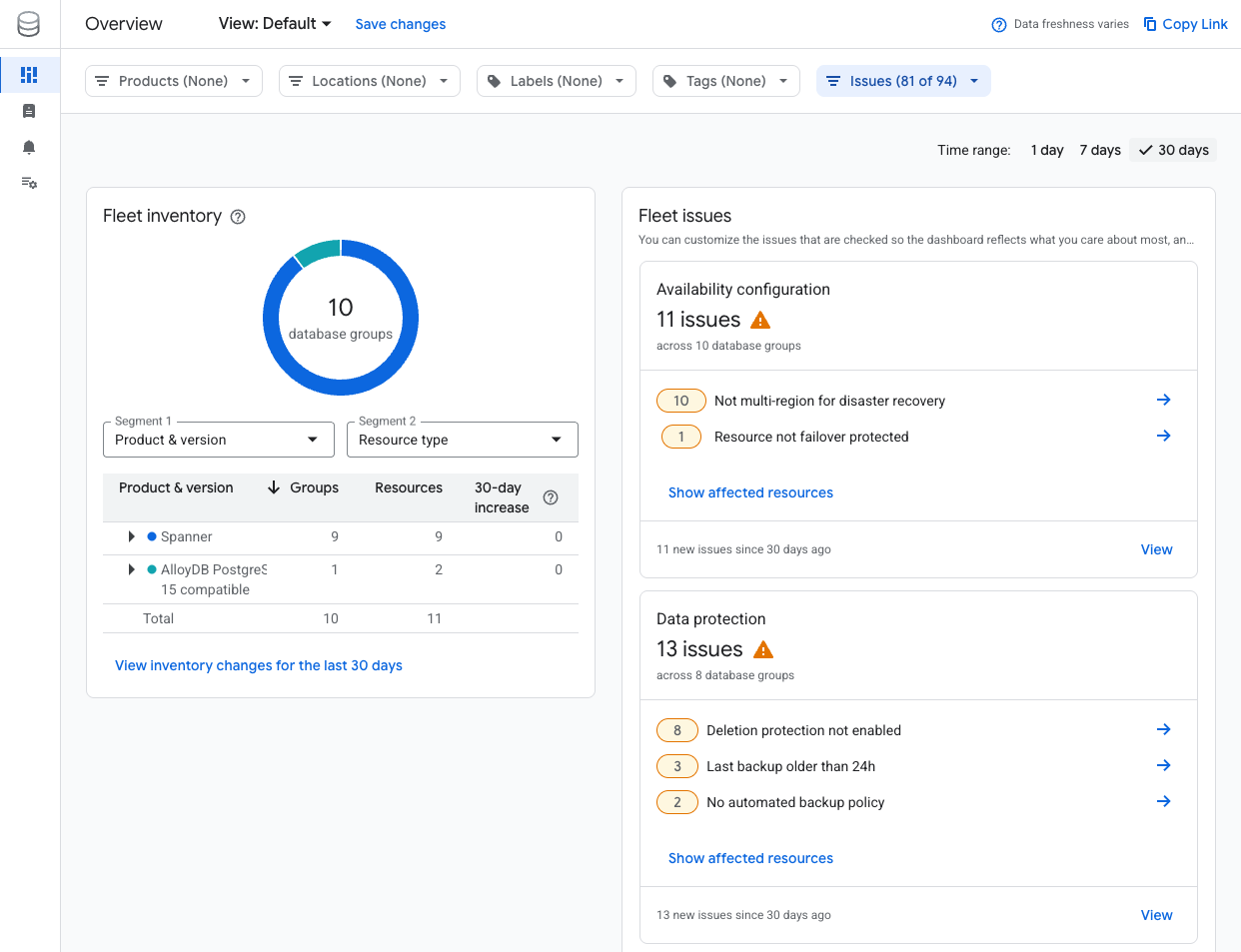
このページでは、Database Center ダッシュボードでデータベース フリートのインベントリと健全性の問題の情報を表示してフィルタする方法について説明します。
始める前に
データベース フリートの健全性情報を表示する
コンソールで、[データベース センター] ページに移動します。 Google Cloud
データベース フリートの範囲を定義するには、 コンソールのメニューバーの Google Cloud プルダウンを使用して、 Google Cloud プロジェクト、フォルダ、または 組織を選択します。
ダッシュボードに適用する Google Cloud プロジェクト、プロダクトとバージョン、リージョン、ラベルと タグのフィルタを選択します。ラベルとタグでフィルタする方法の詳細については、 データベース リソースをフィルタするをご覧ください。
データベース フリートのインベントリの概要を表示するには、[概要] をクリックして [フリートのインベントリ] ペインを表示します。
データベース フリートの健全性の問題の概要を表示するには、[フリートの問題] ペインを表示します。特定の問題の詳細を確認するには、問題をクリックして詳細と、関連する推奨事項または次のステップを表示します。
最近追加されたデータベース リソースを表示する
過去 7 日間にデータベース フリートに追加されたデータベース リソースの数を表示する手順は次のとおりです。
コンソールの [データベース センター] ページに移動します。 Google Cloud
[概要] をクリックします。
[**期間**] で、最近追加されたデータベース リソースの期間をクリックします。次のオプションがあります。
- 1 日
- 7 日 (デフォルト)
- 30 日
[フリートのインベントリ] ペインで、[インベントリの変更を表示] リンクをクリックします。 リンクのテキストには、前の手順でクリックした期間が反映されます。
データベース フリートの健全性情報をフィルタする
データベース リソース情報をフィルタして、重要なデータベース フリート情報に絞り込むことができます。フィルタの選択内容は、データベース センター ダッシュボードの [概要] ページと [すべてのリソース] ページに適用されます。
データベース フリートは、データベース グループと個々のデータベース リソースとして表されます。データベース グループ は、同じデータを提供し、一緒に複製されるすべてのデータベース リソースを表します(親と子をともに同じファミリーとして扱います)。
個別のデータベース リソース は、コンピューティングとストレージを表す、プロビジョニングした任意のリソースです(単一のファミリー メンバー)。
データベース リソースをフィルタする手順は次のとおりです。
コンソールで、[データベース センターの概要] ページに移動します。 Google Cloud
データベース フリートの範囲を定義するには、 コンソールのメニューバーの Google Cloud プルダウンを使用して、 Google Cloud プロジェクト、フォルダ、または 組織を選択します。
[プロダクト]、[ロケーション]、[ラベル]、[タグ]、[問題] をクリックして、 ダッシュボードに適用するプロダクト、ロケーション、ラベル、タグ、問題のフィルタを選択します。データベース センター ダッシュボード ビューのデータは、選択したフィルタによって変わります。詳細については、 ラベルとタグでフィルタするをご覧ください。
リソース名、CPU 数、メモリサイズ、ストレージ使用率のピークなどのプロパティに基づいて、[リソース] テーブルに追加のフィルタを適用できます。 [ Filter] をクリックして、1 つ以上のフィルタを選択します。
[フリートのインベントリ] ペインで、適用するフリート インベントリ フィルタを選択します。詳細については、 データベース インベントリを分析するをご覧ください。
[セグメント 1] で、最初の列のインベントリ内のデータベース リソースをグループ化する方法を選択します。
[セグメント 2] で、各 行のデータベース リソースをグループ化する方法を選択します。