


Cette page explique comment personnaliser l'affichage de l'état de votre parc de bases de données. Vous pouvez utiliser ces informations pour évaluer et identifier les opportunités d'améliorer l'état général de votre parc de bases de données.
Les données affichées dans le Centre de données ne sont pas mises à jour en temps réel. Les données sont généralement actualisées en quelques minutes, mais cela peut parfois prendre jusqu'à 24 heures.
Avant de commencer
Choisir le champ d'application de votre parc de bases de données
Dans la console Google Cloud , accédez à la page Centre de données.
Lorsque vous ouvrez le Centre de données pour la première fois, le tableau de bord affiche toutes les bases de données, les ressources de base de données, les problèmes de santé et les problèmes de base de données disponibles pour le champ d'application sélectionné.
Dans la barre de menu de la console Google Cloud , sélectionnez un projet.
Sélectionnez les informations suivantes, qui affectent celles affichées dans les onglets Présentation et Toutes les ressources du tableau de bord Database Center :
- Projets : vous pouvez sélectionner des projets Google Cloud lorsque le champ d'application est au niveau de l'organisation.
- Produits et versions de bases de données
- Régions : emplacement géographique où vos données sont diffusées.
- Étiquettes
- Tags
Personnaliser les problèmes d'intégrité de votre parc de bases de données
Pour mesurer l'intégrité de votre parc, Database Center classe les problèmes d'intégrité que votre parc peut rencontrer et affiche le nombre de problèmes pour chaque test d'intégrité affiché.
Pour en savoir plus sur les problèmes d'intégrité des produits de base de données Google Cloudcompatibles, consultez Problèmes d'intégrité compatibles.
Pour supprimer des problèmes liés à l'état de santé du tableau de bord Database Center, procédez comme suit :
Dans la console Google Cloud , accédez à la page Centre de bases de données.
Cliquez sur Vue d'ensemble.
Cliquez sur Personnaliser les problèmes. Par défaut, tous les problèmes de santé sont sélectionnés.
Décochez les problèmes d'état que vous souhaitez exclure de votre tableau de bord Database Center.
Cliquez sur Appliquer. Les problèmes d'intégrité que vous avez résolus ne s'affichent plus dans le tableau de bord Database Center. Les personnalisations des problèmes de santé sont appliquées aux pages Présentation et Toutes les ressources.
Lorsque vous personnalisez les problèmes de santé, ces personnalisations ne sont visibles que par vous et ne s'appliquent pas à l'ensemble de votre organisation. Une fois que vous avez personnalisé les problèmes d'intégrité, Database Center n'affiche que les données qui y sont liées. Pour savoir comment enregistrer une vue de tableau de bord personnalisée, consultez Créer une vue de tableau de bord personnalisée.
L'état de votre parc de bases de données est récapitulé dans les fiches sur l'état de l'inventaire, comme illustré sur la figure 1. Ces fiches affichent les problèmes d'intégrité du parc de bases de données par catégorie (configuration de la disponibilité, protection des données, sécurité, conformité sectorielle, performances et capacité, coût et autres).
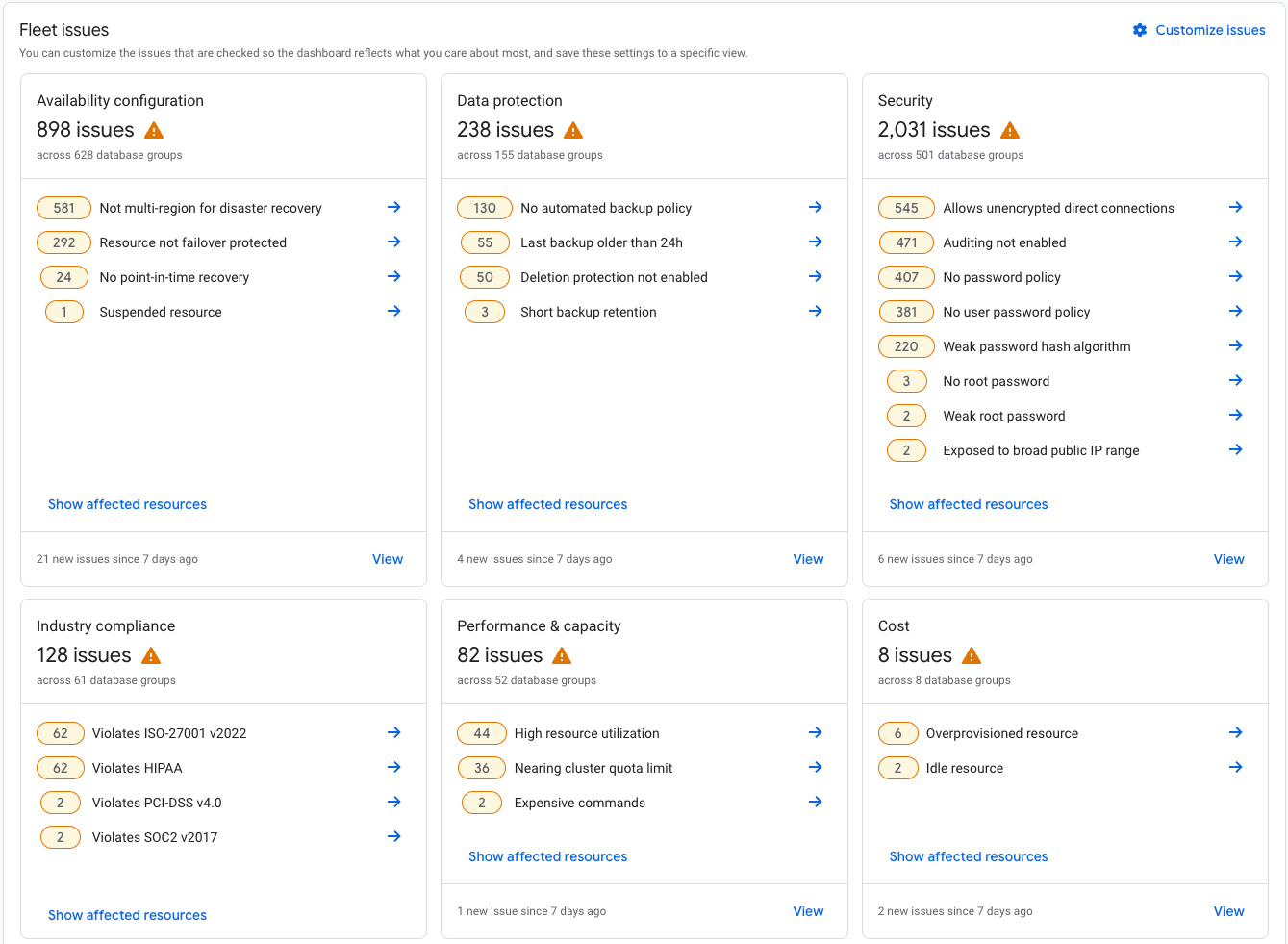
Figure 1 : Fiches d'état des problèmes du parc
Étapes suivantes
- Découvrez Database Center avec Gemini.
- Affichez et filtrez les informations sur l'état du parc de bases de données.
- Filtrez les ressources et exportez les informations sur l'inventaire du parc.