


Nesta página, mostramos como personalizar sua visualização da integridade da frota de bancos de dados. Use essas informações para avaliar e identificar oportunidades de melhorar a integridade geral da frota de bancos de dados.
Os dados mostrados na Central do banco de dados não são atualizados em tempo real. Os dados geralmente são atualizados em alguns minutos, mas às vezes podem levar até 24 horas.
Antes de começar
Escolher o escopo da frota de banco de dados
No console do Google Cloud , acesse a página Central de banco de dados.
Ao abrir o Central de banco de dados pela primeira vez, o painel mostra todos os bancos de dados, recursos, problemas de integridade e problemas de banco de dados disponíveis para o escopo selecionado.
Na barra de menus do console Google Cloud , selecione um projeto.
Selecione as seguintes informações, que afetam o que é mostrado nas guias Visão geral e Todos os recursos no painel do Database Center:
- Projetos: é possível selecionar Google Cloud projetos quando o escopo está no nível de uma organização.
- Produtos e versões de banco de dados
- Regiões: a localização geográfica em que seus dados são veiculados.
- Rótulos
- Tags
Personalizar problemas de integridade da frota de bancos de dados
Para medir a integridade da frota, o Database Center categoriza os problemas que ela pode encontrar e mostra o número de problemas para cada teste de integridade exibido.
Para mais informações sobre os problemas de integridade dos produtos de banco de dados Google Cloudcompatíveis, consulte Problemas de integridade compatíveis.
Para remover problemas de integridade do painel do Database Center, siga estas etapas:
No console do Google Cloud , acesse a página Central de banco de dados.
Clique em Visão geral.
Clique em Personalizar problemas. Por padrão, todos os problemas de integridade são selecionados.
Limpe os problemas de integridade que você quer excluir do painel do Database Center.
Clique em Aplicar. Os problemas de integridade que você resolveu não vão mais aparecer no painel do Database Center. As personalizações de problemas de integridade são aplicadas às páginas Visão geral e Todos os recursos.
Quando você personaliza problemas de saúde, essas personalizações ficam visíveis apenas para você e não são aplicadas a toda a organização. Depois de personalizar os problemas de integridade, o Database Center mostra apenas os dados relacionados aos problemas selecionados. Para saber como salvar uma visualização personalizada do painel, consulte Criar uma visualização personalizada do painel.
A integridade da sua frota de bancos de dados está resumida nos cartões de integridade do inventário, mostrados na Figura 1. Esses cards mostram problemas de integridade da frota de bancos de dados por categoria (configuração de disponibilidade, proteção de dados, segurança, conformidade do setor, desempenho e capacidade, custo e outros).
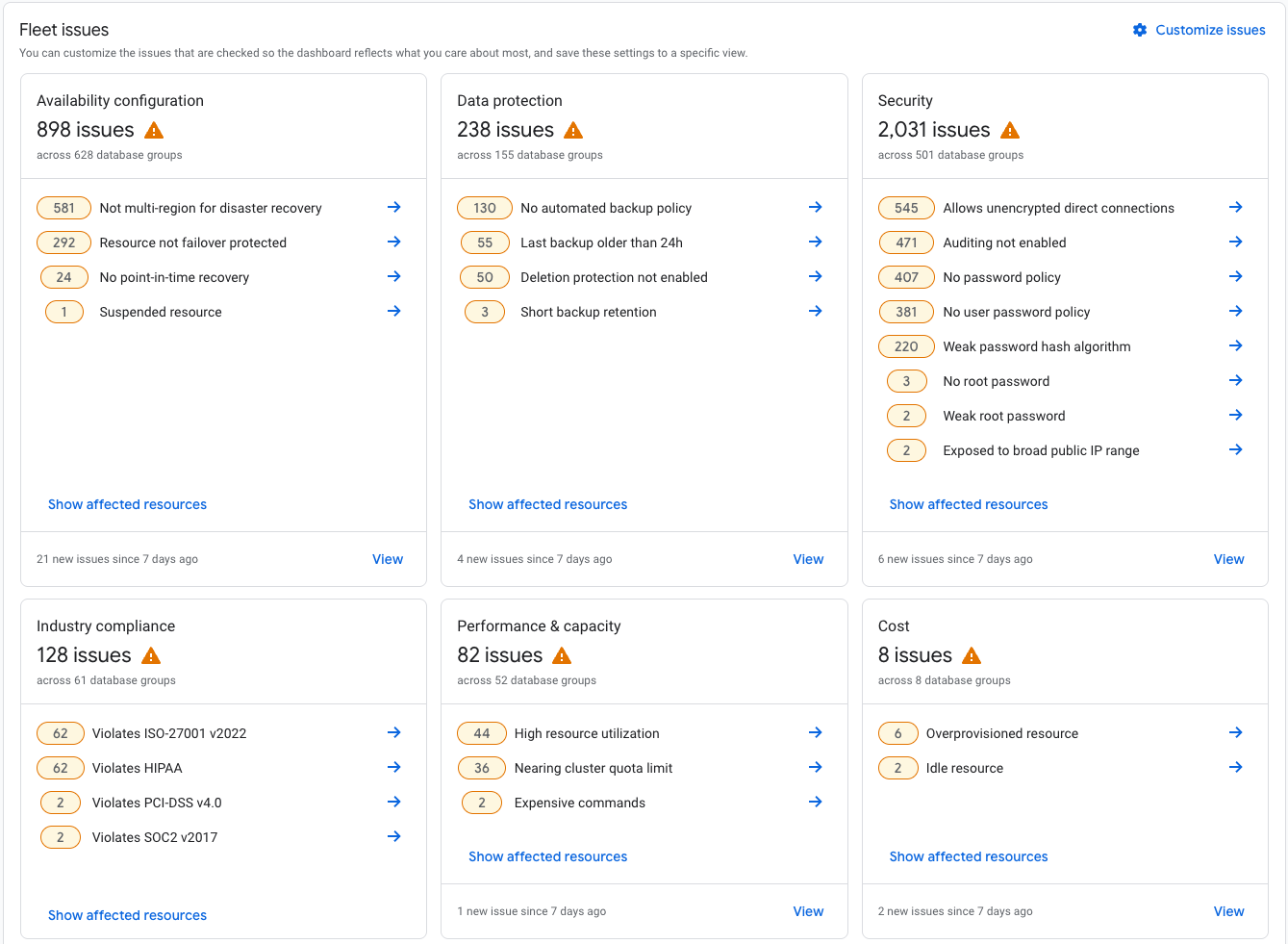
Figura 1. Cards de integridade de problemas da frota
A seguir
- Saiba mais sobre o Database Center usando o Gemini.
- Ver e filtrar informações sobre a integridade da frota de bancos de dados.
- Filtrar recursos e exportar informações do inventário da frota.