


Auf dieser Seite erfahren Sie, wie Sie die Ansicht des Zustands Ihrer Datenbankflotte anpassen können. Anhand dieser Informationen können Sie den Zustand Ihrer gesamten Datenbankflotte bewerten und Möglichkeiten zur Verbesserung ermitteln.
Die im Database Center angezeigten Daten werden nicht in Echtzeit aktualisiert. Die Daten werden in der Regel innerhalb weniger Minuten aktualisiert. Manchmal kann es aber auch bis zu 24 Stunden dauern.
Hinweise
Bereich der Datenbankflotte auswählen
Rufen Sie in der Google Cloud Console die Seite Database Center auf.
Wenn Sie das Database Center zum ersten Mal öffnen, werden im Dashboard alle verfügbaren Datenbanken, Datenbankressourcen, Integritätsprobleme und Datenbankprobleme für den ausgewählten Bereich angezeigt.
Wählen Sie in der Menüleiste der Google Cloud Console ein Projekt aus.
Wählen Sie die folgenden Informationen aus, die sich auf die Informationen auswirken, die im Dashboard des Database Centers auf den Seiten Übersicht und Alle Ressourcen angezeigt werden:
- Projekte: Sie können Google Cloud Projekte auswählen, wenn der Bereich auf Organisationsebene liegt.
- Datenbankprodukte und ‑versionen
- Regionen: Der geografische Standort, an dem Ihre Daten bereitgestellt werden.
- Labels
- Tags
Probleme mit dem Zustand der Datenbankflotte anpassen
Um den Zustand Ihrer Flotte zu messen, kategorisiert das Datenbankcenter die Probleme, die in Ihrer Flotte auftreten können, und zeigt die Anzahl der Probleme für jeden angezeigten Test für den Zustand an.
Weitere Informationen zu den Problemen mit dem Systemzustand für unterstützte Google CloudDatenbankprodukte finden Sie unter Unterstützte Probleme mit dem Systemzustand.
So entfernen Sie Gesundheitsprobleme aus dem Database Center-Dashboard:
Rufen Sie in der Google Cloud Console die Seite Database Center auf.
Klicken Sie auf Übersicht.
Klicken Sie auf Probleme anpassen. Standardmäßig sind alle Gesundheitsprobleme ausgewählt.
Deaktivieren Sie die Systemdiagnoseprobleme, die Sie aus Ihrem Database Center-Dashboard ausschließen möchten.
Klicken Sie auf Übernehmen. Die von Ihnen behobenen Probleme mit dem Systemzustand werden nicht mehr in Ihrem Database Center-Dashboard angezeigt. Anpassungen für gesundheitliche Probleme werden auf die Seiten Übersicht und Alle Ressourcen angewendet.
Wenn Sie Gesundheitsprobleme anpassen, sind diese Anpassungen nur für Sie sichtbar und werden nicht auf Ihre gesamte Organisation angewendet. Nachdem Sie die Probleme mit dem Flottenzustand angepasst haben, werden im Datenbankcenter nur Daten angezeigt, die sich auf die von Ihnen ausgewählten Probleme beziehen. Informationen zum Speichern einer benutzerdefinierten Dashboardansicht finden Sie unter Benutzerdefinierte Dashboardansicht erstellen.
Der Zustand Ihrer Datenbankflotte wird in Bestandsstatuskarten zusammengefasst, wie in Abbildung 1 dargestellt. Auf diesen Karten werden Probleme mit dem Zustand der Datenbankflotte nach Kategorie angezeigt (Verfügbarkeitskonfiguration, Datenschutz, Sicherheit, Branchen-Compliance, Leistung und Kapazität, Kosten und Sonstiges).
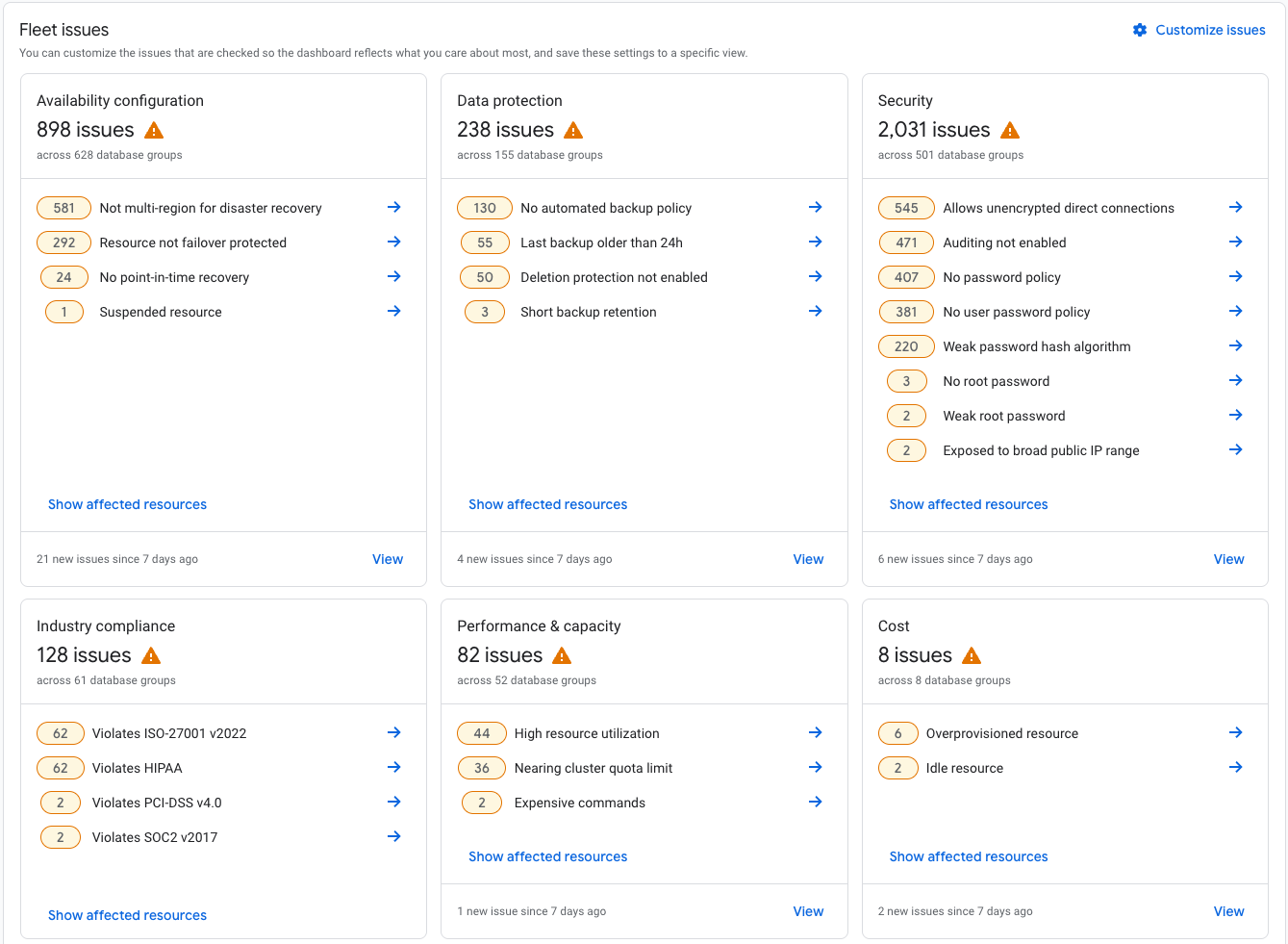
Abbildung 1. Zustandskarten für Flottenprobleme
Nächste Schritte
- Informationen zu Database Center mit Gemini
- Zustandsinformationen der Datenbankflotte ansehen und filtern
- Ressourcen filtern und Flotteninventarinformationen exportieren