


Los histogramas te ayudan a visualizar la distribución de un conjunto de datos. Agrupan los datos numéricos en contenedores,normalmente de igual anchura, y muestran la frecuencia de los valores que corresponden a cada contenedor en forma de barras. Los histogramas son útiles para entender la forma, el centro y la dispersión de los datos, lo que a su vez puede proporcionar información valiosa que podría estar oculta en otros tipos de gráficos, como los circulares y los de barras.
Histogramas de Data Studio
Los histogramas de Data Studio permiten visualizar una sola dimensión de contenedor, que se puede desglosar por una segunda dimensión. Puede ajustar el número y el tamaño de los contenedores, así como la forma en que se etiquetan. Data Studio puede crear contenedores a partir de una dimensión de su fuente de datos automáticamente, o bien puede crear sus propios contenedores personalizados. Los histogramas de Data Studio usan una sola métrica. Si la fuente de datos proporciona el campo Número de registros, se usa como métrica. Si no se proporciona, puede seleccionar una métrica.
Ejemplo de histograma
En el siguiente ejemplo se muestra cómo puede ayudarte un histograma a visualizar un caso práctico real: conocer los datos demográficos de los clientes.
Supongamos que eres analista en una empresa de ropa y quieres saber la edad de tus clientes para adaptar mejor tus esfuerzos de marketing. Tus datos incluyen las edades de todos los usuarios que han hecho una compra y han aceptado proporcionar su información demográfica.
Para visualizar la frecuencia de los clientes por intervalo de edad, puede usar el campo numérico Edad del cliente como dimensión de contenedor. El eje X del gráfico muestra los intervalos de edad de los clientes (por ejemplo, de 18 a 20, de 21 a 25, de 25 a 30, etc.) y el eje Y muestra el número (Recuento de registros) de clientes de cada grupo de edad. Esta visualización le mostrará si su base de clientes está formada principalmente por adolescentes, adultos jóvenes o personas mayores, lo que le ayudará a decidir en qué centrar sus esfuerzos publicitarios.
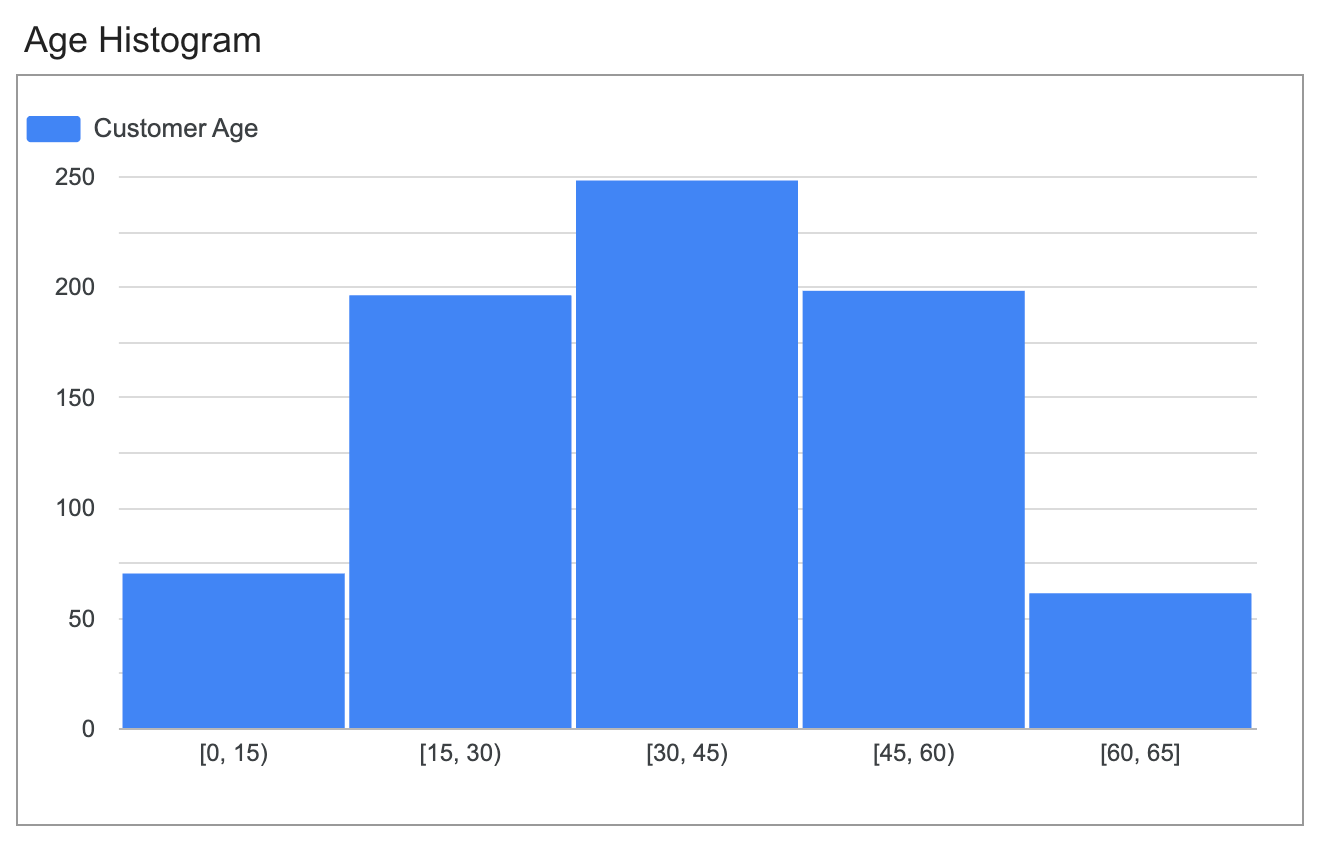
Después, puede desglosar el gráfico por departamento de ropa para ver cómo atraen sus líneas de ropa a los diferentes grupos de edad.
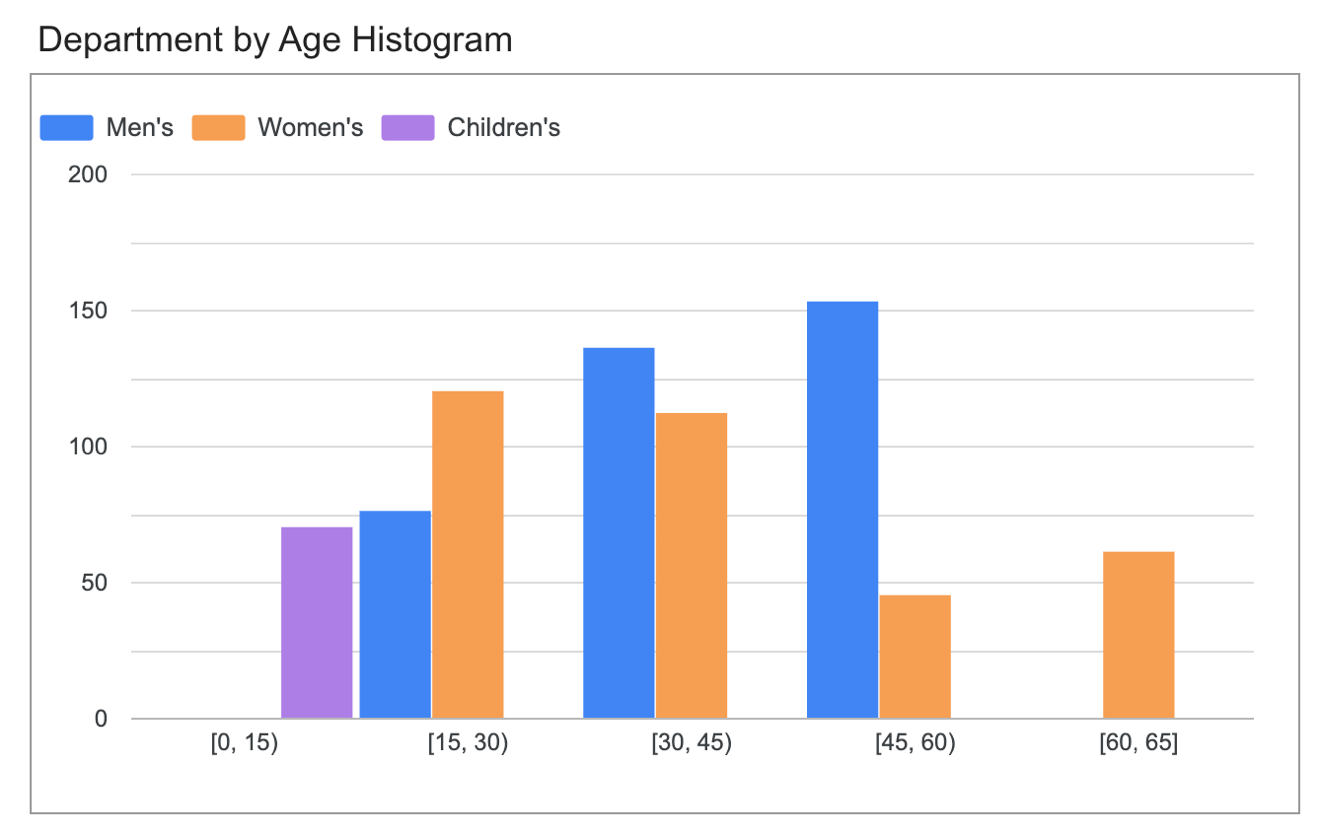
Ventajas de usar un histograma
Usar un histograma para visualizar este ejemplo puede ser más eficaz que otros tipos de gráficos (por ejemplo, gráficos de barras o de columnas, o gráficos circulares) por los siguientes motivos:
- Mayor precisión: en los gráficos circulares y de barras, debes definir los contenedores previamente. Por otro lado, un histograma puede generar automáticamente los contenedores que mejor reflejen tus datos reales. De esta forma, puedes ver las frecuencias específicas de muchos contenedores más pequeños, como los intervalos de edad. Por ejemplo, un histograma puede mostrarte que tienes un pico de clientes que tienen exactamente 22 años, algo que no verías si solo consultaras el grupo "18-24" en un gráfico circular.
- Datos continuos: las edades son datos continuos. Las barras adyacentes de un histograma representan correctamente esta continuidad, ya que muestran el flujo de datos de un intervalo de edad al siguiente. Los gráficos circulares y de barras tratan cada grupo de edad como una categoría independiente, lo que no representa con precisión los datos subyacentes.
- Detección de valores atípicos: un histograma puede mostrarte si hay grupos de edad inusuales en tu base de clientes, como un número pequeño pero significativo de clientes mayores de 60 años, lo que podría ser una información valiosa para tu empresa. Este tipo de detalles suelen perderse u ocultarse en las amplias porciones de un gráfico circular.
Añadir un histograma a un informe
Para añadir un histograma a un informe, sigue estos pasos:
- Añade un gráfico nuevo o selecciona uno que ya tengas.
- Usa el panel Propiedades para configurar las propiedades de las pestañas Configuración y Estilo del gráfico. De esta forma, podrás configurar los datos y el estilo del gráfico, respectivamente. En las siguientes secciones se explica con más detalle cómo configurar los datos y el estilo del gráfico.
Configurar los datos del gráfico
Las opciones de la pestaña Configuración del panel Propiedades determinan cómo se organizan y muestran los datos del gráfico.
Fuente de datos
Una fuente de datos conecta un componente con el conjunto de datos subyacente.
- Para cambiar la fuente de datos del gráfico, haz clic en el nombre de la que estás utilizando.
- Para ver o editar la fuente de datos, haz clic en el icono
 Editar fuente de datos. Para ver este icono, debes tener al menos el permiso de lector.
 - Para ver los datos de varias fuentes en el mismo gráfico, haz clic en Combinar datos. Más información sobre cómo combinar datos
Dimensión: eje X
La opción Dimensión proporciona los contenedores del histograma. Cuando creas un histograma, Data Studio selecciona un campo de tu fuente de datos y lo usa para agrupar los datos automáticamente. Puedes editar la configuración del contenedor o seleccionar otro campo, como un campo de contenedor creado manualmente, un campo calculado o un grupo.
Para editar la configuración del campo de contenedor, coloque el puntero sobre la dimensión y, a continuación, haga clic en el icono fx. Consulta cómo crear y editar campos de contenedor.
Métrica
Si la fuente de datos proporciona Recuento de registros, los histogramas lo usarán automáticamente como métrica del gráfico. En este caso, no puede cambiar la métrica y la sección Métrica no aparece en el panel Propiedades.
Si la fuente de datos no proporciona Recuento de registros, Data Studio selecciona una métrica predeterminada y la sección Métrica aparece en el panel Propiedades, lo que le permite seleccionar otra métrica.
Contenedor
La opción Contenedor te permite personalizar el número de contenedores que aparecen en el gráfico. Introduce un número o haz clic en Contenedor automático  para asignar automáticamente el número de contenedores.
Filtro
Los filtros determinan los datos que se muestran en el componente incluyendo o excluyendo los valores que especifiques. Más información sobre las propiedades de filtros
Entre las opciones de filtro se incluyen las siguientes:
- Nombre del filtro: haz clic en un filtro para modificarlo. Coloca el cursor sobre el nombre del filtro y haz clic en X para eliminarlo.
- Añadir filtro: haz clic en esta opción para crear un filtro en el gráfico.
Dimensión de periodo
Esta opción se muestra si la fuente de datos tiene una dimensión válida de fecha.
La dimensión del periodo se utiliza como base para limitar el periodo del gráfico. Por ejemplo, se usa si defines una propiedad de periodo en el gráfico o si los lectores del informe emplean un filtro por periodo para limitar el intervalo de tiempo.
Filtro de periodo predeterminado
El filtro por periodo predeterminado te permite definir el intervalo de tiempo de un gráfico concreto.
Las opciones de filtro de periodo predeterminado son las siguientes:
- Automático: usa el periodo predeterminado, que viene definido por la fuente de datos del gráfico.
- Personalizado: puedes usar el widget de calendario para seleccionar un periodo personalizado para el gráfico.
Más información sobre cómo usar fechas y horas
Ordenar
Las opciones Ascendente y Descendente del panel de configuración del gráfico controlan la dirección de la ordenación de los contenedores.
Interacciones con gráficos
Si la opción Multifiltro está habilitada en un gráfico, este funcionará como un control de filtros. Puedes filtrar el informe haciendo clic o arrastrando el ratón por el gráfico. Más información sobre el multifiltro
Definir el estilo del gráfico
Las opciones de la pestaña Estilo controlan el aspecto y la presentación generales del gráfico.
Título del gráfico
Activa el interruptor Mostrar título para añadir un título al gráfico. Data Studio puede generar un título automáticamente o puedes crear uno personalizado para el gráfico. También puedes personalizar el estilo y la ubicación del título.
Generar automáticamente
Esta opción está habilitada de forma predeterminada. Si la opción Generar automáticamente está habilitada, Data Studio genera un título basado en el tipo de gráfico y en los campos que se usan en él. El título generado automáticamente se actualizará si cambia el tipo de gráfico o modifica los campos que se usan en el gráfico.
Para añadir un título personalizado al gráfico, introdúcelo en el campo Título. Se desactivará el ajuste Generar automáticamente.
Opciones de título
Si la opción Mostrar título está habilitada, puedes usar las siguientes opciones de título:
- Título: proporciona un campo de texto en el que los editores del informe pueden introducir un título personalizado para el gráfico.
- Conjunto de fuentes: define el tipo de fuente del texto del título.
- Tamaño de la fuente: define el tamaño de la fuente del texto del título.
- Color de la fuente: define el color de la fuente del texto del título.
- Opciones de estilo de fuente: aplica negrita, cursiva o subrayado al texto del título.
- Arriba: coloca el título en la parte superior del gráfico.
- Abajo: coloca el título debajo del gráfico.
- Izquierda: alinea el título a la izquierda del gráfico.
- Centro: centra el título del gráfico horizontalmente.
- Derecha: alinea el título a la derecha del gráfico.
Histograma
En esta sección se controla la apariencia general y el diseño del gráfico.
 Vertical: muestra las series de datos como columnas verticales.
 Horizontal: muestra las series de datos como barras horizontales.
Anchura de las barras del grupo: personaliza el espacio entre las barras de un gráfico.
Barras apiladas: muestra barras o columnas apiladas, que son útiles para mostrar las relaciones entre las partes y el todo cuando se usa una dimensión de desglose.
- Mostrar tarjeta de totales: muestra el valor total de las métricas de la barra apilada que esté seleccionada cuando coloque el puntero sobre la barra (solo está disponible cuando la opción Barras apiladas está habilitada).
Etiqueta de datos
En esta sección se controla la presentación de las etiquetas de datos de las barras. Para ver estas opciones, activa Mostrar etiquetas de datos:
- Tipo de etiqueta de las barras: esta opción solo está disponible en los histogramas apilados. En el menú desplegable Tipo de etiqueta de las barras, se incluyen las siguientes opciones:
- Valor de la métrica (predeterminado): muestra un valor de métrica por cada segmento de la barra.
- Apilado: muestra el valor total de la pila de cada barra, junto con la suma acumulativa de los valores de cada segmento de la barra.
- Total: solo muestra el valor total de la pila de todos los segmentos de la barra. La opción Total solo está disponible en el tipo de gráfico de histograma apilado.
- Números compactos: redondea las cifras y muestra el indicador de unidad. Por ejemplo, 553.939 se convierte en 553,9 K.
- Precisión decimal: define el número de decimales que se muestran en los valores de las métricas.
- Familia de fuentes: define el tipo de fuente del texto de la etiqueta.
- Tamaño de la fuente: define el tamaño de la fuente del texto de la etiqueta.
- Color de fuente: define el color de fuente del texto de la etiqueta. Esta opción solo está disponible cuando la opción Posición de la etiqueta de las barras tiene el valor Izquierda (en el caso de las barras horizontales) o Abajo (en el caso de las barras verticales).
- Opciones de estilo de la fuente: aplica negrita o cursiva al texto de la etiqueta.
- Posición de la etiqueta de las barras: define la posición de las etiquetas en relación con la barra o la columna.
- Color de fondo: define el color de fondo del texto de la etiqueta.
- Opacidad de las etiquetas: en el caso de las etiquetas con un color de fondo personalizado, este ajuste regula la opacidad del fondo del texto de la etiqueta. Con una opacidad del 100 %, el fondo es sólido, y con una opacidad del 0 %, el fondo es completamente transparente.
- Radio del borde de las etiquetas: en el caso de las etiquetas con un color de fondo personalizado, este ajuste añade bordes redondeados al fondo del gráfico. Elige un valor entre 0 px (esquinas de 90°) y 20 px (redondeo máximo).
Colorear según
En esta sección se controla el color de los datos. Más información sobre cómo aplicar color a los datos
Estas opciones aparecen cuando hay una dimensión secundaria (desglose) en el gráfico:
- Un solo color: si se selecciona esta opción, las series de datos se muestran en diversos tonos de un mismo color. Si no se selecciona, el gráfico se muestra en varios colores, en función del tema del informe. Puedes definir colores específicos con el selector de color de cada serie de datos.
- Orden de las barras: utiliza el tema que hayas aplicado al gráfico para asignar colores a los datos en función de su posición en él. Sirve para destacar la clasificación de los datos en lugar de su designación. Puedes definir colores específicos con el selector de color de cada serie de datos.
- Valores de las dimensiones: esta opción asigna a cada valor de dimensión del gráfico el color especificado en la leyenda de colores correspondiente a los valores de las dimensiones. Gracias a esta opción, los datos siempre se muestran con los mismos colores, independientemente de dónde aparezcan en el gráfico.
- Color del borde de las barras: esta opción te permite cambiar el color del contorno de las barras del gráfico. También puedes especificar el color del borde de las barras de todos los histogramas de tu informe desde la pestaña Diseño del menú Temas.
Líneas de referencia
Para añadir una línea o una banda de referencia al gráfico, selecciona las opciones Añadir una línea de referencia o Añadir una banda de referencia, respectivamente.
Para obtener más información sobre las líneas y las bandas de referencia, consulta la página Añadir líneas y bandas de referencia a los gráficos. Las líneas de referencia no están disponibles en los gráficos de áreas apiladas al 100 %.
Ejes
Estas opciones controlan cómo se muestran los títulos y las escalas de los ejes del gráfico. Aparecerá una sección de eje Y a la derecha cuando haya más de una métrica en el gráfico.
Estas opciones controlan cómo se muestran los títulos y las escalas de los ejes del gráfico:
- Mostrar ejes: muestra u oculta los ejes del gráfico.
- Color de los ejes: define el color de los ejes.
- Color del texto del eje: define el color del texto del eje.
- Familia de fuentes: define el tipo de fuente del texto del eje.
- Tamaño de la fuente del eje: define el tamaño de la fuente del texto del eje.
- Invertir el sentido del eje Y: controla la visualización vertical del eje Y.
Invertir el sentido del eje X: controla la visualización horizontal del eje X.
Alinear ambos ejes en 0: hace que los ejes izquierdo y derecho empiecen por 0. Esta opción solo está disponible en los gráficos cartesianos de líneas, de barras y combinados que tienen ejes Y izquierdo y derecho.
Eje Y izquierdo
Estas opciones aparecen cuando habilitas Mostrar ejes en la sección Ejes. Si hay más de una métrica en el gráfico, aparecerá una sección Eje Y de la derecha con las mismas opciones.
Estas opciones controlan cómo se muestra el eje Y:
- Mostrar el título del eje: muestra u oculta el título del eje.
- Mostrar etiquetas de los ejes: muestra u oculta las etiquetas de los ejes.
- Rotación (de 0° a 90°): define la rotación de las etiquetas del eje para que sean más fáciles de leer. Esta opción aparece cuando habilitas Mostrar etiquetas del eje.
- Mostrar línea de eje: muestra u oculta la línea del eje.
- Eje mínimo: define el valor mínimo del eje.
- Eje máximo: define el valor máximo del eje.
- Intervalo entre marcas personalizado: controla el intervalo entre las marcas de los ejes.
- Escala logarítmica: convierte la escala del eje en logarítmica.
Eje X
Estas opciones controlan cómo se muestra el eje X del gráfico. Estas opciones aparecen cuando habilitas Mostrar ejes en la sección Ejes:
- Mostrar el título del eje: muestra u oculta el título del eje.
- Mostrar etiquetas de los ejes: muestra u oculta las etiquetas de los ejes.
- Rotación (de 0° a 90°): define la rotación de las etiquetas del eje para que sean más fáciles de leer. Esta opción aparece cuando habilitas Mostrar etiquetas del eje.
- Mostrar línea de eje: muestra u oculta la línea del eje.
Cuadrícula
Estas opciones controlan la apariencia de la cuadrícula del gráfico:
- Fondo de la cuadrícula: define el color del fondo del gráfico.
- Color del borde de la cuadrícula: define el color del borde interior del gráfico.
- Mostrar líneas de cuadrícula del eje X: muestra las líneas de cuadrícula del eje X.
- Estilo de línea de la cuadrícula: define el estilo de línea de la cuadrícula del eje X. Esta opción solo está disponible cuando está habilitada la opción Mostrar líneas de cuadrícula del eje X.
- Color de línea de la cuadrícula: define el color de la línea de la cuadrícula del eje X. Esta opción solo está disponible cuando está habilitada la opción Mostrar líneas de cuadrícula del eje X.
- Mostrar líneas de cuadrícula del eje Y: muestra las líneas de cuadrícula del eje Y.
- Estilo de línea de la cuadrícula: define el estilo de línea de la cuadrícula del eje Y. Esta opción solo está disponible cuando está habilitada la opción Mostrar líneas de cuadrícula del eje Y.
- Color de línea de la cuadrícula: define el color de la línea de la cuadrícula del eje Y. Esta opción solo está disponible cuando está habilitada la opción Mostrar líneas de cuadrícula del eje Y.
Leyenda
Estas opciones determinan la posición y la apariencia de la leyenda del gráfico:
- Mostrar leyenda: si está habilitada, muestra la leyenda del gráfico.
- Posición: define la posición de la leyenda.
- Alineación: define la alineación de la leyenda con respecto a la posición seleccionada.
Alinear leyenda con cuadrícula: alinea la leyenda con la posición de la cuadrícula en lugar de con el título.
Número máximo de líneas: define el número de líneas que utiliza la leyenda. Si el número de series necesita más líneas, los elementos adicionales podrán mostrarse haciendo clic en las flechas < y >.
Familia de fuentes: define el tipo de fuente de la leyenda.
Tamaño de la fuente: define el tamaño de la fuente de la leyenda.
Color de la fuente: define el color de la fuente de la leyenda.
Fondo y borde
Estas opciones controlan la apariencia del contenedor de fondo del gráfico:
- Fondo: define el color de fondo del gráfico.
- Opacidad: define la opacidad del gráfico. Con una opacidad del 100 %, se ocultan completamente los objetos situados detrás del gráfico. Si la opacidad es del 0 %, el gráfico será invisible.
- Color del borde: define el color del borde del gráfico.
- Radio del borde: añade bordes redondeados al fondo del gráfico. Cuando el radio es 0, las esquinas de la forma del fondo son de 90°. Si el radio del borde es de 100°, la forma es circular.
- Grosor del borde: define el grosor de la línea del borde del gráfico.
- Estilo del borde: define el estilo de la línea del borde del gráfico.
- Añadir borde sombreado: añade una sombra a los bordes inferior y derecho del gráfico.
Encabezado del gráfico
El encabezado del gráfico permite a los lectores realizar varias acciones con el gráfico, como exportar datos, agregar o desglosar información, u ordenarlo. Las opciones del encabezado del gráfico son las siguientes:
- Encabezado del gráfico: controla dónde aparece el encabezado del gráfico. Las opciones del encabezado del gráfico son las siguientes:
- No mostrar: las opciones del encabezado no aparecerán nunca. Ten en cuenta que los lectores del informe siempre pueden acceder a las opciones haciendo clic con el botón derecho en el gráfico.
- Mostrar siempre: las opciones del encabezado aparecerán siempre.
- Mostrar al colocar el cursor (opción predeterminada): cuando coloques el cursor sobre el encabezado del gráfico, aparecerán tres puntos verticales. Haz clic en ellos para acceder a las opciones del encabezado.
- Color de fuente del encabezado: define el color de las opciones del encabezado del gráfico.
Restablecer el tema del informe
Haz clic en Restablecer el tema del informe para restablecer la configuración del gráfico con la configuración del tema del informe.
Límites de los histogramas
Los histogramas de Data Studio tienen los siguientes límites:
- Si la fuente de datos proporciona el valor Número de registros, debe usarse como métrica del gráfico y no se puede cambiar. Es posible que algunas fuentes de datos antiguas no contengan la métrica Número de registros, a menos que primero actualices los campos de la fuente de datos.
- Los histogramas no admiten métricas opcionales.
- Los histogramas no permiten desglosar información.
- Los histogramas no tienen un contenedor Otros independiente. Cuando los puntos de datos estén fuera de los valores mínimo y máximo especificados, no se agruparán. En su lugar, estos valores se representarán visualmente con un color diferente, de forma similar a como se gestionan los valores "null".
- Los histogramas no pueden visualizar datos combinados.