

Intégration à Salesforce (SFDC)
Cette page décrit les étapes d'intégration de la charge de travail opérationnelle Salesforce (SFDC) dans Cortex Framework Data Foundation. Cortex Framework intègre les données de Salesforce aux pipelines Dataflow jusqu'à BigQuery, tandis que Managed Service pour Apache Airflow planifie et surveille ces pipelines Dataflow pour obtenir des insights à partir de vos données.
Fichier de configuration
Le config.json
fichier dans le
dépôt Cortex Framework Data Foundation
configure les paramètres requis pour transférer des données depuis
n'importe quelle source de données, y compris Salesforce. Ce fichier contient les paramètres suivants pour les charges de travail opérationnelles Salesforce :
    "SFDC": {
        "deployCDC": true,
        "createMappingViews": true,
        "createPlaceholders": true,
        "datasets": {
            "cdc": "",
            "raw": "",
            "reporting": "REPORTING_SFDC"
        }
    }
Le tableau suivant décrit la valeur de chaque paramètre opérationnel SFDC :
| Paramètre | Signification | Valeur par défaut | Description |
SFDC.deployCDC
|
Déployer la CDC | true
|
Générez des scripts de traitement CDC à exécuter en tant que DAG dans Managed Service pour Apache Airflow. Consultez la documentation sur les différentes options d'ingestion pour Salesforce Sales Cloud. |
SFDC.createMappingViews
|
Créer des vues de mappage | true
|
Les DAG fournis pour extraire de nouveaux enregistrements
des API Salesforce mettent à jour les enregistrements à l'arrivée. Si cette valeur est définie sur "true"
des vues sont générées dans l'ensemble de données traité par la CDC pour exposer les tables avec
la "dernière version de la vérité" à partir de l'ensemble de données brut. Si la valeur est "false" et
SFDC.deployCDC est true, les DAG sont générés
avec le traitement de capture des données modifiées (CDC) basé sur SystemModstamp. Consultez les détails
sur le traitement CDC pour Salesforce.
|
SFDC.createPlaceholders
|
Créer des espaces réservés | true
|
Créez des tables d'espaces réservés vides au cas où elles ne seraient pas générées par le processus d'ingestion pour permettre au déploiement de la création de rapports en aval de s'exécuter sans échec. |
SFDC.datasets.raw
|
Ensemble de données d'arrivée brut | - | Utilisé par le processus CDC, c'est là que l'outil de réplication place les données de Salesforce. Si vous utilisez des données de test, créez un ensemble de données vide. |
SFDC.datasets.cdc
|
Ensemble de données traité par la CDC | - | Ensemble de données qui sert de source pour les vues de création de rapports et de cible pour les DAG traités par les enregistrements. Si vous utilisez des données de test, créez un ensemble de données vide. |
SFDC.datasets.reporting
|
Ensemble de données de création de rapports SFDC | "REPORTING_SFDC"
|
Nom de l'ensemble de données accessible aux utilisateurs finaux pour la création de rapports, où les vues et les tables destinées aux utilisateurs sont déployées. |
SFDC.currencies
|
Filtrer les devises | [ "USD" ]
|
Si vous n'utilisez pas de données de test, saisissez une
seule devise (par exemple, [ "USD" ]) ou plusieurs devises
(par exemple,[ "USD", "CAD" ]) en fonction de votre entreprise.
Ces valeurs sont utilisées pour remplacer les espaces réservés dans le code SQL des modèles d'analyse
où disponibles.
|
Modèle de données
Cette section décrit le modèle de données Salesforce (SFDC) à l'aide du diagramme entité-association (DEA).
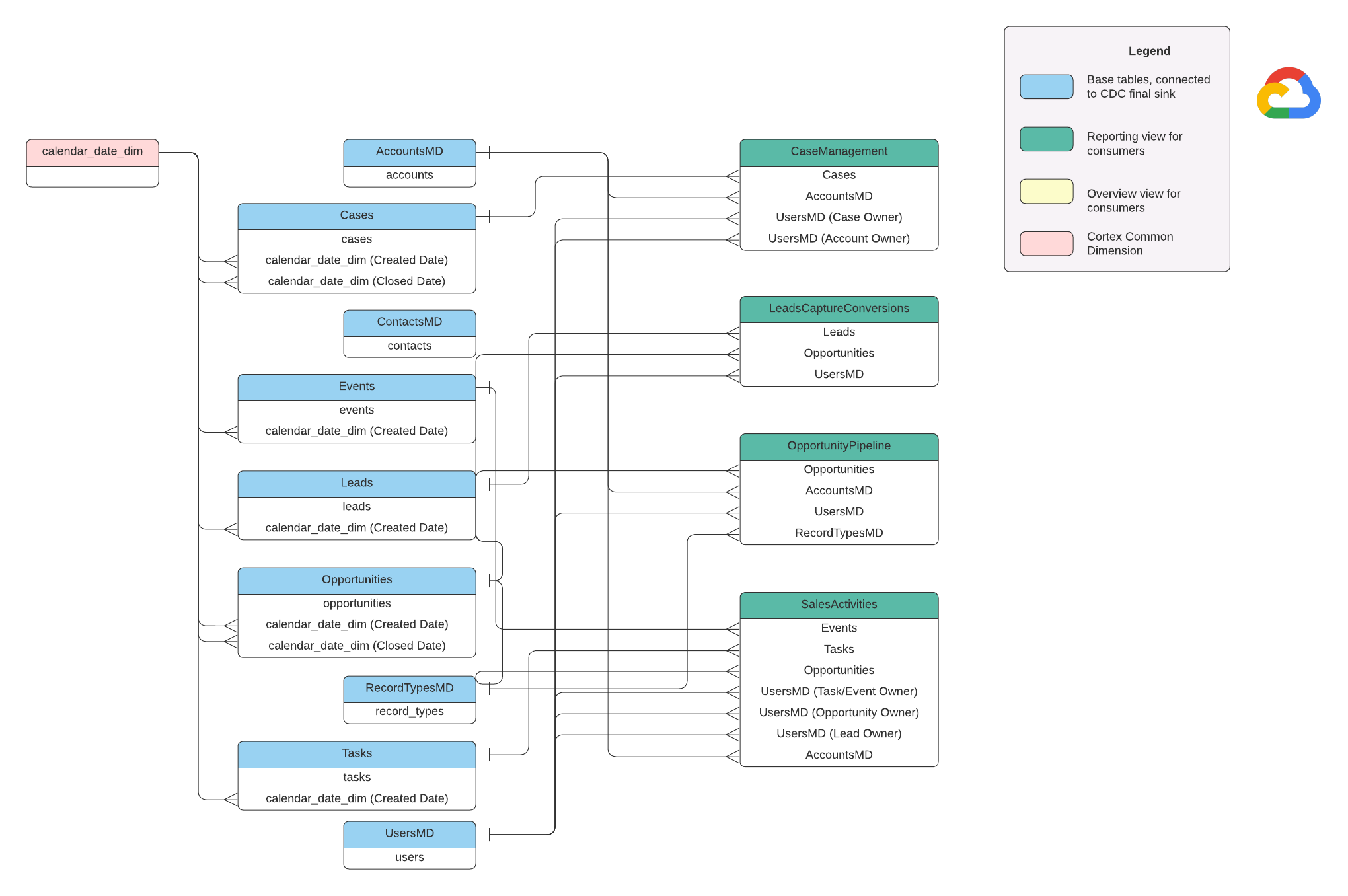
Vues de base
Il s'agit des objets bleus du DEA, qui sont des vues sur les tables CDC sans autre transformation que certains alias de noms de colonnes. Consultez les scripts dans
src/SFDC/src/reporting/ddls.
Vues de rapports
Il s'agit des objets verts du DEA, qui contiennent les attributs dimensionnels pertinents utilisés par les tables de rapports. Consultez les scripts dans
src/SFDC/src/reporting/ddls.
Exigences concernant les données Salesforce
Cette section décrit les spécificités de la structure de vos données Salesforce pour une utilisation avec Cortex Framework.
- Structure de la table
- Nommage : les noms de tables utilisent
snake_case(mots en minuscules séparés par des traits de soulignement) et sont au pluriel. Par exemple,some_objects. - Types de données : les colonnes conservent les mêmes types de données que ceux représentés dans Salesforce.
- Lisibilité : certains noms de champs peuvent être légèrement ajustés pour une meilleure clarté dans la couche de création de rapports.
- Nommage : les noms de tables utilisent
- Tables vides et déploiement : toutes les tables requises manquantes dans l'ensemble de données brut sont automatiquement créées en tant que tables vides lors du processus de déploiement. Cela garantit une exécution fluide de l'étape de déploiement de la CDC.
- Exigences de la CDC : les champs
IdetSystemModstampsont essentiels pour que les scripts CDC puissent suivre les modifications apportées à vos données. Ils peuvent avoir ces noms exacts ou d'autres noms. Les scripts de traitement brut fournis extraient automatiquement ces champs des API et mettent à jour la table de réplication cible.Id: sert d'identifiant unique pour chaque enregistrement.SystemModstamp: ce champ stocke un code temporel indiquant la dernière modification d'un enregistrement.
- Scripts de traitement brut : les scripts de traitement brut fournis ne nécessitent pas de traitement (CDC) supplémentaire. Ce comportement est défini par défaut lors du déploiement.
Tables sources pour la conversion de devises
Salesforce vous permet de gérer les devises de deux manières :
- De base : par défaut, toutes les données utilisent une seule devise.
- Avancée : cette option effectue des conversions entre plusieurs devises en fonction des taux de change (nécessite l'activation de la gestion avancée des devises).
Si vous utilisez la gestion avancée des devises, Salesforce utilise deux tables spéciales :
- CurrencyTypes : cette table stocke des informations sur les différentes devises que vous utilisez (par exemple, USD, EUR, etc.).
- DatedConversionRates : cette table contient les taux de change entre les devises au fil du temps.
Cortex Framework s'attend à ce que ces tables soient présentes si vous utilisez la gestion avancée des devises. Si vous n'utilisez pas la gestion avancée des devises, vous pouvez
supprimer les entrées associées à ces tables d'un fichier de configuration
(src/SFDC/config/ingestion_settings.yaml).
Cette étape évite les tentatives inutiles d'extraction de données à partir de tables inexistantes.
Charger des données SFDC dans BigQuery
Cortex Framework fournit une solution de réplication basée sur des scripts Python planifiés dans Apache Airflow et l'API Salesforce Bulk 2.0. Ces scripts Python peuvent être adaptés et planifiés dans l'outil de votre choix. Pour en savoir plus, consultez la section Module d'extraction SFDC.
Cortex Framework propose également trois méthodes différentes pour intégrer vos données, en fonction de leur provenance et de leur mode de gestion :
- Appels d'API : cette option concerne les données accessibles directement via une API. Cortex Framework peut appeler l'API, récupérer les données et les stocker dans un ensemble de données "brut" dans BigQuery. S'il existe des enregistrements dans l'ensemble de données, Cortex Framework peut les mettre à jour avec les nouvelles données.
- Vues de mappage de structure : cette méthode est utile si vos données sont déjà chargées dans BigQuery via un autre outil, mais que leur structure ne correspond pas à ce dont Cortex Framework a besoin. Cortex Framework utilise des "vues" (comme des tables virtuelles) pour traduire la structure de données existante au format attendu par les fonctionnalités de création de rapports de Cortex Framework.
Scripts de traitement CDC (capture des données modifiées) : cette option est spécialement conçue pour les données qui changent constamment. Les scripts CDC suivent ces modifications et mettent à jour les données dans BigQuery en conséquence. Ces scripts s'appuient sur deux champs spéciaux dans vos données :
Id: identifiant unique pour chaque enregistrement.SystemModstamp: code temporel indiquant la date de modification d'un enregistrement.
Si vos données n'ont pas ces noms exacts, les scripts peuvent être ajustés pour les reconnaître avec des noms différents. Vous pouvez également ajouter des champs personnalisés à votre schéma de données au cours de ce processus. Par exemple, la table source contenant les données de l'objet Account doit comporter les champs
IdetSystemModstampd'origine. Si ces champs ont des noms différents, le fichiersrc/SFDC/src/table_schema/accounts.csvdoit être mis à jour avec le nom du champIdmappé surAccountIdet le champ de code temporel de modification du système mappé surSystemModstamp. Pour en savoir plus, consultez la documentation SystemModStamp.
Si vous avez déjà chargé des données via un autre outil (et qu'elles sont constamment mises à jour), Cortex peut toujours les utiliser. Les scripts CDC sont fournis avec des fichiers de mappage qui peuvent traduire votre structure de données existante au format dont Cortex Framework a besoin. Vous pouvez même ajouter des champs personnalisés à vos données au cours de ce processus.
Configurer l'intégration de l'API et la CDC
Pour importer vos données Salesforce dans BigQuery, vous pouvez procéder de l'une des manières suivantes :
- Scripts Cortex pour les appels d'API : fournit des scripts de réplication pour Salesforce ou un outil de réplication de données de votre choix.L'important est que les données que vous importez doivent être identiques à celles provenant des API Salesforce.
- Outil de réplication et ajout systématique : si vous utilisez un outil de réplication, cette méthode est destinée à un outil qui peut ajouter de nouveaux enregistrements de données (_appendalways_pattern) ou mettre à jour des enregistrements existants.
- Outil de réplication et ajout de nouveaux enregistrements : si l'outil ne met pas à jour les enregistrements et réplique les modifications en tant que nouveaux enregistrements dans une table cible (brute), Cortex Data Foundation offre la possibilité de créer des scripts de traitement CDC. Pour en savoir plus, consultez la section Processus CDC.
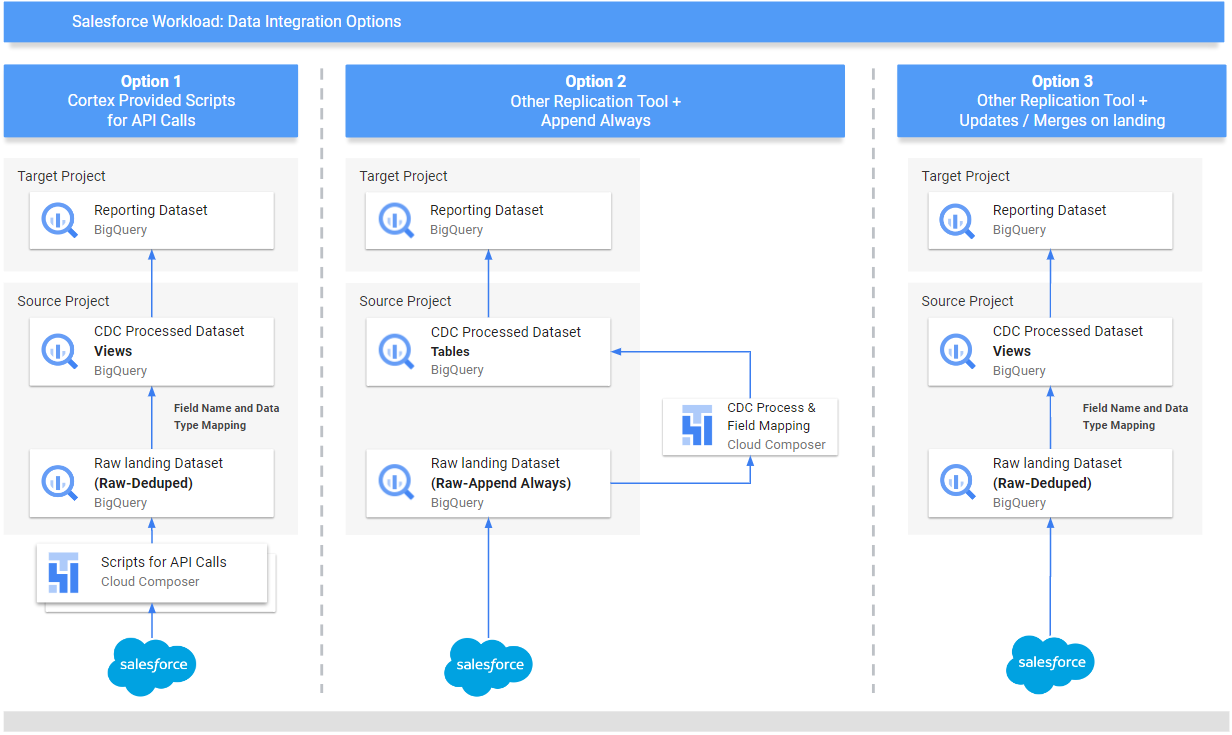
Pour vous assurer que vos données correspondent à ce que Cortex Framework attend, vous pouvez ajuster la configuration du mappage afin de mapper votre outil de réplication ou vos schémas existants. Cela génère des vues de mappage compatibles avec la structure attendue par Cortex Framework Data Foundation.
Utilisez le fichier ingestion_settings.yaml pour configurer
la génération de scripts afin d'appeler les API Salesforce et de répliquer les
données dans l'ensemble de données brut (section salesforce_to_raw_tables), ainsi que la
génération de scripts pour traiter les modifications entrantes dans l'ensemble de données brut et
dans l'ensemble de données traité par la CDC (section raw_to_cdc_tables).
Par défaut, les scripts fournis pour lire à partir des API mettent à jour les modifications dans l'ensemble de données brut. Les scripts de traitement CDC ne sont donc pas nécessaires, et des vues de mappage sont créées à la place pour aligner le schéma source sur le schéma attendu.
La génération de scripts de traitement CDC n'est pas exécutée si SFDC.createMappingViews=true
dans le config.json (comportement par défaut). Si des scripts CDC sont requis, définissez SFDC.createMappingViews=false. Cette deuxième étape permet également de mapper les schémas sources sur les schémas requis par Cortex Framework Data Foundation.
L'exemple suivant d'un fichier de configuration setting.yaml illustre la génération de vues de mappage lorsqu'un outil de réplication met à jour les données directement dans l'ensemble de données répliqué, comme illustré dans l'option 3 (c'est-à-dire qu'aucune CDC n'est requise, seul le remappage des tables et des noms de champs est nécessaire). Comme aucune CDC n'est requise, cette option s'exécute tant que le paramètre SFDC.createMappingViews du fichier config.json reste true.
  salesforce_to_raw_tables:
  - base_table: accounts
    raw_table: Accounts
    api_name: Account
      load_frequency: "@daily"
  - base_table: cases
    raw_table: cases2
    api_name: Case
    load_frequency: "@daily"
Dans cet exemple, la suppression de la configuration d'une table de base ou de toutes les tables de base des sections ignore la génération de DAG de cette table de base ou de la section entière, comme illustré pour salesforce_to_raw_tables. Dans ce scénario, la définition du paramètre deployCDC : False a le même effet, car aucun script de traitement CDC n'a besoin d'être généré.
Mappage de données
Vous devez mapper les champs de données entrants au format attendu par Cortex Data Foundation. Par exemple, un champ nommé unicornId de votre système de données source doit être renommé et reconnu comme AccountId (avec un type de données de chaîne) dans Cortex Data Foundation :
- Champ source :
unicornId(nom utilisé dans le système source) - Champ Cortex :
AccountId(nom attendu par Cortex) - Type de données :
String(type de données attendu par Cortex)
Mapper des champs polymorphes
Cortex Framework Data Foundation est compatible avec le mappage de champs polymorphes, dont le nom peut varier, mais dont la structure reste cohérente. Les noms de types de champs polymorphes (par exemple, Who.Type) peuvent être répliqués en ajoutant un élément [Field Name]_Type dans les fichiers CSV de mappage respectifs :
src/SFDC/src/table_schema/tasks.csv. Par exemple, si vous avez besoin que le champ Who.Type de l'objet Task soit répliqué, ajoutez la ligne Who_Type,Who_Type,STRING. Cela définit un nouveau champ nommé Who.Type qui se mappe à lui-même (conserve le même nom) et possède un type de données de chaîne.
Modifier les modèles DAG
Vous devrez peut-être ajuster les modèles DAG pour la CDC ou pour le traitement des données brutes, comme requis par votre instance d'Airflow ou de Managed Airflow. Pour en savoir plus, consultez la section Collecter les paramètres Managed Airflow.
Si vous n'avez pas besoin de la CDC ni de la génération de données brutes à partir d'appels d'API, définissez deployCDC=false. Vous pouvez également supprimer le contenu des
sections dans ingestion_settings.yaml. Si les structures de données sont connues pour être cohérentes avec celles attendues par Cortex Framework Data Foundation, vous pouvez ignorer la génération de vues de mappage en définissant SFDC.createMappingViews=false.
Configurer le module d'extraction
Cette section présente les étapes à suivre pour utiliser le module d'extraction Salesforce vers BigQuery fourni par Data Foundation. Vos exigences et votre flux peuvent varier en fonction de votre système et de votre configuration existante. Vous pouvez également utiliser d'autres outils disponibles.
Configurer les identifiants et l'application connectée
Connectez-vous en tant qu'administrateur à votre instance Salesforce pour effectuer les opérations suivantes :
- Créez ou identifiez un profil dans Salesforce qui répond aux exigences suivantes :
Permission for Apex REST Services and API Enabledest accordé sous System Permissions (Autorisations système).- L'autorisation
View All(Tout afficher) est accordée pour tous les objets que vous souhaitez répliquer. Par exemple, Account et Cases. Vérifiez auprès de votre administrateur de la sécurité s'il existe des restrictions ou des problèmes. - Aucune autorisation n'est accordée pour les éléments liés à la connexion à l'interface utilisateur, comme Salesforce Anywhere dans Lightning Experience, Salesforce Anywhere sur mobile, Lightning Experience User et Lightning Login User. Vérifiez auprès de votre administrateur de la sécurité s'il existe des restrictions ou des problèmes.
- Créez ou utilisez un utilisateur existant dans Salesforce. Vous devez connaître
le nom d'utilisateur, le mot de passe et le jeton de sécurité de l'utilisateur. Tenez compte de ce qui suit :
- Idéalement, il s'agit d'un utilisateur dédié à l'exécution de cette réplication.
- L'utilisateur doit être attribué au profil que vous avez créé ou identifié à l'étape 1.
- Vous pouvez consulter le nom d'utilisateur et réinitialiser le mot de passe ici.
- Vous pouvez réinitialiser le jeton de sécurité si vous ne l'avez pas et qu'il n'est pas utilisé par un autre processus.
- Créez une application connectée. Il s'agit du seul canal de communication permettant d'établir une connexion
à Salesforce depuis le monde extérieur à l'aide d'un profil, de l'API Salesforce, d'identifiants utilisateur standards et de son jeton de sécurité.
- Suivez les instructions pour activer les paramètres OAuth pour l'intégration de l'API.
- Assurez-vous que les options
Require Secret for Web Server Flow(Exiger un secret pour le flux de serveur Web) etRequire Secretfor Refresh Token Flow(Exiger un secret pour le flux de jeton d'actualisation) sont activées dans la section API (Enabled OAuth Settings) (API [Paramètres OAuth activés]). - Consultez la documentation pour savoir comment obtenir votre clé consommateur (qui sera utilisée ultérieurement comme ID client). Vérifiez auprès de votre administrateur de la sécurité s'il existe des problèmes ou des restrictions.
- Attribuez votre application connectée au profil créé.
- Sélectionnez Setup (Configuration) en haut à droite de l'écran d'accueil Salesforce.
- Dans la zone Quick Find (Recherche rapide), saisissez
profile, puis sélectionnez Profile (Profil). Recherchez le profil créé à l'étape 1. - Ouvrez le profil.
- Cliquez sur le lien Assigned Connected Apps (Applications connectées attribuées).
- Cliquez sur Edit (Modifier).
- Ajoutez l'application connectée que vous venez de créer.
- Cliquez sur le bouton Save (Enregistrer).
Configurer Secret Manager
Configurez Secret Manager pour stocker les informations de connexion. Le module Salesforce vers BigQuery s'appuie sur Secret Manager pour stocker de manière sécurisée les identifiants dont il a besoin pour se connecter à Salesforce et à BigQuery. Cette approche évite d'exposer des informations sensibles telles que des mots de passe directement dans votre code ou vos fichiers de configuration, ce qui améliore la sécurité.
Créez un secret avec les spécifications suivantes. Pour obtenir des instructions plus détaillées, consultez la section Créer un secret.
- Nom du secret :
airflow-connections-salesforce-conn Valeur du secret :
http://USERNAME:PASSWORD@https%3A%2F%2FINSTANCE_NAME.lightning.force.com?client_id=CLIENT_ID&security_token=SECRET_TOKEN`Remplacez les éléments suivants :
USERNAMEpar votre nom d'utilisateur.PASSWORDpar votre mot de passe.INSTANCE_NAMEpar le nom de l'instance.CLIENT_IDpar votre ID client.SECRET_TOKENpar votre jeton secret.
Pour en savoir plus, consultez la section Découvrir le nom de votre instance.
Bibliothèques Managed Airflow pour la réplication
Pour exécuter les scripts Python dans les DAG fournis par Cortex Framework Data Foundation, vous devez installer certaines dépendances. Pour Airflow version 1.10, suivez les instructions de la section Installer les dépendances Python pour Managed Service pour Apache Airflow 1 afin d'installer les packages suivants, dans l'ordre :
tableauserverclient==0.17
apache-airflow-backport-providers-salesforce==2021.3.3
Pour Airflow version 2.x, consultez la documentation Installer les dépendances Python pour Managed Service pour Apache Airflow 2 afin d'installer apache-airflow-providers-salesforce~=5.2.0.
Utilisez la commande suivante pour installer chaque package requis :
  gcloud composer environments update ENVIRONMENT_NAME \
  --location LOCATION \
   --update-pypi-package PACKAGE_NAME EXTRAS_AND_VERSION
Remplacez les éléments suivants :
ENVIRONMENT_NAMEpar le nom d'environnement attribué.LOCATIONpar l'emplacement.PACKAGE_NAMEpar le nom de package choisi.EXTRAS_AND_VERSIONpar les spécifications des extras et de la version.
La commande suivante est un exemple d'installation de package requis :
gcloud composer environments update my-composer-instance \
  --location us-central1 \
  --update-pypi-package apache-airflow-backport-providers-salesforce>=2021.3.3
Activer Secret Manager en tant que backend
Activez Google Secret Manager en tant que backend de sécurité. Cette étape vous explique comment activer Secret Manager en tant qu'emplacement de stockage principal pour les informations sensibles telles que les mots de passe et les clés API utilisés par votre environnement Managed Service pour Apache Airflow. Cela améliore la sécurité en centralisant et en gérant les identifiants dans un service dédié. Pour en savoir plus, consultez la section Secret Manager.
Autoriser le compte de service Composer à accéder aux secrets
Cette étape garantit que le compte de service associé à Managed Service pour Apache Airflow dispose des autorisations nécessaires pour accéder aux secrets stockés dans Secret Manager.
Par défaut, Managed Service pour Apache Airflow utilise le compte de service Compute Engine.
L'autorisation requise est Secret Manager Secret Accessor.
Cette autorisation permet au compte de service de récupérer et d'utiliser les secrets stockés
dans Secret Manager.Pour obtenir un guide complet sur la configuration des contrôles d'accès
dans Secret Manager, consultez
la documentation sur le contrôle des accès.
Connexion BigQuery dans Airflow
Veillez à créer la connexion sfdc_cdc_bq conformément à
la section Collecter les paramètres Managed Airflow. Cette connexion est probablement utilisée par le module Salesforce vers BigQuery pour établir la communication avec BigQuery.
Étape suivante
- Pour en savoir plus sur les autres sources de données et charges de travail, consultez la section Sources de données et charges de travail.
- Pour en savoir plus sur les étapes de déploiement dans les environnements de production, consultez la section Prérequis pour le déploiement de Cortex Framework Data Foundation.