

Integrasi dengan Meta
Halaman ini menjelaskan konfigurasi yang diperlukan untuk mengambil data dari Meta (Facebook dan Instagram Ads) sebagai sumber data beban kerja pemasaran Cortex Framework Data Foundation.
Meta adalah perusahaan teknologi yang memiliki beberapa platform online populer. Cortex Framework mengintegrasikan data Iklan dari Instagram dan Facebook untuk menganalisisnya, menggabungkannya dengan sumber data lain, dan menggunakan AI untuk mendapatkan insight yang lebih mendalam serta mengoptimalkan strategi pemasaran Anda.
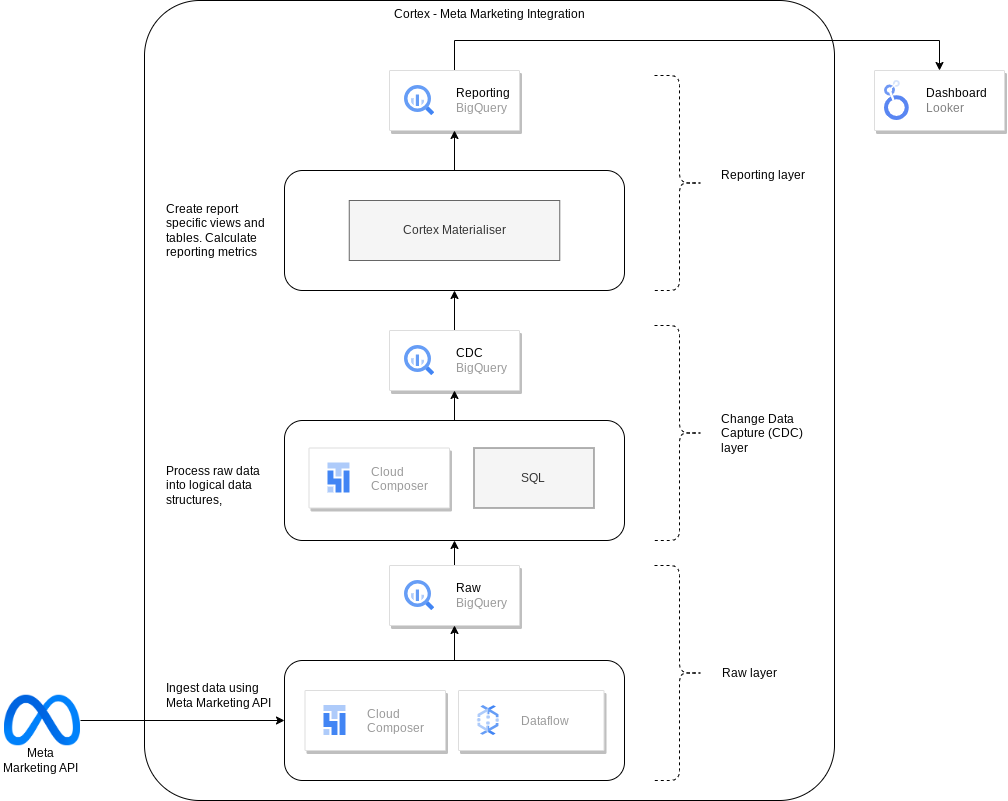
Diagram berikut menjelaskan cara data pemasaran Meta tersedia melalui beban kerja pemasaran Cortex Framework Data Foundation:
File konfigurasi
File config.json mengonfigurasi setelan yang diperlukan untuk terhubung ke sumber data guna mentransfer
data dari berbagai beban kerja. File ini berisi parameter berikut untuk Meta:
   "marketing": {
        "deployMeta": true,
        "Meta": {
            "deployCDC": true,
            "datasets": {
                "cdc": "",
                "raw": "",
                "reporting": "REPORTING_Meta"
            }
        }
    }
Tabel berikut menjelaskan nilai untuk setiap parameter pemasaran:
| Parameter | Arti | Nilai Default | Deskripsi |
marketing.deployMeta
|
Deploy Meta | true
|
Jalankan deployment untuk sumber data Meta. |
marketing.Meta.deployCDC
|
Men-deploy skrip CDC untuk Meta | true
|
Buat skrip pemrosesan Meta CDC untuk dijalankan sebagai DAG di Managed Airflow. |
marketing.Meta.datasets.cdc
|
Kumpulan data CDC untuk Meta | Set data CDC untuk Meta. | |
marketing.Meta.datasets.raw
|
Set data mentah untuk Meta | Set data mentah untuk Meta. | |
marketing.Meta.datasets.reporting
|
Set data pelaporan untuk Meta | "REPORTING_Meta"
|
Set data pelaporan untuk Meta. |
Model Data
Bagian ini menjelaskan Model Data Meta menggunakan Diagram Hubungan Entitas (ERD).
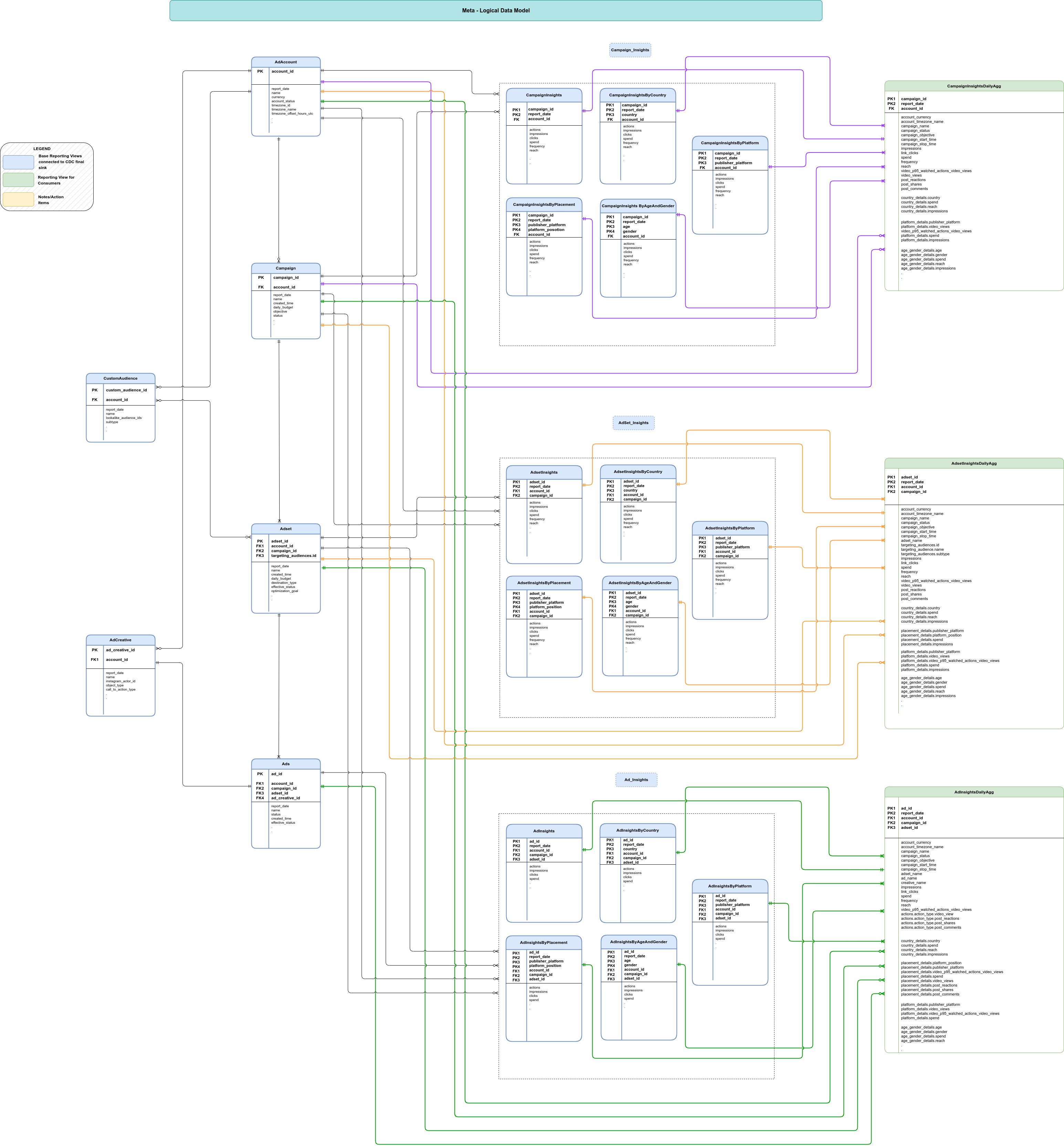
Tampilan dasar
Objek ini adalah objek biru dalam ERD dan merupakan tampilan pada tabel CDC dengan
transformasi minimal untuk mengekstrak struktur data yang kompleks. Lihat skrip di
src/marketing/src/Meta/src/reporting/ddls.
Tampilan pelaporan
Ini adalah objek hijau dalam ERD dan merupakan tampilan pelaporan yang berisi metrik gabungan. Lihat skrip di
src/marketing/src/Meta/src/reporting/ddls.
Koneksi API
Template penyerapan di Cortex Framework untuk Meta menggunakan Meta Marketing API untuk mengambil atribut dan metrik pelaporan. Template saat ini menggunakan versi v25.0.
Meta memberlakukan batas kapasitas dinamis saat membuat kueri Marketing API. Jika batas frekuensi tercapai, DAG penyerapan Source to Raw mungkin tidak berhasil diselesaikan. Dalam kasus seperti itu, Anda dapat melihat pesan error yang relevan di log, dan eksekusi DAG berikutnya akan memuat data yang hilang secara retroaktif.
Meta Marketing API memiliki dua tingkat akses, Dasar dan Standar. Tingkat standar menawarkan batas yang jauh lebih tinggi, dan direkomendasikan jika Anda berencana menggunakan penyerapan Source to Raw secara ekstensif. Untuk mengetahui detail selengkapnya tentang batas ini dan cara mendapatkan tingkat akses yang lebih tinggi, lihat dokumentasi Meta.
Jika memiliki akses tingkat Standard, Anda dapat menurunkan nilai setelan
next_request_delay_sec di src/Meta/src/raw/pipelines/config.ini
untuk waktu pemuatan yang lebih cepat.
Akses API dan token akses
Langkah-langkah berikut diperlukan di Pengelola Bisnis Meta dan Konsol Developer agar berhasil membawa data dari Meta ke Cortex Framework.
- Identifikasi Aplikasi yang akan digunakan. Anda dapat membuat Aplikasi baru
yang terhubung ke akun Bisnis. Pastikan aplikasi Anda berjenis
Business. - Siapkan Izin aplikasi. Anda harus ditetapkan ke aplikasi sebagai Administrator sebelum dapat membuat token dengannya. Lihat Dokumentasi peran aplikasi. Pastikan Anda menetapkan aset (akun) yang relevan ke aplikasi Anda.
Buat token akses. Token akses diperlukan untuk mengakses Meta Marketing API, dan token tersebut selalu dikaitkan dengan aplikasi dan pengguna. Anda dapat membuat token dengan pengguna sistem, atau dengan login Anda sendiri.
- Buat Pengguna Sistem Admin.
- Buat token. Pastikan untuk mencatat token Anda segera setelah dibuat, karena token tersebut tidak dapat diambil lagi setelah Anda keluar dari halaman.
- Berikan izin
ads_readdanbusiness_managementke token Anda, untuk mengakses objek yang didukung.
Ikuti dokumentasi Managed Airflow untuk mengaktifkan Secret Manager di Managed Airflow. Kemudian, buat secret bernama
cortex_meta_access_token, dan simpan token yang telah Anda buat di langkah sebelumnya sebagai konten.
Keaktualan dan Penundaan Data
Sebagai aturan umum, keaktualan data untuk sumber data Cortex Framework dibatasi oleh koneksi upstream yang diizinkan, serta frekuensi eksekusi DAG Anda. Sesuaikan frekuensi eksekusi DAG agar selaras dengan frekuensi upstream, batasan resource, dan kebutuhan bisnis Anda.
Dengan Meta Marketing API, sebagian besar data (kecuali konversi) tersedia hampir secara real time, meskipun data tersebut dapat disesuaikan hingga 28 hari setelah peristiwa.
Izin koneksi Managed Service for Apache Airflow
Buat koneksi berikut di Managed Airflow. Lihat detail selengkapnya di Dokumentasi mengelola koneksi Airflow.
| Nama Koneksi | Tujuan |
meta_raw_dataflow
|
Untuk Meta Marketing API > BigQuery Raw Dataset |
meta_cdc_bq
|
Untuk transfer set data Raw > CDC |
meta_reporting_bq
|
Untuk set data CDC > Transfer set data pelaporan |
Izin akun layanan Airflow yang dikelola
Memberikan izin Dataflow ke akun layanan yang digunakan di Managed Airflow (seperti yang dikonfigurasi di koneksi meta_raw_dataflow).
Lihat petunjuk di dokumentasi Dataflow. Akun layanan juga memerlukan izin Secret Manager Secret Accessor. Lihat detail
dalam dokumentasi kontrol akses.
Parameter permintaan
Direktori src/Meta/config/request_parameters berisi file spesifikasi permintaan API untuk setiap entitas yang diekstrak dari Meta Marketing API. Setiap file permintaan berisi daftar kolom yang akan diambil dari Meta Marketing API, satu kolom per baris. Lihat informasi selengkapnya di Referensi Meta Marketing API.
Setelan penyerapan
Kontrol pipeline data Source to Raw dan Raw to CDC melalui
setelan dalam file src/Meta/config/ingestion_settings.yaml.
Bagian ini menjelaskan parameter setiap pipeline data.
Sumber ke tabel mentah
Bagian ini memiliki entri yang mengontrol entitas mana yang diambil oleh API dan bagaimana caranya. Setiap entri sesuai dengan satu entitas Meta Marketing API. Berdasarkan konfigurasi ini, Cortex Framework membuat DAG Airflow yang menjalankan pipeline Dataflow untuk mengambil data menggunakan Meta Marketing API.
File src/Meta/src/raw/pipelines/config.ini mengontrol beberapa perilaku DAG Managed Airflow, dan cara Meta Marketing API digunakan.
Temukan deskripsi untuk setiap parameter dalam file.
Parameter berikut mengontrol setelan untuk Source to Raw
untuk setiap entri:
| Parameter | Deskripsi |
base_table
|
Tabel di set data Mentah tempat data yang diambil disimpan (misalnya, customer).
|
load_frequency
|
Seberapa sering DAG untuk dijalankan untuk mengambil data dari Meta. Untuk mengetahui informasi selengkapnya tentang kemungkinan nilai, lihat dokumentasi Airflow. |
object_endpoint
|
Jalur endpoint API (misalnya,
campaigns untuk endpoint /{account_id}/campaigns).
|
entity_type
|
Jenis tabel (harus salah satu dari
fact, dimension, atau addaccount).
|
object_id_column
|
Kolom (dipisahkan dengan koma) yang
membentuk data unik untuk tabel ini. Hanya diperlukan
jika entity_type adalah fact.
|
breakdowns
|
Opsional: Kolom perincian
(dipisahkan dengan koma) untuk endpoint insight. Hanya berlaku
jika entity_type adalah fact.
|
action_breakdowns
|
Opsional: Kolom perincian tindakan
(dipisahkan dengan koma) untuk endpoint insight. Hanya berlaku
jika entity_type adalah fact.
|
partition_details
|
Opsional: Jika Anda ingin tabel ini dipartisi untuk pertimbangan performa. Untuk mengetahui informasi selengkapnya, lihat Partisi Tabel. |
cluster_details
|
Opsional: Jika Anda ingin tabel ini dikelompokkan untuk pertimbangan performa. Untuk mengetahui informasi selengkapnya, lihat Setelan Cluster. |
Tabel mentah ke CDC
Bagian ini menjelaskan entri yang mengontrol cara data dipindahkan dari tabel Raw ke tabel CDC. Setiap entri sesuai dengan tabel mentah (yang pada gilirannya sesuai dengan entity Meta API seperti yang disebutkan).
Parameter berikut mengontrol setelan untuk Raw to CDC untuk setiap entri:
| Parameter | Deskripsi |
base_table
|
Tabel tempat data mentah telah
direplikasi. Tabel dengan nama yang sama di set data CDC menyimpan
data mentah setelah transformasi CDC (misalnya, campaign_insights).
|
row_identifiers
|
Kolom (dipisahkan dengan koma) yang membentuk data unik untuk tabel ini. |
load_frequency
|
Seberapa sering DAG untuk entitas ini berjalan untuk mengisi tabel CDC. Untuk mengetahui informasi selengkapnya tentang kemungkinan nilai, lihat dokumentasi Airflow. |
partition_details
|
Opsional: Jika Anda ingin tabel ini dipartisi untuk pertimbangan performa. Untuk mengetahui informasi selengkapnya, lihat Partisi Tabel. |
cluster_details
|
Opsional: Jika Anda ingin tabel ini dikelompokkan untuk pertimbangan performa. Untuk mengetahui informasi selengkapnya, lihat Setelan Cluster. |
Skema tabel CDC
Untuk Meta, semua kolom disimpan dalam format string di lapisan mentah. Di lapisan CDC, jenis primitif dikonversi ke jenis data bisnis yang relevan, dan semua jenis kompleks disimpan dalam format JSON BigQuery.
Untuk mengaktifkan konversi ini, direktori src/Meta/config/table_schema
berisi satu file skema untuk setiap entity yang ditentukan di bagian raw_to_cdc_tables
yang menjelaskan cara menerjemahkan setiap tabel BigQueryraw dengan benar ke tabel CDC.
Setiap file skema berisi tiga kolom:
SourceField: Nama kolom tabel mentah untuk entity ini.TargetField: Nama kolom dalam tabel cdc untuk entity ini.DataType: Jenis data setiap kolom tabel cdc.
Setelan pelaporan
Anda dapat mengonfigurasi dan mengontrol cara Cortex membuat data untuk lapisan pelaporan akhir Meta menggunakan file setelan pelaporan (src/Meta/config/reporting_settings.yaml). File ini mengontrol cara objek BigQuery lapisan pelaporan (tabel, tampilan, fungsi, atau prosedur tersimpan) dibuat.
Untuk mengetahui informasi selengkapnya, lihat Menyesuaikan file setelan pelaporan.
Apa langkah selanjutnya?
- Untuk mengetahui informasi selengkapnya tentang sumber data dan workload lainnya, lihat Sumber data dan workload.
- Untuk mengetahui informasi selengkapnya tentang langkah-langkah deployment di lingkungan produksi, lihat Prasyarat deployment Data Foundation Cortex Framework.