

Integration mit YouTube (DV360)
Auf dieser Seite werden die erforderlichen Konfigurationen beschrieben, um Daten von YouTube mit Display & Video 360 (DV360) als Datenquelle für die Marketing-Workload der Cortex Framework Data Foundation zu verwenden.
DV360 ist eine Werbeplattform von Google, mit der sich YouTube-Werbung zusammen mit anderen digitalen Kanälen verwalten lässt. Werbetreibende haben so mehr Kontrolle und können ihre Marketingmaßnahmen effizienter gestalten.
Das folgende Diagramm zeigt, wie DV360-Daten über die Marketing-Arbeitslast der Cortex Framework Data Foundation verfügbar sind:
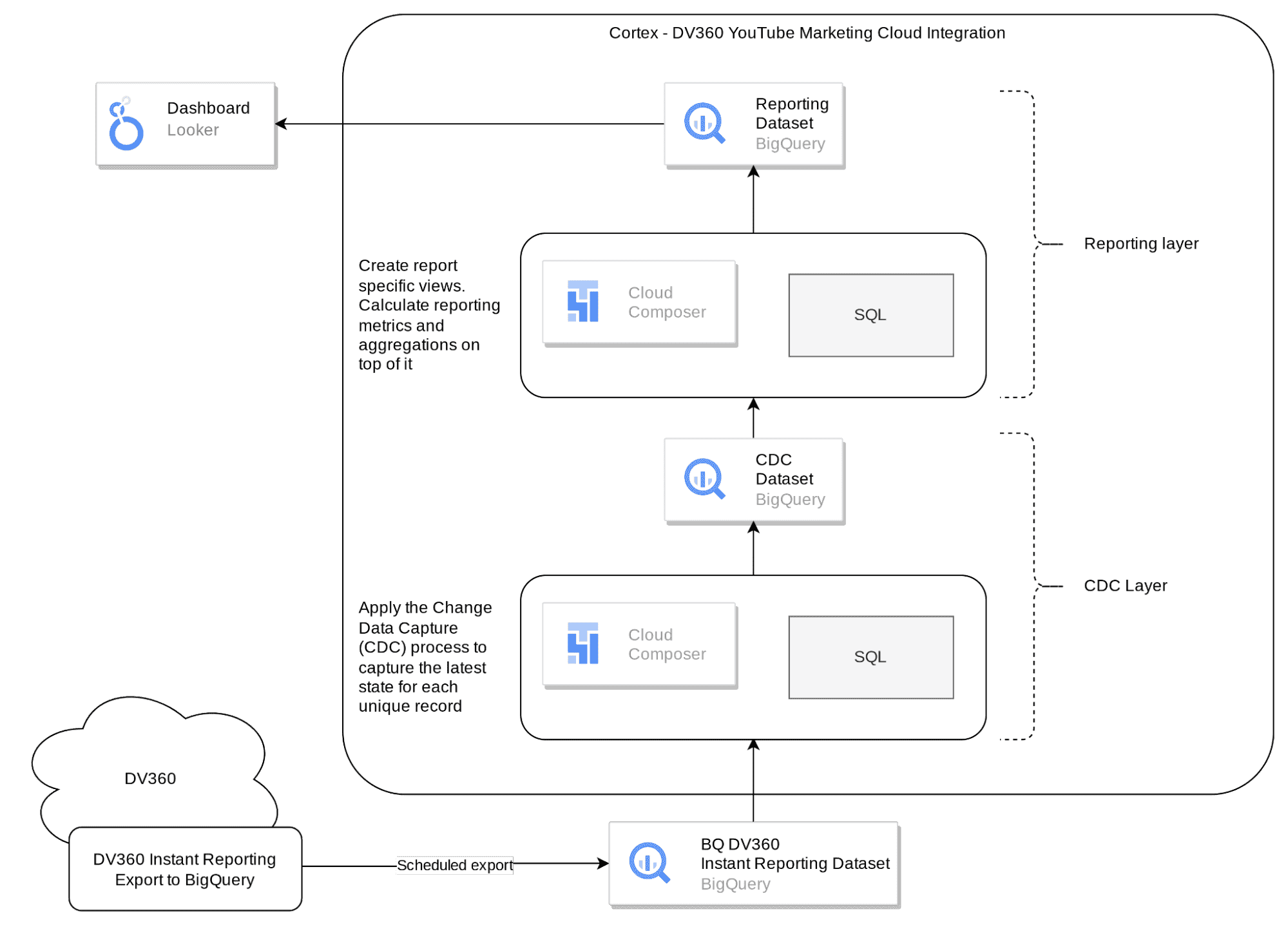
Konfigurationsdatei
In der Datei config.json werden die Einstellungen konfiguriert, die für die Verbindung zu Datenquellen zum Übertragen von Daten aus verschiedenen Arbeitslasten erforderlich sind. Diese Datei enthält die folgenden Parameter für DV360:
   "marketing": {
        "deployDV360": true,
        "DV360": {
            "deployCDC": true,
            "datasets": {
                "cdc": "",
                "raw": "",
                "reporting": "REPORTING_DV360"
            }
        }
   }
In der folgenden Tabelle wird der Wert für jeden Marketingparameter beschrieben:
| Parameter | Bedeutung | Standardwert | Beschreibung |
marketing.deployDV360
|
DV360 bereitstellen | true
|
Führen Sie die Bereitstellung für die DV360-Datenquelle aus. |
marketing.DV360.deployCDC
|
CDC-Scripts für DV360 bereitstellen | true
|
DV360-CDC-Verarbeitungsskripts generieren, die als DAGs in Managed Service for Apache Airflow ausgeführt werden. |
marketing.DV360.datasets.cdc
|
CDC-Dataset für DV360 | - | CDC-Dataset für DV360. |
marketing.DV360.datasets.raw
|
Rohdatensatz für DV360 | - | Rohdaten-Dataset für DV360. |
marketing.DV360.datasets.reporting
|
Berichts-Dataset für DV360 | REPORTING_DV360
|
Berichts-Dataset für DV360. |
Datenmodell
In diesem Abschnitt wird das YouTube-Datenmodell (mit DV360) anhand des Entity-Relationship-Diagramms (ERD) beschrieben.
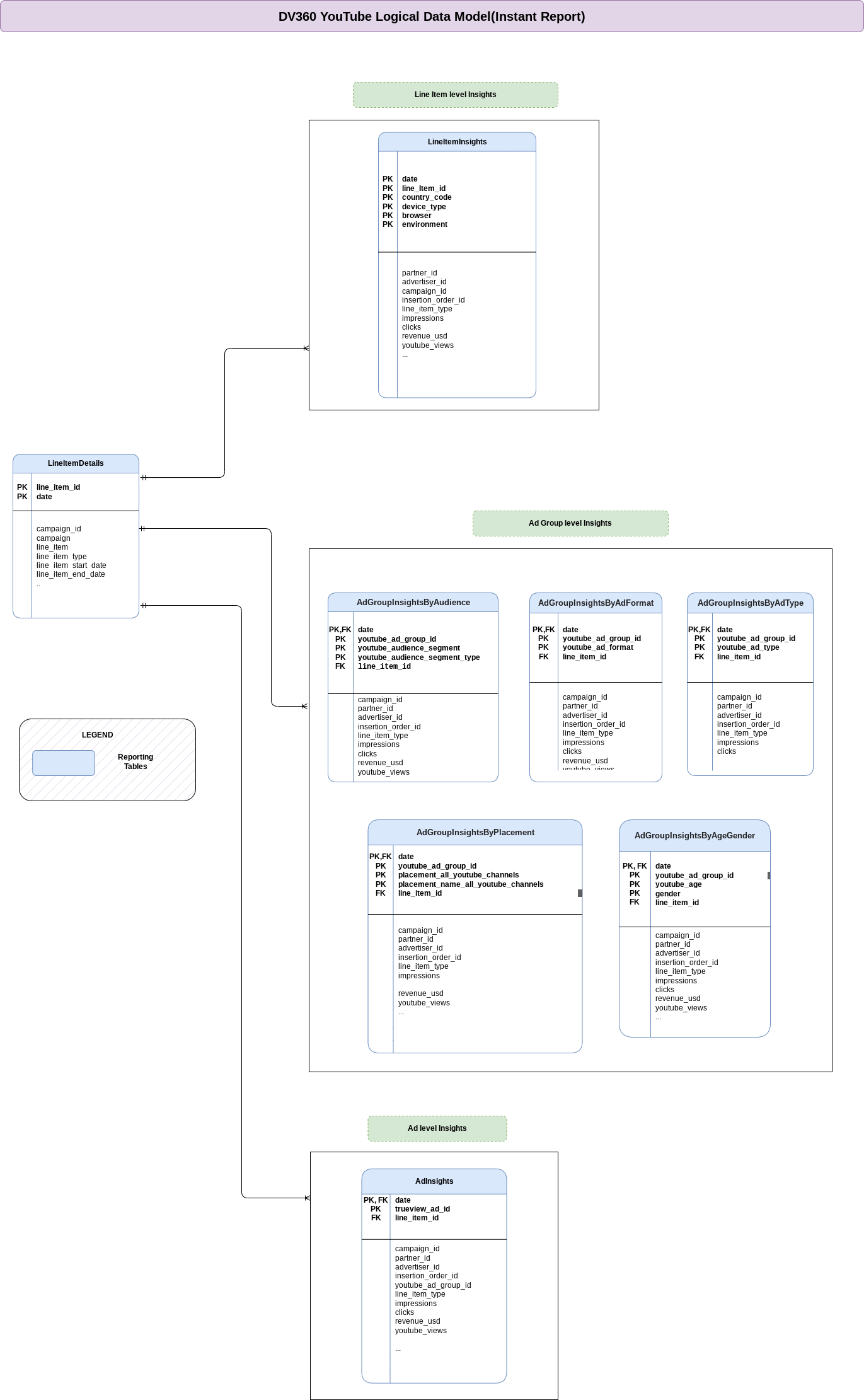
Berichtsdatenansichten
Die blauen Objekte im ERD stellen Berichtsansichten mit aggregierten Messwerten dar. Scripts finden Sie unter src/marketing/src/DV360/src/reporting/ddls.
DV360-Rohdatenextraktion einrichten
Cortex Framework wird über die Funktion „Sofortberichterstellung“ in DV360 eingebunden. Sofortberichterstellung ist eine zuverlässige und kostengünstige Standardfunktion von DV360, mit der sich größere und komplexere Berichte speichern, planen und in Dateien und an verschiedenen Orten herunterladen lassen. Für jeden Bericht werden in BigQuery regelmäßig Exportdatentabellen mit demselben konfigurierten Tabellennamenpräfix erstellt, die Daten für den ausgewählten Zeitraum mit der ausgewählten Häufigkeit enthalten.
Berechtigungen
Damit Rohdaten mit Instant Reporting aus DV360 exportiert werden können, sind Personen mit den folgenden Berechtigungen erforderlich:
- DV360:
- Standardzugriff für die ausgewählten Partner oder Werbetreibenden.
- Google Cloud:
- Dem DV360-Dienstkonto ist die Rolle
BigQuery Userzugewiesen. - Dem DV360-Dienstkonto ist die Rolle
BigQuery Data Editorzugewiesen.
- Dem DV360-Dienstkonto ist die Rolle
Einrichten
So richten Sie den Export von Rohdaten aus DV360 ein:
- Das für den DV360 BigQuery Exporter erforderliche Dienstkonto finden Sie im Abschnitt „BigQuery Exporter-Konto verknüpfen“ unter „Berechtigungsdetails“. Weitere Informationen finden Sie in Abbildung 2.

Abbildung 2. Dienstkonto im Bereich „BigQuery Exporter-Konto verknüpfen“ identifizieren - Google Cloud Berechtigungen abrufen. Eine Person mit der Rolle
BigQuery Administratormuss dem im vorherigen Schritt identifizierten DV360-Dienstkonto die RollenBigQuery UserundBigQuery Data Editorzuweisen. - Verknüpfen Sie BigQuery mit DV360 und geben Sie das Rohdatenset an, das Sie im Prozess verwenden möchten. Folgen Sie der Anleitung im Abschnitt Offlineberichte > BigQuery aktivieren.
Rufen Sie Instant Reporting auf und erstellen Sie für jede Zeile in der folgenden Tabelle einen Bericht mit den Spalten genau wie angegeben. Weitere Informationen zu detaillierten Spaltenschemadefinitionsdateien unter
src/DV360/config/table_schemafinden Sie im Abschnitt Tabellenschema für Rohdaten zu CDC.- Fügen Sie mindestens einen Filter für Partner oder Werbetreibende hinzu. Achten Sie darauf, dass dies mit den Berechtigungen Ihrer BigQuery-Verknüpfung in Schritt 3 übereinstimmt.
- Wählen Sie Zeitzone des Werbetreibenden als Zeitzoneneinstellung für den Bericht aus. Weitere Informationen finden Sie im Abschnitt Zusätzliche Überlegungen.
Tabellenpräfix Einzuschließende Felder lineitem_details- Datum
- Werbebuchungsnummer
- Werbebuchung
- Campaign ID
- Kampagne
- Werbebuchungstyp
- Startdatum der Werbebuchung
- Enddatum der Werbebuchung
- Impressionen
lineitem_insights- Datum
- Werbebuchungsnummer
- Gerätetyp
- Browser
- Umgebung
- Land
- Partner-ID
- Partner
- Währung des Partners
- Werbetreibenden-ID
- Advertiser
- Währung des Werbetreibenden
- Campaign ID
- Kampagne
- Anzeigenauftrags-ID
- Anzeigenauftrag
- Werbebuchung
- Werbebuchungstyp
- Startdatum der Werbebuchung
- Enddatum der Werbebuchung
- Impressionen
- Klicks
- Umsatz (USD)
- Interaktionen
- Umsatz (Währung des Partners)
- Umsatz (Währung des Werbetreibenden)
- TrueView: Aufrufe
adgroup_insights_by_age_gender- Datum
- YouTube-Anzeigengruppen-ID
- Alter (YouTube)
- Geschlecht
- Werbebuchungsnummer
- Partner-ID
- Partner
- Währung des Partners
- AdvertiserID
- Advertiser
- Währung des Werbetreibenden
- Anzeigenauftrags-ID
- Anzeigenauftrag
- Werbebuchung
- YouTube-Anzeigengruppe
- Umsatz (USD)
- Impressionen
- Klicks
- Interaktionen (YouTube)
- Umsatz (Währung des Partners)
- Umsatz (Währung des Werbetreibenden)
- TrueView: Aufrufe
adgroup_insights_by_audience- Datum
- YouTube-Anzeigengruppen-ID
- Zielgruppensegment
- Segmenttyp
- Werbebuchungsnummer
- Partner-ID
- Partner
- PartnerCurrency
- Werbetreibenden-ID
- Advertiser
- Währung des Werbetreibenden
- Anzeigenauftrags-ID
- Anzeigenauftrag
- Werbebuchung
- Impressionen
- Klicks
- YouTube-Anzeigengruppe
- Umsatz (USD)
- Interaktionen (YouTube)
- Umsatz (Währung des Partners)
- Umsatz (Währung des Werbetreibenden)
- TrueView: Aufrufe
adgroup_insights_by_adformat- Datum
- YouTube-Anzeigengruppen-ID
- YouTube-Anzeigenformat
- Werbebuchungsnummer
- Partner-ID
- Partner
- Währung des Partners
- Werbetreibenden-ID
- Advertiser
- Währung des Werbetreibenden
- Anzeigenauftrags-ID
- Anzeigenauftrag
- Werbebuchung
- Impressionen
- Klicks
- YouTube-Anzeigengruppe
- Umsatz (USD)
- Interaktionen (YouTube)
- Umsatz (Währung des Partners)
- Umsatz (Währung des Werbetreibenden)
- TrueView: Aufrufe
adgroup_insights_by_placement- Datum
- YouTube-Anzeigengruppen-ID
- Placement (alle YouTube-Kanäle)
- Placement-Name (alle YouTube-Kanäle)
- Werbebuchungsnummer
- PartnerID
- Partner
- Währung des Partners
- Werbetreibenden-ID
- Advertiser
- Währung des Werbetreibenden
- Anzeigenauftrags-ID
- Anzeigenauftrag
- Werbebuchung
- Impressionen
- YouTube-Anzeigengruppe
- Umsatz (USD)
- Interaktionen (YouTube)
- Umsatz (Währung des Partners)
- Umsatz (Währung des Werbetreibenden)
- TrueView: Aufrufe
adgroup_insights_by_adtype- Datum
- YouTube-Anzeigengruppen-ID
- YouTube-Anzeigentyp
- Werbebuchungsnummer
- Partner-ID
- Partner
- Währung des Partners
- Werbetreibenden-ID
- Advertiser
- Währung des Werbetreibenden
- Anzeigenauftrags-ID
- Anzeigenauftrag
- Werbebuchung
- Impressionen
- Klicks
- YouTube-Anzeigengruppe
- Umsatz (USD)
- Interaktionen (YouTube)
- Umsatz (Währung des Partners)
- Umsatz (Währung des Werbetreibenden)
- TrueView: Aufrufe
ad_insights- Datum
- YouTube-Anzeigen-ID
- Werbebuchungsnummer
- Partner-ID
- Partner
- Währung des Partners
- Werbetreibenden-ID
- Advertiser
- AdvertiserCurrency
- Anzeigenauftrags-ID
- Anzeigenauftrag
- Werbebuchung
- YouTube-Anzeigengruppen-ID
- YouTube-Anzeigengruppe
- YouTube-Anzeige
- Impressionen
- Klicks
- Umsatz (USD)
- Interaktionen (YouTube)
- Umsatz (Währung des Partners)
- Umsatz (AdvCurrency)
- TrueView: Aufrufe
Zeitplan einrichten und Verlaufsdaten eingeben Achten Sie darauf, dass Sie denselben BigQuery-Link wie in Schritt 1 verwenden und das Tabellenpräfix genau wie in der vorherigen Tabelle. Weitere Informationen finden Sie im Abschnitt Zusätzliche Überlegungen.
- Lösen Sie einen Backfill-Lauf manuell aus oder warten Sie, bis der geplante Export beginnt. In beiden Fällen werden Ihre Daten automatisch in das Rohdaten-Dataset übertragen, das für Ihre BigQuery-Verknüpfung konfiguriert ist.
Weitere Überlegungen
Zur Auswahl der Zeitzone:
Bei einigen Berichtstypen können Sie beim Einrichten des Exports für Datumsangaben entweder die Zeitzone des Werbetreibenden oder die UTC-Zeitzone auswählen. YouTube-Berichte unterstützen jedoch nur die Zeitzone des Werbetreibenden. Wählen Sie daher beim Einrichten der Exporte die Zeitzoneneinstellung Werbetreibender aus.
Da der Berichtsexport auf Tagesebene vorab aggregiert wird, verwendet Cortex Framework das angegebene Datum direkt, ohne Zeitzonenkonvertierungen. Sie sind für die Interpretation der gemeldeten Zeitzoneninformationen verantwortlich.
Planung und Backfill von Verlaufsdaten:
Wir empfehlen, als Exportzeitraum Letzte 7 Tage und als Exporthäufigkeit Täglich auszuwählen. Wenn Sie einen Exportzeitraum und eine Exportfrequenz auswählen, können Sie ein Gleichgewicht zwischen Datenrichtigkeit und Speicherkosten herstellen. Jede Einstellung funktioniert jedoch mit unserem CDC-Prozess.
Beim Export nach BigQuery können bis zu 14 Tage an Daten exportiert werden. Allerdings kann es vorkommen, dass DV360 bis zu 31 Tage nach dem Berichtsdatum kleinere Aktualisierungen an Daten vornimmt. Wenn Sie den Export für mehrere Werbetreibende einrichten, werden die Daten jedes Werbetreibenden in seiner eigenen Zeitzone angegeben.
Wenn Verlaufsdaten als einmalige Vorgänge ohne Zeitplan erforderlich sind, können mit Instant Reporting bis zu zwei Jahre alte Daten direkt in BigQuery-Tabellen exportiert werden. Sie müssen dies mindestens einmal manuell über die DV360-Benutzeroberfläche tun.
Datenaktualität und ‑verzögerung
Im Allgemeinen wird die Datenaktualität für Cortex Framework-Datenquellen durch die Upstream-Verbindung und die Häufigkeit der DAG-Ausführung begrenzt. Passen Sie die Ausführungshäufigkeit Ihres DAG an die Upstream-Häufigkeit, Ressourcenbeschränkungen und Ihre geschäftlichen Anforderungen an.
Bei DV360 Instant Reporting hängt die Datenaktualität von der Einstellung für die Exportfrequenz ab, die beim Einrichten des BigQuery-Exports festgelegt wird. Sie kann täglich, wöchentlich oder monatlich sein.
Konfigurationen
In diesem Abschnitt werden die Konfigurationen für den Datenprozess beschrieben.
Verbindungen für Managed Service for Apache Airflow
Erstellen Sie die folgenden Verbindungen in Managed Airflow. Weitere Informationen finden Sie in der Dokumentation zu Managed Airflow.
| Verbindungsname | Purpose |
dv360_cdc_bq
|
Für die Übertragung von Rohdaten-Datasets zu CDC-Datasets. |
dv360_reporting_bq
|
Für die Übertragung von CDC-Datasets in Berichts-Datasets. |
Schema für die Rohdaten- in die CDC-Tabelle
Das Verzeichnis src/DV360/config/table_schema enthält eine Schemadatei pro Gruppe von Tabellen (mit demselben Präfix), die aus DV360 exportiert wird.
Jede Schemadatei enthält zwei Spalten: ColumnName und ColumnDataType.
Aufnahmeeinstellungen
Die Datei src/DV360/config/ingestion_settings.yaml enthält weitere Einstellungen, mit denen Datenpipelines vom Typ Source to CDC gesteuert werden.
Quelle für CDC-Tabellen
Dieser Abschnitt enthält Einträge, die steuern, wie in DV360 exportierte Tabellen aufgenommen werden, und das relevante CDC-Prozessverhalten. Jeder Eintrag entspricht einem Instant Reporting-Bericht, der durch das Exportpräfix identifiziert wird.
Die folgenden Parameter steuern die Einstellungen für Source to CDC für jeden Eintrag:
| Parameter | Beschreibung |
base_table
|
Tabelle im CDC-Dataset, in der die Rohdaten nach der CDC-Transformation gespeichert werden (z. B. customer).
|
load_frequency
|
Wie oft ein DAG für diese Einheit ausgeführt wird, um die CDC-Tabelle zu füllen. Weitere Informationen zu möglichen Werten finden Sie in der Airflow-Dokumentation. |
raw_table_prefix
|
Präfix, das vom entsprechenden Instant Reporting-Bericht verwendet wird, um diesen BigQuery-Export einzurichten. |
row_identifiers
|
Spalten (durch Komma getrennt), die einen eindeutigen Datensatz für diese Tabelle bilden. |
partition_details
|
Optional:Wenn Sie möchten, dass diese Tabelle aus Leistungsgründen partitioniert wird. Weitere Informationen finden Sie unter Tabellenpartition. |
cluster_details
|
Optional:Wenn Sie möchten, dass diese Tabelle aus Leistungsgründen geclustert wird, finden Sie weitere Informationen unter Clustereinstellungen. |
Berichtseinstellungen
Mit der Datei src/DV360/config/reporting_settings.yaml können Sie konfigurieren und steuern, wie Daten für die letzte DV360-Berichtsebene von Cortex Framework generiert werden. Mit dieser Datei wird gesteuert, wie BigQuery-Objekte (Tabellen, Ansichten, Funktionen oder gespeicherte Prozeduren) für die Berichtsebene generiert werden.
Weitere Informationen finden Sie unter Datei mit Berichtseinstellungen anpassen.
Nächste Schritte
- Weitere Informationen zu anderen Datenquellen und Arbeitslasten finden Sie unter Datenquellen und Arbeitslasten.
- Weitere Informationen zu den Schritten für die Bereitstellung in Produktionsumgebungen finden Sie unter Voraussetzungen für die Bereitstellung der Cortex Framework Data Foundation.