

Integrazione con YouTube (DV360)
Questa pagina descrive le configurazioni richieste per importare i dati da YouTube con Display & Video 360 (DV360) come origine dati del carico di lavoro di marketing di Cortex Framework Data Foundation.
DV360 è una piattaforma pubblicitaria di Google per la gestione della pubblicità su YouTube insieme ad altri canali digitali, che offre agli inserzionisti un maggiore controllo ed efficienza nelle loro attività di marketing.
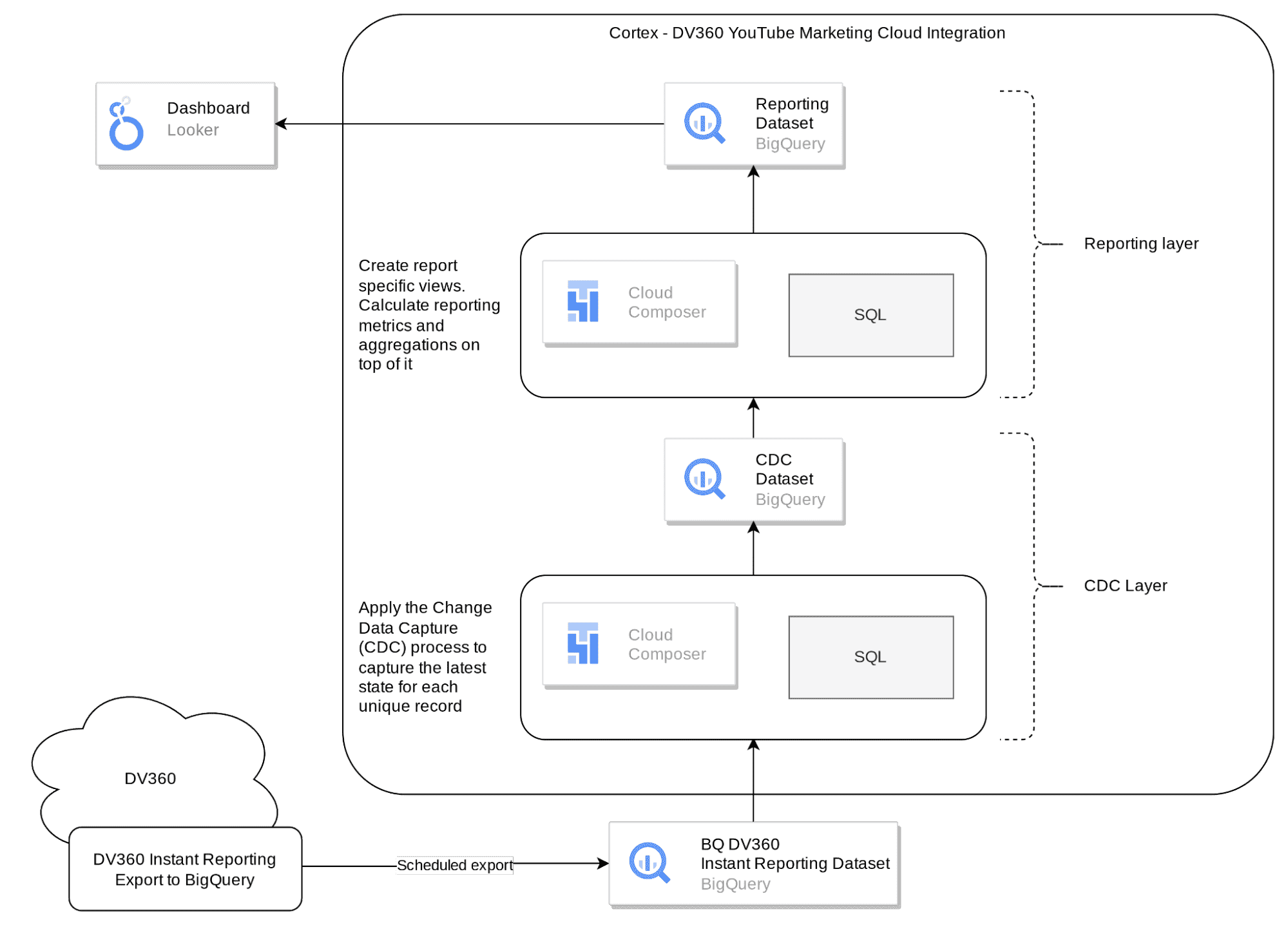
Il seguente diagramma descrive come i dati DV360 sono disponibili tramite il workload di marketing di Cortex Framework Data Foundation:
File di configurazione
Il file config.json
configura le impostazioni necessarie per connettersi alle origini dati per il trasferimento
dei dati da vari workload. Questo file contiene i seguenti parametri per DV360:
   "marketing": {
        "deployDV360": true,
        "DV360": {
            "deployCDC": true,
            "datasets": {
                "cdc": "",
                "raw": "",
                "reporting": "REPORTING_DV360"
            }
        }
   }
La seguente tabella descrive il valore di ogni parametro di marketing:
| Parametro | Significato | Valore predefinito | Descrizione |
marketing.deployDV360
|
Esegui il deployment di DV360 | true
|
Esegui il deployment per l'origine dati DV360. |
marketing.DV360.deployCDC
|
Implementare gli script CDC per DV360 | true
|
Genera script di elaborazione CDC DV360 da eseguire come DAG in Managed Service for Apache Airflow. |
marketing.DV360.datasets.cdc
|
Set di dati CDC per DV360 | - | Set di dati CDC per DV360. |
marketing.DV360.datasets.raw
|
Set di dati non elaborato per DV360 | - | Set di dati non elaborato per DV360. |
marketing.DV360.datasets.reporting
|
Set di dati dei report per DV360 | REPORTING_DV360
|
Set di dati dei report per DV360. |
Modello dati
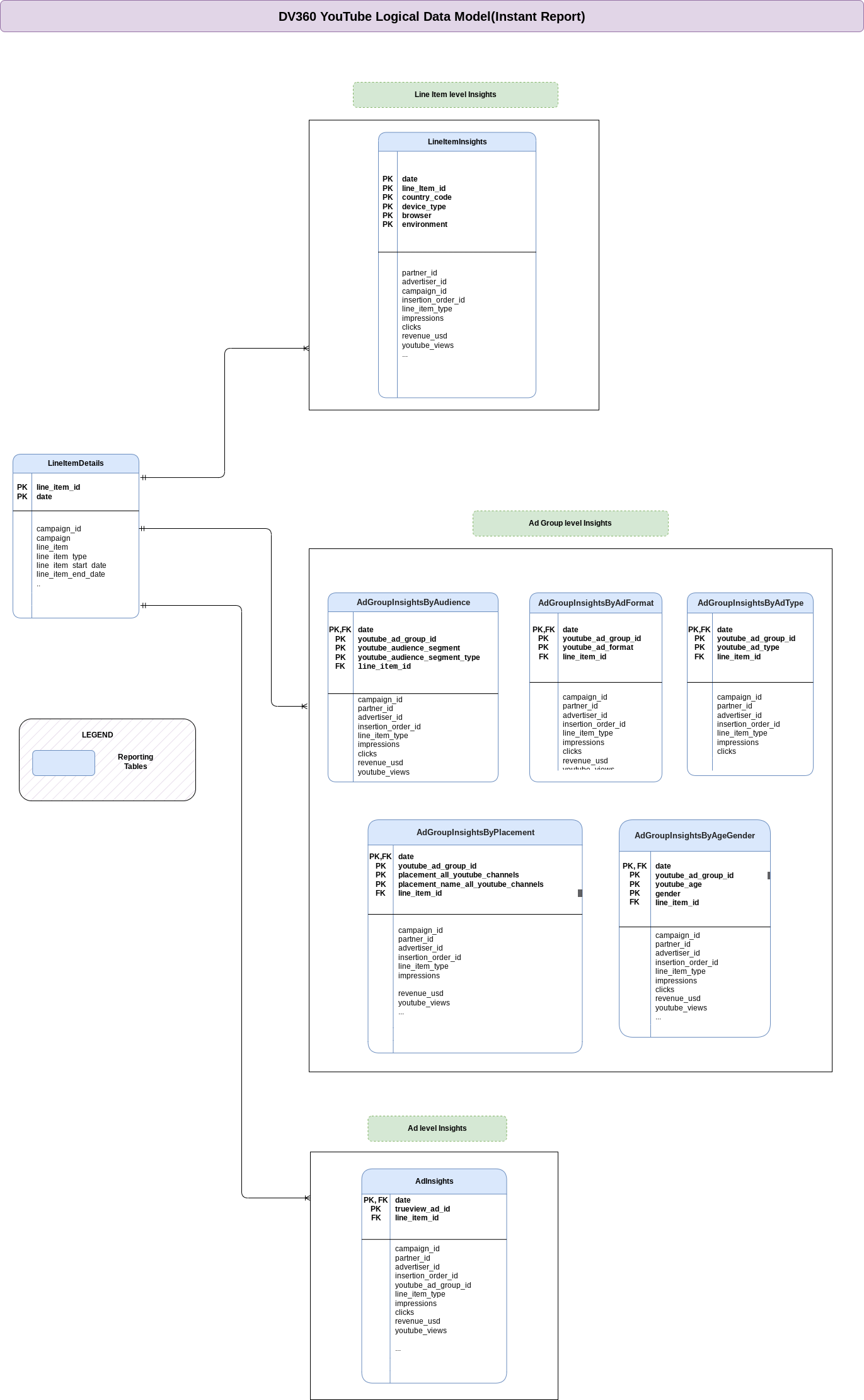
Questa sezione descrive il modello di dati di YouTube (con DV360) utilizzando il diagramma delle relazioni tra entità (ERD).
Viste report
Gli oggetti blu nel diagramma ER rappresentano le visualizzazioni dei report che contengono
metriche aggregate. Vedi gli script in
src/marketing/src/DV360/src/reporting/ddls.
Configurare l'estrazione dei dati grezzi di DV360
Cortex Framework si integra con DV360 utilizzando la funzionalità Report istantanei. Report istantanei è una funzionalità affidabile e a basso costo di DV360 che consente di salvare, pianificare e scaricare report più grandi e complessi in file e posizioni diverse. Ogni report crea periodicamente tabelle di dati di esportazione in BigQuery con lo stesso prefisso del nome della tabella configurato, che contiene i dati per l'intervallo di date selezionato, alla frequenza selezionata.
Autorizzazioni
Per esportare correttamente i dati non elaborati da DV360 utilizzando i report istantanei, sono necessarie le persone con le seguenti autorizzazioni:
- DV360:
- Accesso standard per i partner o gli inserzionisti selezionati.
- Google Cloud:
- Ruolo
BigQuery Userassegnato al account di servizio DV360. - Ruolo
BigQuery Data Editorassegnato al account di servizio DV360.
- Ruolo
Configura
Per configurare l'esportazione della tabella non elaborata da DV360:
- Identifica il account di servizio richiesto da DV360 BigQuery
Exporter esaminando la sezione Collega account BigQuery Exporter,
dettagli delle autorizzazioni. Per ulteriori informazioni, vedi la Figura 2.
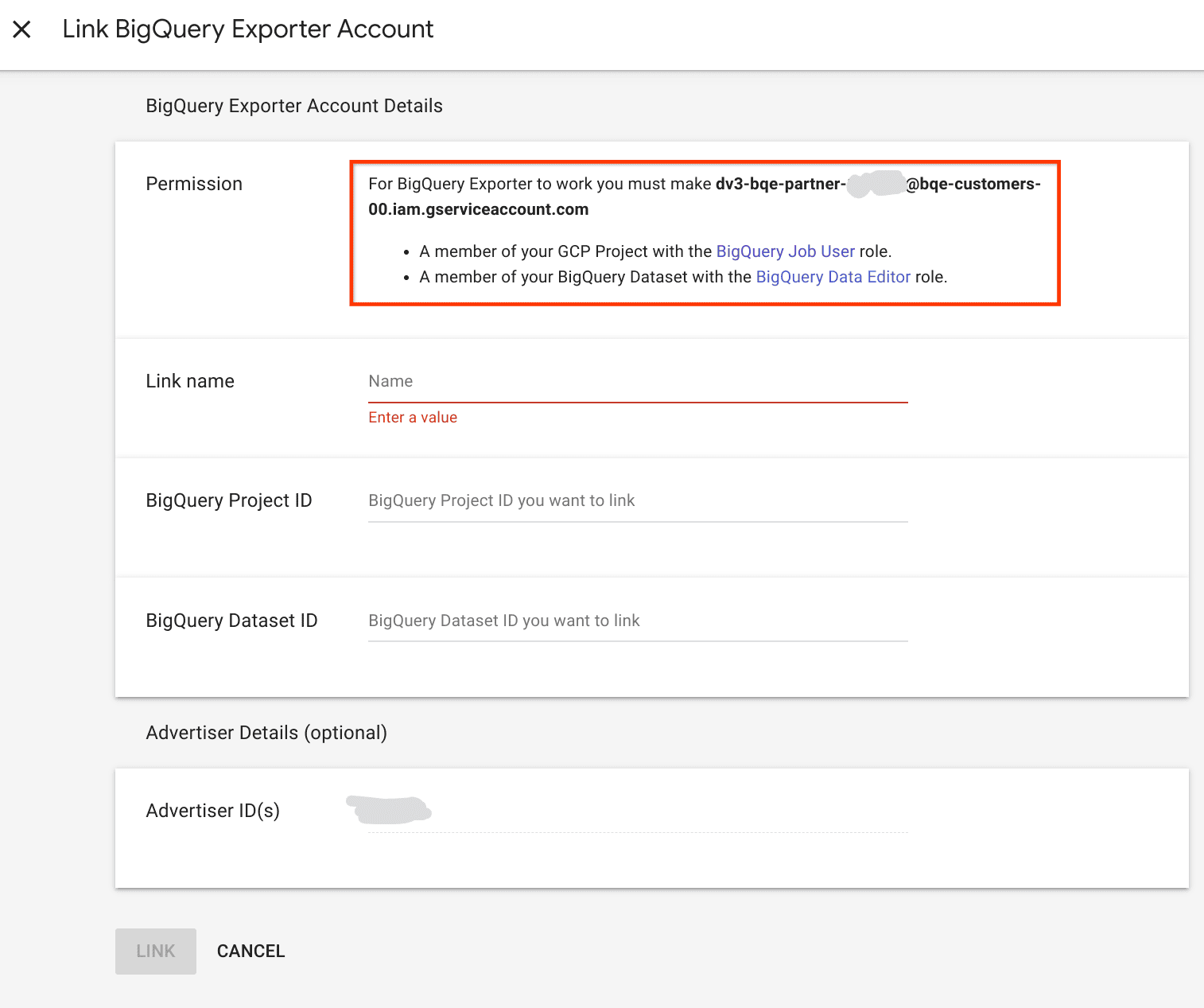
Figura 2. Identificazione delaccount di serviziot in Collega l'account BigQuery Exporter - Ottieni le autorizzazioni per Google Cloud . Una persona con il ruolo
BigQuery Administratordeve concedere i ruoliBigQuery UsereBigQuery Data Editoral account di servizio DV360 identificato nel passaggio precedente. - Collega BigQuery a DV360, specificando il set di dati non elaborati che intendi utilizzare nella procedura. Segui le istruzioni nella sezione Report offline > Attiva BigQuery.
Vai a Report istantanei e crea un report per ogni riga della tabella seguente, con le colonne esattamente come mostrato. Per ulteriori informazioni sui file di definizione dello schema delle colonne dettagliato in
src/DV360/config/table_schema, consulta la sezione Schema della tabella Raw to CDC.- Aggiungi almeno un filtro Partner o Inserzionista. Assicurati che corrisponda alle autorizzazioni del link BigQuery nel passaggio 3.
- Seleziona Fuso orario dell'inserzionista come impostazione del fuso orario del report. Per ulteriori informazioni, consulta la sezione seguente Considerazioni aggiuntive.
Prefisso tabella Campi da includere lineitem_details- Data
- ID elemento pubblicitario
- Elemento pubblicitario
- Campaign ID
- Campagna
- Tipo di elemento pubblicitario
- Data di inizio dell'elemento pubblicitario
- Data di fine dell'elemento pubblicitario
- Impressioni
lineitem_insights- Data
- ID elemento pubblicitario
- Tipo di dispositivo
- Browser
- Ambiente
- Paese
- ID partner
- Partner
- Valuta del partner
- ID inserzionista
- Inserzionista
- Valuta dell'inserzionista
- Campaign ID
- Campagna
- ID ordine di inserzione
- Ordine di inserzione
- Elemento pubblicitario
- Tipo di elemento pubblicitario
- Data di inizio dell'elemento pubblicitario
- Data di fine dell'elemento pubblicitario
- Impressioni
- Clic
- Entrate ($)
- Interazioni
- Entrate (valuta del partner)
- Entrate (valuta dell'inserzionista)
- TrueView: visualizzazioni
adgroup_insights_by_age_gender- Data
- ID gruppo di annunci di YouTube
- Età (YouTube)
- Genere
- ID elemento pubblicitario
- ID partner
- Partner
- Valuta del partner
- AdvertiserID
- Inserzionista
- Valuta dell'inserzionista
- ID ordine di inserzione
- Ordine di inserzione
- Elemento pubblicitario
- Gruppo di annunci di YouTube
- Entrate ($)
- Impressioni
- Clic
- Coinvolgimenti (YouTube)
- Entrate (valuta del partner)
- Entrate (valuta dell'inserzionista)
- TrueView: visualizzazioni
adgroup_insights_by_audience- Data
- ID gruppo di annunci di YouTube
- Segmento di pubblico
- Tipo di segmento di pubblico
- ID elemento pubblicitario
- ID partner
- Partner
- PartnerCurrency
- ID inserzionista
- Inserzionista
- Valuta dell'inserzionista
- ID ordine di inserzione
- Ordine di inserzione
- Elemento pubblicitario
- Impressioni
- Clic
- Gruppo di annunci di YouTube
- Entrate ($)
- Coinvolgimenti (YouTube)
- Entrate (valuta del partner)
- Entrate (valuta dell'inserzionista)
- TrueView: visualizzazioni
adgroup_insights_by_adformat- Data
- ID gruppo di annunci di YouTube
- Formato dell'annuncio di YouTube
- ID elemento pubblicitario
- ID partner
- Partner
- Valuta del partner
- ID inserzionista
- Inserzionista
- Valuta dell'inserzionista
- ID ordine di inserzione
- Ordine di inserzione
- Elemento pubblicitario
- Impressioni
- Clic
- Gruppo di annunci di YouTube
- Entrate ($)
- Coinvolgimenti (YouTube)
- Entrate (valuta del partner)
- Entrate (valuta dell'inserzionista)
- TrueView: visualizzazioni
adgroup_insights_by_placement- Data
- ID gruppo di annunci di YouTube
- Posizionamento (tutti i canali di YouTube)
- Nome posizionamento (tutti i canali YouTube)
- ID elemento pubblicitario
- PartnerID
- Partner
- Valuta del partner
- ID inserzionista
- Inserzionista
- Valuta dell'inserzionista
- ID ordine di inserzione
- Ordine di inserzione
- Elemento pubblicitario
- Impressioni
- Gruppo di annunci di YouTube
- Entrate ($)
- Coinvolgimenti (YouTube)
- Entrate (valuta del partner)
- Entrate (valuta dell'inserzionista)
- TrueView: visualizzazioni
adgroup_insights_by_adtype- Data
- ID gruppo di annunci di YouTube
- Tipo di annuncio di YouTube
- ID elemento pubblicitario
- ID partner
- Partner
- Valuta del partner
- ID inserzionista
- Inserzionista
- Valuta dell'inserzionista
- ID ordine di inserzione
- Ordine di inserzione
- Elemento pubblicitario
- Impressioni
- Clic
- Gruppo di annunci di YouTube
- Entrate ($)
- Coinvolgimenti (YouTube)
- Entrate (valuta del partner)
- Entrate (valuta dell'inserzionista)
- TrueView: visualizzazioni
ad_insights- Data
- ID annuncio di YouTube
- ID elemento pubblicitario
- ID partner
- Partner
- Valuta del partner
- ID inserzionista
- Inserzionista
- AdvertiserCurrency
- ID ordine di inserzione
- Ordine di inserzione
- Elemento pubblicitario
- ID gruppo di annunci di YouTube
- Gruppo di annunci di YouTube
- Annuncio di YouTube
- Impressioni
- Clic
- Entrate ($)
- Coinvolgimenti (YouTube)
- Entrate (valuta del partner)
- Entrate (valuta dell'inserzionista)
- TrueView: visualizzazioni
Configura la pianificazione e compila i dati storici. Assicurati di utilizzare lo stesso link BigQuery configurato nel passaggio 1, nonché il prefisso tabella esattamente come mostrato nella tabella precedente. Per saperne di più, consulta la sezione Considerazioni aggiuntive.
- Attiva manualmente un'esecuzione di backfill o attendi l'avvio dell'esportazione programmata. In entrambi i casi, i dati vengono inseriti automaticamente nel set di dati non elaborati configurato per il link BigQuery.
Ulteriori considerazioni
Per quanto riguarda la selezione del fuso orario:
Per alcuni tipi di report, al momento della configurazione dell'esportazione puoi scegliere il fuso orario dell'inserzionista o il fuso orario UTC per le date. Tuttavia, i report correlati a YouTube supportano solo il fuso orario dell'inserzionista. Pertanto, assicurati di selezionare l'impostazione del fuso orario Inserzionista quando configuri le esportazioni.
Poiché l'esportazione del report è preaggregata a livello giornaliero, Cortex Framework utilizza la data fornita direttamente senza conversioni del fuso orario. Sei responsabile dell'interpretazione delle informazioni sul fuso orario segnalate.
In merito alla pianificazione e al backfill dei dati storici:
Ti consigliamo di selezionare Ultimi 7 giorni come intervallo di date di esportazione e Giornaliera come frequenza di esportazione. La selezione di un intervallo di date di esportazione e di una frequenza di esportazione è necessaria per trovare un equilibrio tra l'accuratezza dei dati e il costo di archiviazione, anche se qualsiasi impostazione funzionerà con la nostra procedura CDC.
I report istantanei supportano l'esportazione di un massimo di 14 giorni di dati in BigQuery, anche se DV360 potrebbe occasionalmente apportare piccoli aggiornamenti ai dati fino a 31 giorni dopo la data del report. Se configuri l'esportazione per più inserzionisti, la data di ciascun inserzionista sarà nel proprio fuso orario.
Se sono necessari dati storici, come quelli non pianificati una tantum, i report istantanei consentono di esportare direttamente fino a due anni di dati nelle tabelle BigQuery. Assicurati di farlo almeno una volta, manualmente dall'interfaccia utente DV360.
Aggiornamento e ritardo dei dati
Come regola generale, l'aggiornamento dei dati per le origini dati di Cortex Framework è limitato da ciò che consente la connessione upstream, nonché dalla frequenza di esecuzione del DAG. Modifica la frequenza di esecuzione del DAG in modo che sia in linea con la frequenza upstream, i vincoli delle risorse e le esigenze aziendali.
Con i report istantanei di DV360, l'aggiornamento dei dati dipende dall'impostazione della frequenza di esportazione quando viene configurata l'esportazione di BigQuery, che può essere giornaliera, settimanale o mensile.
Configurazioni
Questa sezione descrive le configurazioni per il processo di dati.
Connessioni Managed Service for Apache Airflow
Crea le seguenti connessioni in Managed Airflow. Per maggiori dettagli, consulta la documentazione di Managed Airflow.
| Nome connessione | Purpose |
dv360_cdc_bq
|
Per il set di dati non elaborati > trasferimento del set di dati CDC. |
dv360_reporting_bq
|
Per il trasferimento del set di dati CDC > set di dati dei report. |
Schema della tabella Raw to CDC
La directory src/DV360/config/table_schema
contiene un file di schema per
ogni insieme di tabelle (identificate dallo stesso prefisso) esportato da DV360.
Ogni file di schema contiene due colonne: ColumnName e ColumnDataType.
Impostazioni di importazione
Il file src/DV360/config/ingestion_settings.yaml
contiene ulteriori impostazioni che controllano le pipeline di dati Source to CDC.
Origine alle tabelle CDC
Questa sezione contiene voci che controllano la modalità di importazione delle tabelle esportate da DV360 e il comportamento del processo CDC pertinente. Ogni voce corrisponde a un report di Instant Reporting, identificato dal prefisso di esportazione.
I seguenti parametri controllano le impostazioni per Source to CDC per ogni voce:
| Parametro | Descrizione |
base_table
|
Tabella nel set di dati CDC in cui
sono archiviati i dati non elaborati dopo la trasformazione CDC (ad esempio,
customer).
|
load_frequency
|
La frequenza con cui viene eseguito un DAG per questa entità per popolare la tabella CDC. Per saperne di più sui valori possibili, consulta la documentazione di Airflow. |
raw_table_prefix
|
Prefisso utilizzato dal report Instant Reporting corrispondente per configurare questa esportazione BigQuery. |
row_identifiers
|
Colonne (separate da virgole) che formano un record univoco per questa tabella. |
partition_details
|
(Facoltativo) Se vuoi che questa tabella venga partizionata per motivi di rendimento. Per saperne di più, vedi Partizione della tabella. |
cluster_details
|
(Facoltativo) Se vuoi che questa tabella venga raggruppata per considerazioni sul rendimento, consulta Impostazioni cluster per maggiori informazioni. |
Impostazioni report
Puoi configurare e controllare il modo in cui Cortex Framework genera
i dati per il livello di report finale di DV360 utilizzando il file
delle impostazioni dei report src/DV360/config/reporting_settings.yaml. Questo file controlla la modalità di generazione degli oggetti BigQuery del livello di reporting
(tabelle, viste,funzioni o stored procedure).
Per ulteriori informazioni, vedi Personalizzare il file delle impostazioni dei report.
Passaggi successivi
- Per saperne di più su altre origini dati e altri carichi di lavoro, vedi Origini dati e carichi di lavoro.
- Per ulteriori informazioni sui passaggi per il deployment negli ambienti di produzione, consulta Prerequisiti per il deployment di Cortex Framework Data Foundation.