

Dialogflow 런타임 통합을 사용 설정했지만 CX Insights 콘솔에 Dialogflow에서 생성된 대화가 표시되지 않는 경우 다음 단계에 따라 문제를 해결하세요.
- 기능 기본 요건을 모두 완료했는지 확인합니다.
프로젝트 전체 또는 에이전트별 보안 설정을 사용하고 있는지 확인합니다. V2 보안 설정은 전체 프로젝트에 적용되며 전역 리전에서만 사용할 수 있습니다. 다른 모든 지역에서는 에이전트별 또는 대화 프로필별 보안 설정을 사용합니다.
다음 curl 명령어를 실행하여 Dialogflow 또는 Agent Assist 프로젝트에서 사용 가능한 모든 보안 설정을 나열합니다.
curl -H "Content-Type: application/json" \
    -H "Authorization: Bearer $(gcloud auth application-default print-access-token)" \
    -H "x-goog-user-project: PROJECT" \
   'https://LOCATION-dialogflow.googleapis.com/v3/projects/PROJECT/locations/LOCATION/securitySettings'
기존 보안 설정을 수정하려면 목록 명령어의 응답에서 설정 ID를 가져옵니다. 예를 들면
projects/ccai-fishfood/locations/us-east1/securitySettings/729a8e06dfed549f:SECURITY_SETTINGS=729a8e06dfed549f입니다.다음 curl 명령어를 실행하여 Dialogflow
SecuritySettings를 업데이트합니다.enable_insights_export을true로 설정합니다.curl -H "Content-Type: application/json" \ -H "Authorization: Bearer $(gcloud auth application-default print-access-token)" \ -H "x-goog-user-project: PROJECT" \ -X PATCH https://LOCATION-dialogflow.googleapis.com/v3/projects/PROJECT/locations/LOCATION/securitySettings/SECURITY_SETTINGS?update_mask=insights_export_settings \ --data '{"insights_export_settings": {"enable_insights_export": true}}'
다음 명령어를 사용하여 CX 통계가 사용 설정된 보안 설정을 만듭니다.
curl -H "Content-Type: application/json" \
    -H "Authorization: Bearer $(gcloud auth application-default print-access-token)" \
    -H "x-goog-user-project: PROJECT" \
    -X POST https://LOCATION-dialogflow.googleapis.com/v3/projects/PROJECT/locations/LOCATION/securitySettings\
    --data '{ "display_name": "Insights export enabled", "insights_export_settings": {"enable_insights_export": true}}'
재생을 위해 오디오 녹음 파일을 저장하려면 다음 curl 명령어를 실행하여 Cloud Storage 버킷 이름과 오디오 파일 형식을 설정하세요.
curl -H "Content-Type: application/json"\
    -H "Authorization: Bearer $(gcloud auth application-default print-access-token)" \
    -H "x-goog-user-project: PROJECT" \
    -X PATCH https://LOCATION-dialogflow.googleapis.com/v3/projects/PROJECT/locations/LOCATION/securitySettings/SECURITY_SETTINGS?update_mask=audio_export_settings\
    --data '{"audio_export_settings":{"gcs_bucket": "BUCKET","audio_format": "FORMAT"}}'
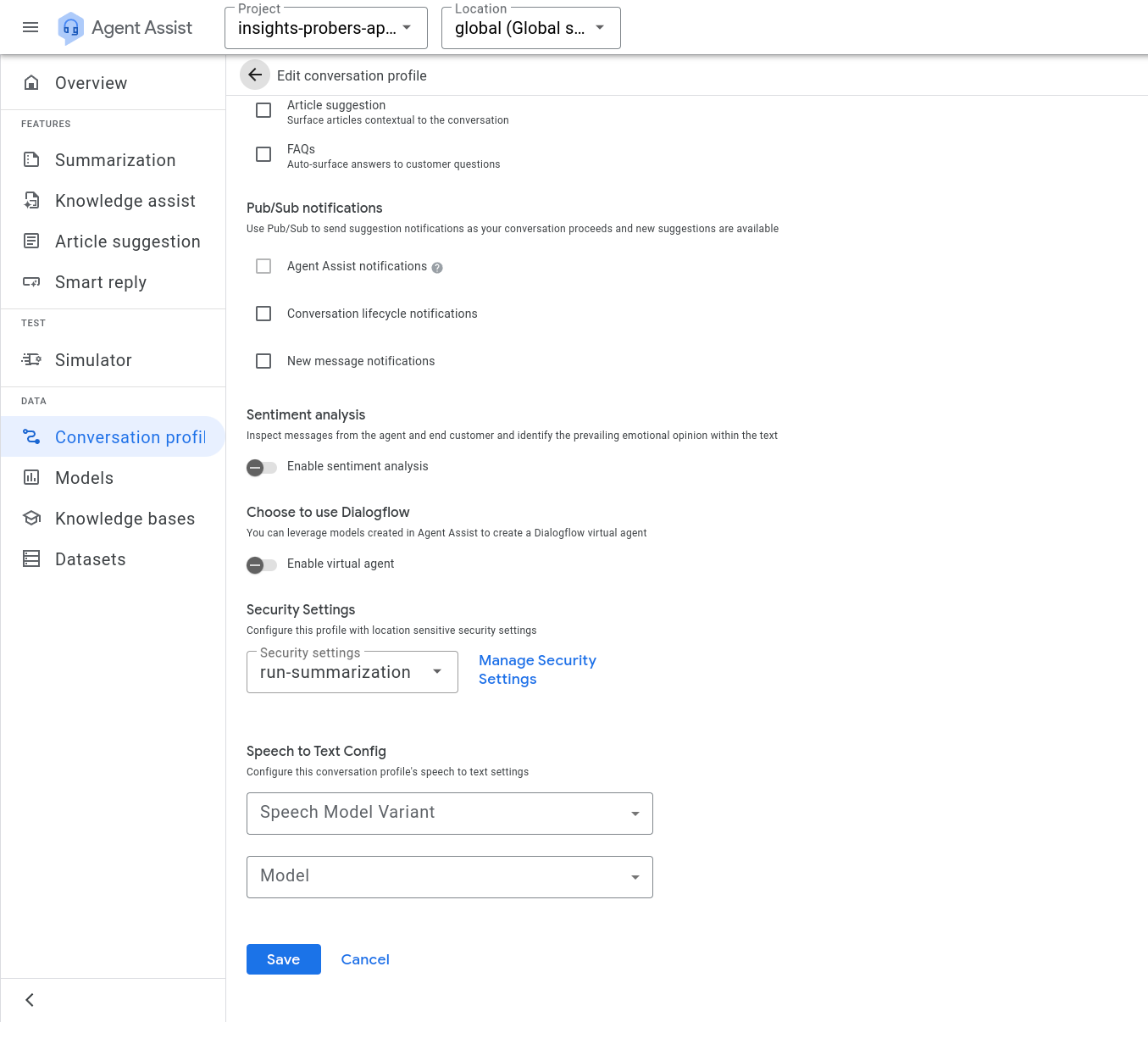
Agent Assist를 사용하는 경우 대화 프로필 페이지에서 모든 대화 프로필에 보안 설정을 연결합니다.
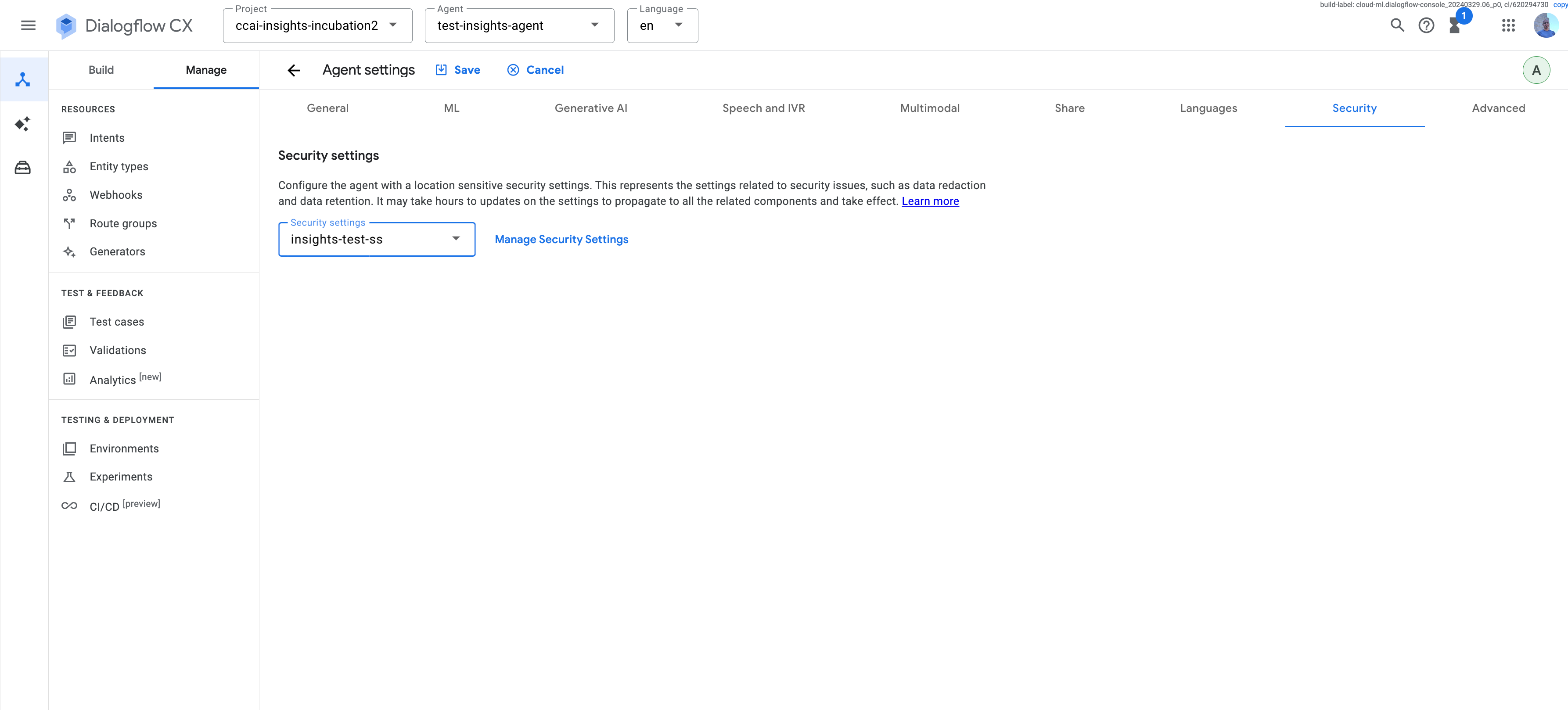
- Dialogflow를 사용하는 경우 에이전트 설정 페이지로 이동하여 보안 탭에서 보안 설정을 첨부합니다. 각 가상 에이전트에 대해 이 단계를 반복합니다.
- 런타임 통합을 사용 설정한 후 일부 Dialogflow 대화가 진행되었는지 확인합니다. Dialogflow 런타임 통합은 대화에 소급 적용되지 않습니다.
AnalyzeContent를 사용하는 경우 대화가 종료되었는지 확인합니다.- Customer Experience Insights 서비스 에이전트에게 Dialogflow에서 대화를 가져올 권한이 있는지 확인합니다.
- Cloud Monitoring 측정항목 탐색기에서 통합 관련 측정항목을 확인합니다. 리소스 유형 Customer Experience Insights Environment 및 측정항목 Notifications From Contact Center AI Runtime을 찾습니다. 이 측정항목은 대화가 진행될 때 Dialogflow가 실제로 CX 통계에 알림을 보내는지 여부를 보여줍니다.
- 로그 탐색기에서 문제가 발생한 위치를 확인합니다.
- 이전 단계로 문제가 해결되지 않으면 Google 담당자에게 문의하세요. 지원 요청과 의견을 직접 보낼 수 있습니다.
curl -H "Content-Type: application/json"\
     -H "Authorization: Bearer $(gcloud auth application-default print-access-token)"\
     -H "x-goog-user-project: PROJECT"\
    'https://LOCATION-dialogflow.googleapis.com/v3/projects/PROJECT/locations/LOCATION/securitySettings'
curl -H "Content-Type: application/json"\
     -H "Authorization: Bearer $(gcloud auth application-default print-access-token)"\
     -H "x-goog-user-project: PROJECT"\
    'https://LOCATION-dialogflow.googleapis.com/v3/projects/PROJECT/locations/LOCATION/agents/AGENT-ID'
curl -H "Content-Type: application/json"\
     -H "Authorization: Bearer $(gcloud auth application-default print-access-token)"\
     -H "x-goog-user-project: PROJECT"\
    'https://LOCATION-dialogflow.googleapis.com/v2/projects/PROJECT/locations/LOCATION/conversationProfiles'