

Sie müssen die folgenden APIs für die Verarbeitung von Konversationsdaten in Customer Experience Insights aktivieren:
- CX Insights API, um CX Insights zu verwenden.
- Cloud Storage API zum Erfassen von Unterhaltungen in CX Insights.
- Speech-to-Text API zum Hochladen von Audiodateien.
- Cloud Data Loss Prevention API zum Entfernen von sensiblen Daten aus Audio- oder Transkriptdateien.
- Dialogflow API, die für die Dialogflow-Laufzeitintegration und die Themenmodellierung V1 erforderlich ist.
In dieser Kurzanleitung werden die folgenden Aktionen beschrieben:
- Aktivieren Sie die Cloud Storage API, die Cloud Data Loss Prevention API, die Speech-to-Text API und die Dialogflow API.
- Aktivieren Sie die CX Insights API.
- Sie haben erfolgreich eine Anfrage an die CX Insights API gesendet und eine Antwort erhalten.
Aktivieren Sie die Cloud Storage API, die Cloud Data Loss Prevention API, die Speech-to-Text API und die Dialogflow API.
Sie müssen die Cloud Storage API aktivieren, bevor Sie Cloud Storage verwenden können. So aktivieren Sie APIs:
- Rufen Sie die Google Cloud Console auf.
Klicken Sie auf Zur API-Übersicht:
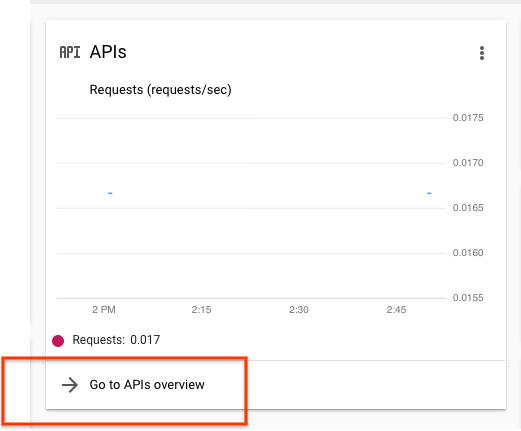
Klicken Sie auf der angezeigten Seite APIs & Dienste auf Cloud Storage.
Wenn Sie diese API noch nicht aktiviert haben, klicken Sie auf Aktivieren.
Wiederholen Sie die vorherigen Schritte für die Speech-to-Text API, die Cloud Data Loss Prevention API und die Dialogflow API.
Insights API-Zugriff einrichten
- Rufen Sie die Google Cloud Console auf.
- Klicken Sie auf das Menü zur Projektauswahl:

- Wählen Sie ein vorhandenes Projekt aus oder erstellen Sie ein neues.
- Geben Sie Customer Experience Insights API in die Suchleiste der Google Cloud Console ein.
- Klicken Sie auf die Option, die eingeblendet wird, und wählen Sie Aktivieren aus.
Installieren und einrichten Sie das Google Cloud SDK.
-
Create local authentication credentials for your user account:
gcloud auth application-default login
If an authentication error is returned, and you are using an external identity provider (IdP), confirm that you have signed in to the gcloud CLI with your federated identity.
Prüfen Sie Ihre Einrichtung mit dem folgenden CURL-Befehl, der alle Ihre Insights-Unterhaltungen auflistet. Es sollte ein leeres Dictionary zurückgegeben werden:
curl -H "Authorization: Bearer $(gcloud auth application-default print-access-token)" "https://contactcenterinsights.googleapis.com/v1/projects/<var>project-id</var>/locations/us-central1/conversations"
Optional: CX Insights mit VPCSC verwenden
Wenn Sie CX Insights mit VPC Service Controls verwenden möchten, fügen Sie CX Insights Ihrem Sicherheitsperimeter hinzu. Weitere Informationen finden Sie in der Dokumentation zu VPC Service Controls.