


アラートが表示されてもフィルタの作成は可能ですが、1 つのダッシュボードタイルに同じフィールドを使用する複数のフィルタを適用することはできません。
ダッシュボードで使用されていない Explore からのフィールドに対するフィルタを作成する場合は、このページの高度なフィルタ セクションを参照してください。
[フィルタを追加] ウィンドウの [フィルタ条件] ダイアログ ボックスですでにフィールドを選択している場合は、[高度] スイッチをクリックしても [フィルタを追加] ウィンドウは変化せず、高度なフィルタは開始されません。
フィルタするフィールドを選択したら、[追加] をクリックします。
ダッシュボードフィルタの追加
まず、ダッシュボードが編集モードになっていることと、少なくとも 1 つのクエリタイルまたはルックリンクタイルがあることを確認します。
上部のツールバーで [フィルタ] をクリックし、[フィルタを追加] をクリックします。次に、[フィルタを追加] ウィンドウが表示されます。
[フィルタを追加] ウィンドウは、このダッシュボードのタイルの作成に使用された Explore のフィールド(ディメンションまたはメジャー)が事前に入力されて表示されます。たとえば、次の [フィルタを追加] ウィンドウには、ダッシュボードのタイルで現在使用されている Explore が表示されます。(E Faa モデルの フライト Explore、MB ecommerce_demo モデルの注文アイテム Explore。)
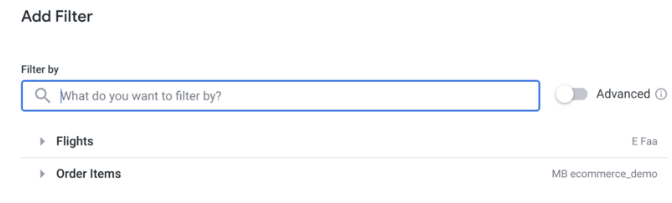
- Explore の左側にある矢印をクリックすると、Explore が展開されて、Explore のビューが表示されます。
その後、各ビューを展開して、ビューのフィールドを表示できます。これらの Explore のいずれかのフィールドをフィルタするには、[フィルタ条件] ダイアログ ボックスを使用してフィールドを検索するか、フィールド名を手動で入力します。
[オーダー ID] などのフィールド名をクリックして、[フィルタ条件] ダイアログ ボックスに追加することもできます。別のフィルタですでに使用されているフィールドを選択すると、アラート メッセージが表示されます。
高度なフィルタ
高度なフィルタを使用すると、ダッシュボードでタイルを作成するために使用された Explore の外にあるフィールドを使用してダッシュボード フィルタを作成できます。
[高度] スイッチをクリックして、高度なフィルタを使用します。これにより、[フィルタを追加] ウィンドウが更新され、モデル、Explore、フィールドを選択してフィルタを作成します。
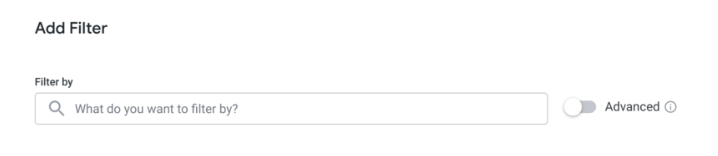
まず、[モデル] プルダウン メニューからモデル名を選択します。
プルダウン メニューには、アクセス権のあるすべてのモデルが表示されます。
モデルを選択すると、[Explore] ダイアログ ボックスに、選択したモデルに存在するすべての Explore のプルダウン メニューが設定されます。
モデルと Explore を選択すると、その Explore で使用可能なフィールドに [フィルタを追加] ウィンドウが入力されます。
検索バーを使って、フィルタするフィールドを探すことも、フィールド名をクリックして選択することもできます。フィルタするフィールドを選択したら、[追加] をクリックします。
フィルタ設定のカスタマイズ
フィルタ フィールドを選択して [追加] をクリックすると、[フィルタを追加] ウィンドウで さまざまな設定をカスタマイズできます。
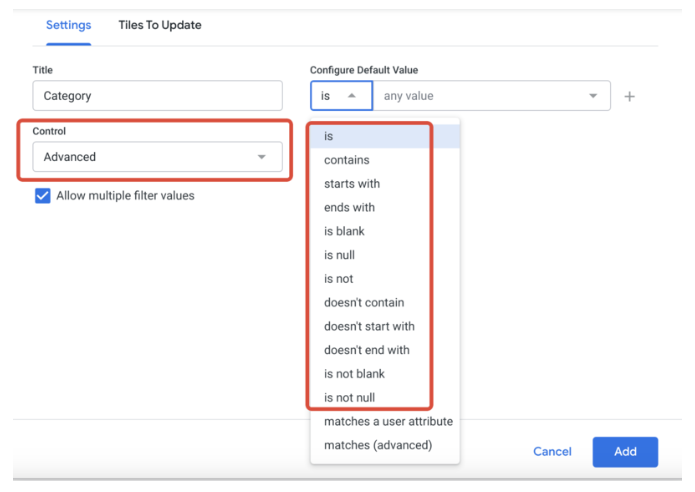
タイトル: ダッシュボードに表示するフィルタのタイトルを入力します。タイトルオプションには、フィルタバイフィールドの名前が事前に入力されています。
コントロール: コントロールタイプのリストから選択します。このリストは、フィルタリングするデータの タイプによって異なります。タイプ別のコントロールの詳細については、このページのダッシュボード フィルタ コントロール セクションを参照してください。
表示: インラインまたはポップオーバーで表示できるコントロールについて、 フィルタの表示方法を選択します。フィルタの各種表示方法については、このページのダッシュボード フィルタの表示 セクションを参照してください。コントロールの表示方法が 1 つしかない場合、このオプションは表示されません。
値: フィルタに特定の値のオプションを設定するには、 プルダウンから選択するか、このフィールドに値オプションを入力します。そのコントロールで使用可能な値の最大数まで、データベースの値オプションを表示できるようにするには、空白のままにします。数値データの場合、このフィールドは [最小] フィールドと [最大] フィールドに置き換えられます。
デフォルト値を構成する: 必要に応じて、 フィルタのデフォルト値を設定します。
フィルタ値を要求する: フィルタの値を要求するには、チェックボックスをオンにします。フィルタ値の要求の詳細については、このページのフィルタ値の要求セクションをご覧ください。
このフィルタが変更されたときに更新するフィルタを選択する: 他のフィルタをこのフィルタに リンクするチェックボックスをオンにします。リンクされたフィルタの詳細については、このページのリンクされたフィルタの設定セクションを参照してください。ダッシュボードに他のフィルタがない場合、このオプションは無効になります。
追加とキャンセル: これらのボタンの 1 つをクリックして、新しい フィルタを保存またはキャンセルします。
[更新するタイル] タブで、フィルタをリッスンするタイルを指定できます。 高度なレポートでは、まず、フィルタと同じ Explore から作成されたタイルに自動的にフィルタを適用し、[フィルタするフィールド] の値をフィルタで選択されたフィールドと同じフィールドに設定します。
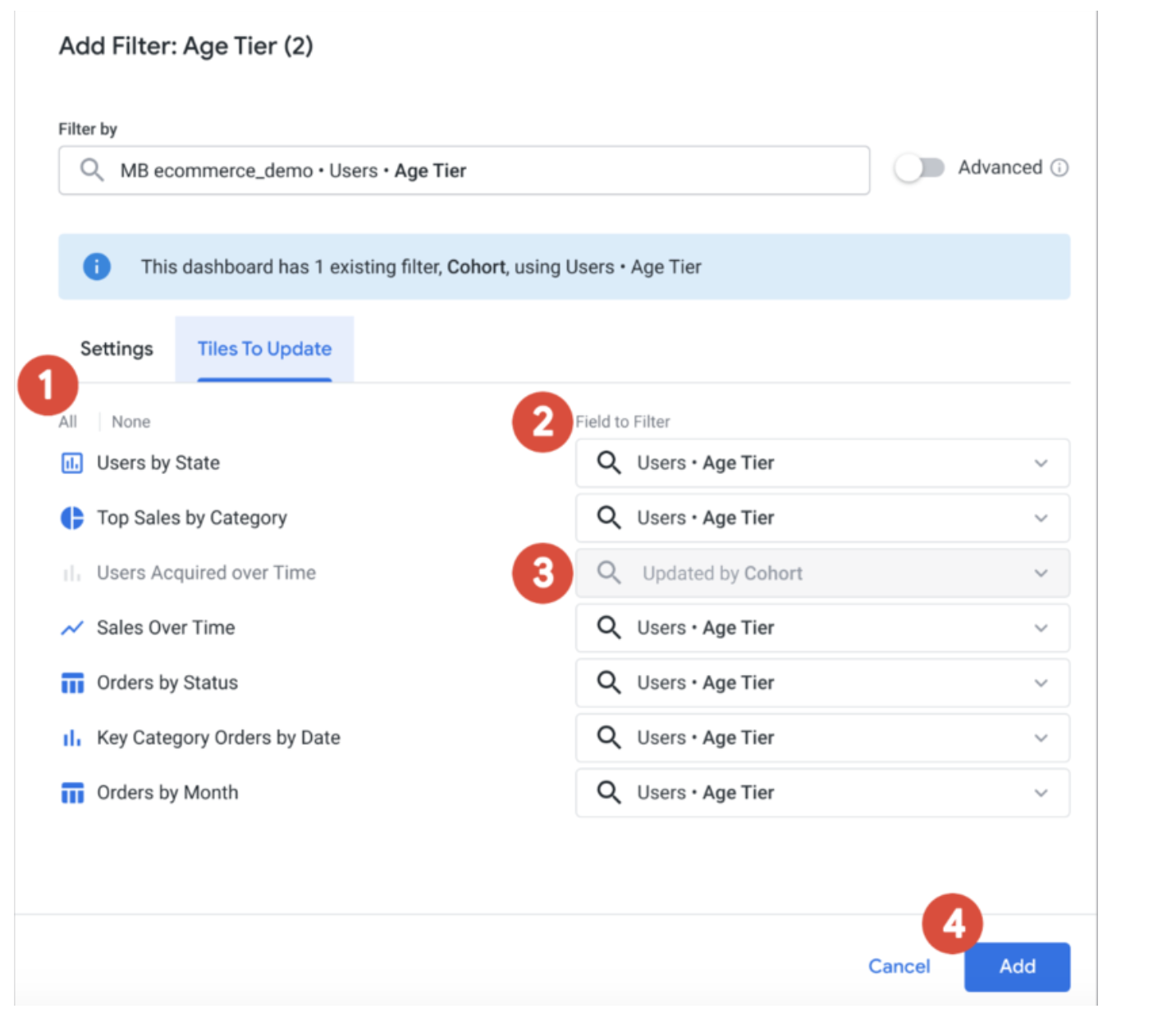
[すべて] または [なし] を選択して、すべてのタイルのフィルタをオンまたはオフにします。
[フィルタするフィールド] セクションで、タイルごとに、フィルタの影響を受けるフィールドを選択するか、個々のタイルにフィルタを適用しないことを選択します。
すでに既存のフィルタで使用されているフィールドを選択した場合、既存のフィルタによってフィルタリングされるタイルに新しいフィルタを使用することはできません。
[追加] または [キャンセル] を選択して、新しいフィルタを保存またはキャンセルします。
新しいタイルがフィルタの作成後にダッシュボードに追加された場合は、フィルタと同じ Explore から作成されていると、そのタイルにダッシュボードフィルタが自動的に適用されます。
詳細については、Looker のドキュメントのダッシュボード フィルタ コントロールをご覧ください。
ダッシュボード フィルタの表示
ダッシュボードフィルタの表示を変更するには、いくつかの方法があります。 個別のフィルタ コントロールまたはフィルタバー全体の外観を調整できます。
個々のフィルタの外観
フィルタの表示方法を設定するには、まずダッシュボードが編集モードになっていることを確認し、フィルタ メニューから [編集] を選択するときに、次に表示されるフィルタ構成ウィンドウの [表示] フィールドで表示スタイルを選択します。 ほとんどのダッシュボードフィルタは、次の方法で表示できます。
インライン:フィルタはダッシュボードのトップバーに直接表示されます。
ポップオーバー:要約値がダッシュボードのトップバーに表示されます。値をクリックすると、フィルタ全体が表示されます。
フィルタはその他ボタンの後ろに配置することもできます。フィルタバーにその他ボタンと、バーに含まれるフィルタの数を示すインジケーターが表示されます。閲覧者は、ボタンをクリックしてフィルタとその値を表示できます。
一部のフィルタ コントロールは、インラインの位置でのみ表示できます。これらのフィルタ コントロールを含むダッシュボードを編集すると、フィルタ構成ウィンドウに [表示] フィールドが表示されません。それらのフィルタコントロールはインラインでしか表示できません。
プルダウンメニュー
1 日
時間枠
期間(日)
また、一部のフィルタ コントロールはポップオーバーの位置でのみ表示できます。これらのフィルタ コントロールを含むダッシュボードを編集すると、フィルタ構成ウィンドウに [表示] フィールドが表示されません。それらのフィルタコントロールはポップオーバーでしか表示できません。
タグのリスト
詳細
一般的には、重要なフィルタや使用頻度の高いフィルタはインラインやポップオーバーで表示し、使用頻度の低いフィルタはオーバーフローで表示することをお勧めします。
フィルタバーの外観
フィルタバーの外観を設定するには、次の手順を実行します。
ダッシュボードが編集 モードになっていることを確認します。
ダッシュボードの [設定] ウィンドウを開きます。
[設定] ウィンドウの [フィルタ] タブをクリックします。
[デフォルトのフィルタ表示] オプションは [開く] または [閉じる] に設定できます。(デフォルトは [開く] です。)
[フィルタの場所] オプションを使用すると、ダッシュボードの上部または右側にフィルタバーを配置できます。(デフォルトは上部です。)
Dashboard Filter の編集
編集モードでは、各フィルタの横に [フィルタ メニュー] の 3 点アイコンが表示されます。
フィルタを編集するには:
アイコンをクリックします。アイコンをクリックするとフィルタメニューが開き、フィルタの編集と削除のオプションが表示されます。
[編集] メニュー オプションを選択すると、フィルタ構成ウィンドウが開きます。これは、フィルタの追加に使用したものと同様のもので、フィルタの既存の構成が表示されます。そこから、フィールドごとのフィルタ、フィルタの設定、更新するタイルを更新できます。
フィルタ構成ウィンドウで [更新] または [キャンセル] を選択して、変更内容を保存またはキャンセルします。
フィルタを編集したら、ダッシュボードの [更新] ボタンをクリックして、新しいフィルタ設定をタイルに適用します。
[**保存**] をクリックして編集内容を保存し、編集モードを終了します。
Dashboard Filter の削除
編集モードでは、各フィルタの横に [フィルタ メニュー] の 3 点アイコンが表示されます。
フィルタを削除するには:
[フィルタ メニュー] の 3 点アイコンをクリックします。 \ このメニューには、フィルタの編集または削除のオプションが表示されます。
[削除] メニュー オプションを選択してフィルタを削除します。
[保存] をクリックして編集内容を保存し、編集モードを終了します。
フィルタを削除したら、ダッシュボードの [更新] ボタンをクリックして、新しいフィルタ設定をタイルに適用します。
あるいは、[編集] メニュー オプションを選択してフィルタ構成ウィンドウを開く方法もあります。フィルタ構成ウィンドウ内の [削除] ボタンをクリックして、フィルタを削除します。