


Sie können den Filter zwar dennoch erstellen, aber nicht mehrere Filter, die dasselbe Feld verwenden, auf dieselbe Dashboard-Tile anwenden.
Wenn Sie einen Filter für ein Feld aus einem Explore verwenden möchten, das nicht in dem Dashboard verwendet wird, lesen Sie den Abschnitt Erweiterte Filter auf dieser Seite.
Wenn Sie bereits ein Feld im Dialogfeld „Filtern nach“ des Fensters Filter hinzufügen ausgewählt haben und auf die Option Erweitert klicken, wird das Fenster „Filter hinzufügen“ nicht geändert und es wird kein erweiterter Filter eingeleitet.
Nachdem Sie das Feld ausgewählt haben, nach dem Sie filtern möchten, klicken Sie auf Hinzufügen.
Dashboard-Filter hinzufügen
Vergewissern Sie sich zuerst, dass sich das Dashboard im Bearbeitungsmodus befindet und dass Sie mindestens eine Abfrage-Tile oder eine mit einem Look verknüpfte Tile haben.
Klicken Sie in der oberen Symbolleiste auf Filter und dann auf Filter hinzufügen. Als Nächstes wird das Fenster „Filter hinzufügen“ angezeigt.
Das Fenster Filter hinzufügen wird mit vorab ausgefüllten Feldern (Dimensionen oder Messwerten) aus allen Explores angezeigt, die bei der Erstellung der Tiles dieses Dashboards verwendet wurden. Im folgenden Fenster Filter hinzufügen werden beispielsweise die Explores angezeigt, die derzeit in den Tiles des Dashboards verwendet werden: Explore „Flights“ aus dem Modell „E Faa“ und Explore „Order Items“ aus dem Modell „MB ecommerce_demo“.
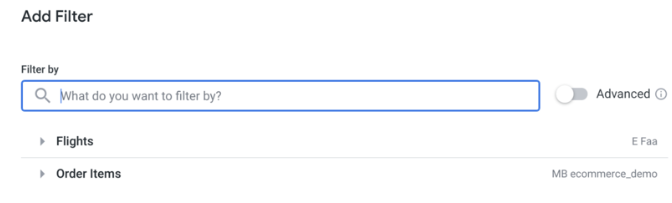
- Wenn Sie auf den Pfeil links neben einem Explore klicken, wird das Explore erweitert. Dann werden die darin enthaltenen Ansichten angezeigt.
Jede Ansicht kann dann erweitert werden, um die Felder der Ansicht anzuzeigen. Um nach einem Feld aus einem dieser Explores zu filtern, können Sie im Dialogfeld Filtern nach nach Feldern suchen oder einen Feldnamen manuell eingeben.
Sie können auch auf einen Feldnamen wie „Bestell-ID“ klicken, um ihn dem Dialogfeld „Filtern nach“ hinzuzufügen. Wenn Sie ein Feld auswählen, das bereits von einem anderen Filter verwendet wird, erhalten Sie eine Warnmeldung.
Erweiterte Filter
Über erweiterte Filter können Sie Dashboard-Filter mit Feldern erstellen, die nicht zu den Explores gehören, mit denen die Tiles des Dashboards erstellt wurden.
Klicken Sie auf die Option Erweitert , um erweiterte Filter zu verwenden. Dadurch wird das Fenster Filter hinzufügen mit Optionen zum Auswählen eines Modells, eines Explores und eines Felds aktualisiert, mit denen der Filter erstellt werden soll.
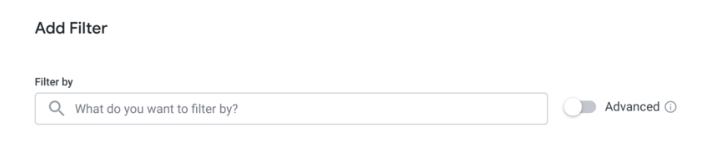
Wählen Sie zuerst einen Modellnamen aus dem Dropdown-Menü „Modell“ aus.
Das Dropdown-Menü enthält alle Modelle, auf die Sie Zugriff haben.
Nachdem Sie ein Modell ausgewählt haben, wird das Dialogfeld „Explore“ mit einem Dropdown-Menü aller Explores gefüllt, die im ausgewählten Modell vorhanden sind.
Nachdem Sie das Modell und das Explore ausgewählt haben, werden die in diesem Explore verfügbaren Felder im Fenster „Filter hinzufügen“ angezeigt.
Sie können mit der Suchleiste das Feld suchen, anhand dessen Sie filtern möchten. Alternativ können Sie auch auf einen Feldnamen klicken. Nachdem Sie das Feld ausgewählt haben, nach dem Sie filtern möchten, klicken Sie auf Hinzufügen.
Filterkonfiguration anpassen
Nachdem Sie ein Filterfeld ausgewählt und auf Hinzufügen geklickt haben, werden verschiedene anpassbare Einstellungen im Fenster „Filter hinzufügen“ angezeigt:
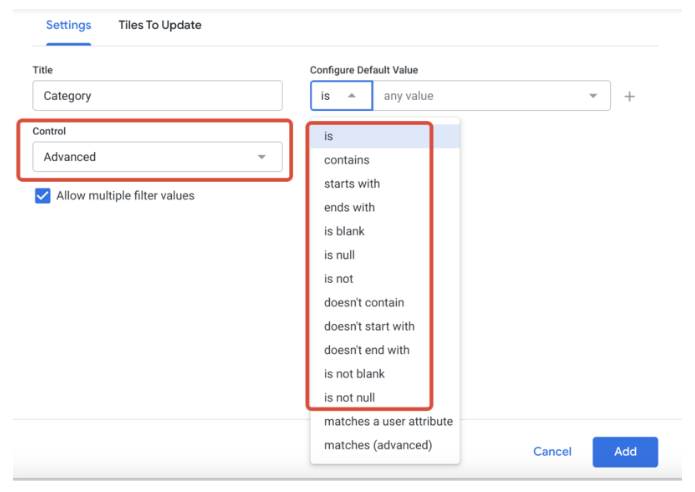
Titel: Geben Sie den Titel des Filters ein, der auf dem Dashboard angezeigt werden soll. Die Titeloption enthält bereits den Namen des Feldes nach dem gefiltert werden soll.
Steuerelement: Treffen Sie eine Auswahl aus einer Liste mit Steuerelementtypen, die je nach dem zu filterndem Datentyp unterschiedlich sind. Weitere Informationen zu den verschiedenen Steuerelementtypen finden Sie im Abschnitt Steuerelemente für Dashboard-Filter auf dieser Seite.
Anzeige: Legen Sie bei Steuerelementen, die Inline oder als Popover angezeigt werden können, fest, wie der Filter angezeigt wird. Weitere Informationen zu den verschiedenen Möglichkeiten zum Anzeigen von Filtern finden Sie im Abschnitt Dashboard-Filter anzeigen auf dieser Seite. Wenn ein Steuerelement nur auf eine Weise angezeigt werden kann, wird diese Option nicht angezeigt.
Werte: Wenn Sie bestimmte Werteoptionen für den Filter festlegen möchten, nehmen Sie eine Auswahl im Dropdown-Menü vor oder geben die Werteoptionen in dieses Feld ein. Nehmen Sie keine Eingabe vor, wenn Werteoptionen aus der Datenbank bis zur maximal für dieses Steuerelement verfügbaren Werteanzahl abgerufen werden sollen. Bei numerischen Daten wird dieses Feld durch die Felder „Min“ und „Max“ ersetzt.
Standardwert konfigurieren: Optional können Sie hier den Standardwert für den Filter festlegen.
Filterwert verlangen: Aktivieren Sie das Kontrollkästchen, um einen Wert für den Filter zu verlangen. Weitere Informationen über das Verlangen von Filterwerten finden Sie im Abschnitt Einen Filterwert verlangen auf dieser Seite.
Filter auswählen, die aktualisiert werden sollen, wenn sich dieser Filter ändert: Aktivieren Sie das Kontrollkästchen, um andere Filter mit diesem Filter zu verknüpfen. Weitere Informationen über verknüpfte Filter finden Sie im Abschnitt Verknüpfte Filter einrichten auf dieser Seite. Wenn keine anderen Filter auf dem Dashboard vorhanden sind, ist diese Option deaktiviert.
Hinzufügen und Abbrechen: Klicken Sie auf eine dieser Schaltflächen, um den neuen Filter zu speichern oder abzubrechen.
Auf dem Tab Zu aktualisierende Tiles können Sie festlegen, auf welche Tiles der Filter angewendet werden soll. Advanced Reporting wendet den Filter zunächst automatisch auf alle Tiles an, die aus demselben Explore erstellt wurden wie der Filter, und legt für das Feld „Zu filterndes Feld“ dasselbe Feld fest, das auch für den Filter gewählt wurde:
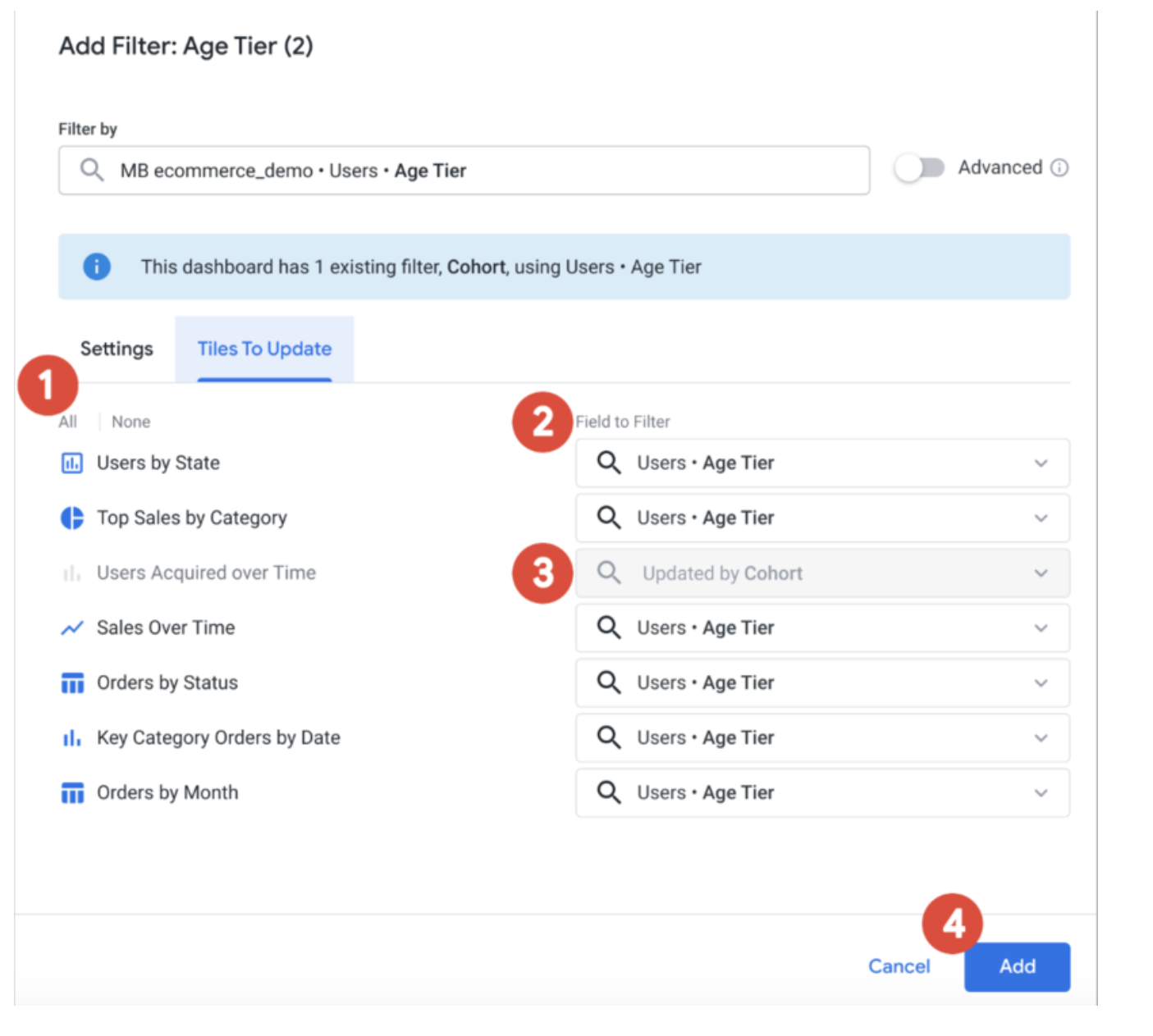
Wählen Sie „Alle“ oder „Keine“ aus, um den Filter für alle Tiles zu aktivieren oder zu deaktivieren.
Legen Sie im Abschnitt „Zu filterndes Feld“ für jede Tile fest, auf welches Feld sich der Filter auswirkt. Sie können auch angeben, dass der Filter nicht auf eine einzelne Tile angewendet wird.
Wenn Sie ein Feld auswählen, das bereits in einem vorhandenen Filter verwendet wird, sind alle Tiles, die vom vorhandenen Filter gefiltert werden, nicht für den neuen Filter verfügbar.
Wählen Sie „Hinzufügen“ oder „Abbrechen“ aus, um den neuen Filter zu speichern oder abzubrechen.
Wenn neue Tiles zum Dashboard hinzugefügt werden, nachdem der Filter erstellt wurde, und sie aus demselben Explore wie der Filter stammen, wird der Dashboard-Filter automatisch auf diese Tile angewendet.
Weitere Informationen finden Sie in der Looker-Dokumentation unter Steuerelemente für Dashboard-Filter.
Dashboard-Filter anzeigen
Sie können über verschiedene Optionen ändern, wie Dashboard-Filter angezeigt werden. Sie können die Darstellung einzelner Filtersteuerelemente oder der gesamten Filterleiste anpassen.
Gestaltung eines einzelnen Filters
Wenn Sie die Art der Anzeige für einen Filter festlegen möchten, stellen Sie zuerst sicher, dass sich das Dashboard im Bearbeitungsmodus befindet, und wählen Sie dann den Anzeigestil im Feld Anzeige des Filterkonfigurationsfensters aus, das erscheint, wenn Sie im Filtermenü Bearbeiten auswählen. Die meisten Dashboard-Filter können folgendermaßen angezeigt werden:
Inline: Der Filter wird direkt in der oberen Dashboard-Leiste angezeigt.
Popover: In der oberen Leiste des Dashboards wird ein Zusammenfassungswert angezeigt. Klicken Sie auf den Wert, um den vollständigen Filter einzublenden.
Filter können auch hinter einer Schaltfläche „Mehr“ platziert werden: In der Filterleiste des Dashboards wird die Schaltfläche „Mehr“ mit einem Indikator für die Anzahl der enthaltenen Filter der Leiste angezeigt. Betrachter können auf die Schaltfläche klicken, um die Filter und die dazugehörigen Werte einzublenden.
Einige Filtersteuerelemente können nur in der Inline-Ausrichtung angezeigt werden. Wenn Sie ein Dashboard mit diesen Filtersteuerelementen bearbeiten, wird das Feld „Anzeige“ nicht im Filterkonfigurationsfenster angezeigt. Diese Filtersteuerelemente können nur in der Inline-Ausrichtung angezeigt werden:
Dropdown-Menü
Einzelner Tag
Zeiträume
Datumsbereich
Darüber hinaus können einige Filtersteuerelemente nur in der Popover-Ausrichtung angezeigt werden. Wenn Sie ein Dashboard mit diesen Filtersteuerelementen bearbeiten, wird das Feld „Anzeige“ nicht im Filterkonfigurationsfenster angezeigt. Diese Filtersteuerelemente können nur in der Popover-Ausrichtung angezeigt werden:
Tag-Liste
Erweitert
Grundsätzlich empfehlen wir, dass wichtige oder häufig verwendete Filter als Inline- oder Popover-Filter und weniger häufig genutzte Filter als Überlauf-Filter angezeigt werden.
Gestaltung der Filterleiste
Befolgen Sie diese Schritte, um einzustellen, wie eine Filterleiste angezeigt wird:
Vergewissern Sie sich, dass sich das Dashboard im Bearbeitungsmodus befindet.
Öffnen Sie das Fenster Einstellungen des Dashboards.
Klicken Sie im Fenster Einstellungen auf den Tab Filter.
Sie können die Option „Standardansicht der Filter“ auf „Erweitert“ oder „Minimiert“ festlegen. (Standardmäßig ist „Erweitert“ eingestellt.)
Mit der Option „Ort der Filter“ können Sie die Filterleiste oben oder rechts auf dem Dashboard platzieren. (Standardmäßig ist „oben“ eingestellt.)
Dashboard-Filter bearbeiten
Im Bearbeitungsmodus wird neben jedem Filter ein Dreipunkt-Menü für Filter angezeigt.
So bearbeiten Sie einen Filter:
Klicken Sie auf das Symbol. Hierdurch wird das Filtermenü mit Optionen zum Bearbeiten oder Löschen eines Filters geöffnet.
Wählen Sie die Menüoption Bearbeiten aus, um ein Filterkonfigurationsfenster zu öffnen. Dieses weist Ähnlichkeit mit dem Fenster auf, das zum Hinzufügen eines Filters verwendet wird, und enthält die vorhandene Konfiguration für den Filter. Dort können Sie das Feld, nach dem gefiltert werden soll, die Filtereinstellungen oder die zu aktualisierenden Tiles ändern.
Wählen Sie im Filterkonfigurationsfenster Aktualisieren oder Abbrechen aus, um die Änderungen zu speichern oder abzubrechen.
Nachdem Sie Filter bearbeitet haben, klicken Sie auf die Schaltfläche Aktualisieren des Dashboards, um die neuen Filtereinstellungen auf die Tiles anzuwenden.
Klicken Sie auf Speichern , um die Änderungen zu speichern und den Bearbeitungsmodus zu beenden.
Dashboard-Filter löschen
Im Bearbeitungsmodus wird neben jedem Filter ein Dreipunkt-Menü für Filter angezeigt.
So löschen Sie einen Filter:
Klicken Sie auf das Dreipunkt-Menü für Filter. \ In diesem Menü werden Optionen zum Bearbeiten oder Löschen eines Filters angezeigt.
Wählen Sie die Menüoption Löschen aus, um den Filter zu löschen.
Klicken Sie auf Speichern , um die Änderungen zu speichern und den Bearbeitungsmodus zu beenden.
Nachdem Sie Filter gelöscht haben, klicken Sie auf die Schaltfläche Aktualisieren des Dashboards, um die neuen Filtereinstellungen auf die Tiles anzuwenden.
Alternativ können Sie die Menüoption Bearbeiten auswählen, wodurch das Filterkonfigurationsfenster geöffnet wird. Klicken Sie im Filterkonfigurationsfenster auf die Schaltfläche „Löschen“, um den Filter zu löschen.