


他のユーザーへの影響を気にすることなく、自由に、Look を表示して操作することができます。他者に影響を与えるのは、[編集] ボタンを選択して変更を加えた場合のみです。
Look の検索と表示
Look とダッシュボードは、次の方法で整理できます。
フォルダ で(たとえば、マーケティング、Q4 のセールス レビューなどの名前のフォルダを作成できます)。
- フォルダを移動するには、左側のナビゲーション パネル の [フォルダ] セクションで、フォルダのリストを開きます。
ホームページ で。
コンテンツがグリッド表示 またはリスト表示 のどちらになっているかに応じて、Look の名前またはサムネイル アイコンを選択して Look を開くことができます。
Look ページ
[実行] ボタンを選択して、データを読み込みます。詳しくは、Look の保存と編集 ドキュメント ページをご覧ください。Look のページは、次の要素で構成されています。
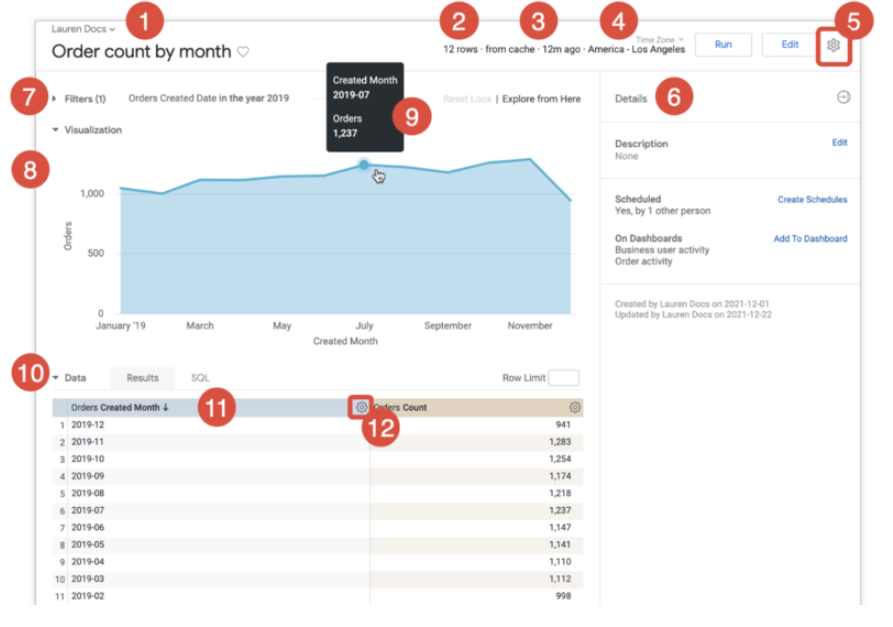
Look のタイトルと保存先のフォルダ名 。
- Look のタイトルの横にあるハートアイコンを選択すると、Look を [お気に入り] フォルダに追加できます。
Look 内の行数、レポートの実行にかかった時間、データの古さに関する情報。
データがどれくらい前にクエリされたか(日付と時間を表示するには、関連する時間情報にマウスオーバーします)。
管理者がユーザー固有のタイムゾーン を有効にしている場合、表示しているデータのタイムゾーン。
Explore アクションの歯車メニュー 。
Look に関する情報を表示する詳細パネル 。
[フィルタ] セクションには、Look に適用されているフィルタ のリストが表示されます(存在する場合)。Look の作成時に調節可能なフィルタを設定した場合は、一時的にフィルタを変更して、関心のある情報だけを表示するように Look を制限できます。なんらかの変更を加えたら、右上の [実行]ボタンを使用してクエリを再実行するようにします。
- [編集] を選択して編集モード で変更しない限り、フィルタの変更 は一時的なものであり、他のユーザーには影響しません。
Look のデータを表示する [ビジュアリゼーション] セクション。
各データポイントに関するその他の詳細を表示するツールチップ 。ビジュアリゼーション上のポイントにマウスオーバーすることで表示されます。
Look の基盤となるデータを表示する [データ] テーブル。 [**データテーブル**] では、次の Look 要素を調整できます。
フィールドの並べ替え順 。列の見出しを選択(複数の列を選択するときは Shift キーを押したままクリック)すると、列の値を並べ替えられます。Advanced Reporting は自動的に結果を調節し、必要であれば自動的にクエリを返します。
行数と列数の上限 。上限を変更したら、右上にある [実行] ボタンを選択して、新しい上限でクエリを実行します。
[編集] を選択して編集モード で変更しない限り、 並べ替えまたは制限の変更は一時的なものであり、他のユーザーには影響しません。
フィールドに説明が定義されている場合、[データ] テーブルの表の列見出しにマウスオーバーすると説明が表示されます。
権限によっては、各ディメンションまたはメジャーラベルの横の歯車アイコンにアクセスして、詳細情報を確認できます。
Look の表示中にフィルタの変更や列の並べ替え、行数の上限の変更などの変更を行った場合は、[Look のリセット] を選択して、Look の元の設定に戻すことができます。
Looker の使い方に慣れてくると、[ここから探索する] オプションを選択して、さらにデータ探索するための出発点として Look を使用することもできます。あるデータセットを起点に、フィルタを変更したり、ビジュアリゼーションを変更したり、データを並べ替えたり、その他の変更を加えたりすることで、関連する疑問の答えを調べることができます。
Look Explore アクションの歯車メニュー
[Explore アクション] の歯車メニューは、上部のナビゲーション メニューにあります。
ユーザー権限によっては、次のようなオプションが表示されます。
[編集] - Explore ビューでクエリを編集します。
[保存] - 次のことのためにこのオプションを選択します。
新しいダッシュボードとして
既存のダッシュボードに
[**名前を付けて保存**] \- Look を別のフォルダに保存します。
[ダウンロード] - 複数の形式オプションのいずれかで Look のコンテンツをダウンロード するには、このオプションを選択します。
[送信] - 1 回限りの配信として Look を送信 するには、このオプションを選択します。
[ボードに追加] - このオプションを選択すると、既存のボードに Look を追加 できます。
[スケジュール] - Look の定期的な配信を設定 するには、このオプションを選択します。
[設定を編集] - このオプションを選択すると、[読み込み時に実行] または [公開アクセス] オプションを有効または無効にできます。デフォルトでは、[読み込み時に実行] オプションのみが有効になっています。
[キャッシュと更新をクリア] - このオプションを選択すると、データ キャッシュ ポリシーをオーバーライドし、データベースから生成される新しい結果 を適用できます。
[ゴミ箱に移動] - Look を削除 するには、このオプションを選択します。
タイムゾーンの選択
Look ページの右上部に表示されている現在のタイムゾーンを選択 して、新しいタイムゾーンを選択します。
タイムゾーン設定は、[今日]、[昨日] などのフィルタ適用時に結果として表示されるデータに影響を及ぼします。詳しくは、タイムゾーン設定の使用 のドキュメント ページをご覧ください。