


Sie können Looks beliebig oft anzeigen und darauf klicken, ohne dass andere Nutzer dadurch beeinträchtigt werden. Nur wenn Sie auf die Schaltfläche Bearbeiten klicken und Änderungen vornehmen, hat dies Auswirkungen auf andere Nutzer.
Nach Looks suchen und diese anzeigen
Looks und Dashboards können auf verschiedene Arten organisiert werden:
In Ordnern (z. B. Ordner mit den Namen „Marketing“ oder „Umsatzübersicht für das vierte Quartal“)
- Sie können in Ihren Ordnern navigieren, indem Sie die Liste der Ordner im Bereich Ordner im linken Navigationsbereich maximieren.
Auf Ihrer Startseite.
Sie können einen Look öffnen, indem Sie den Namen oder die Miniaturansicht des Looks auswählen, je nachdem, ob der Inhalt in der Rasteransicht oder der Listenansicht angezeigt wird.
Die Look-Seite
Die Seite eines Looks besteht aus den folgenden Elementen:
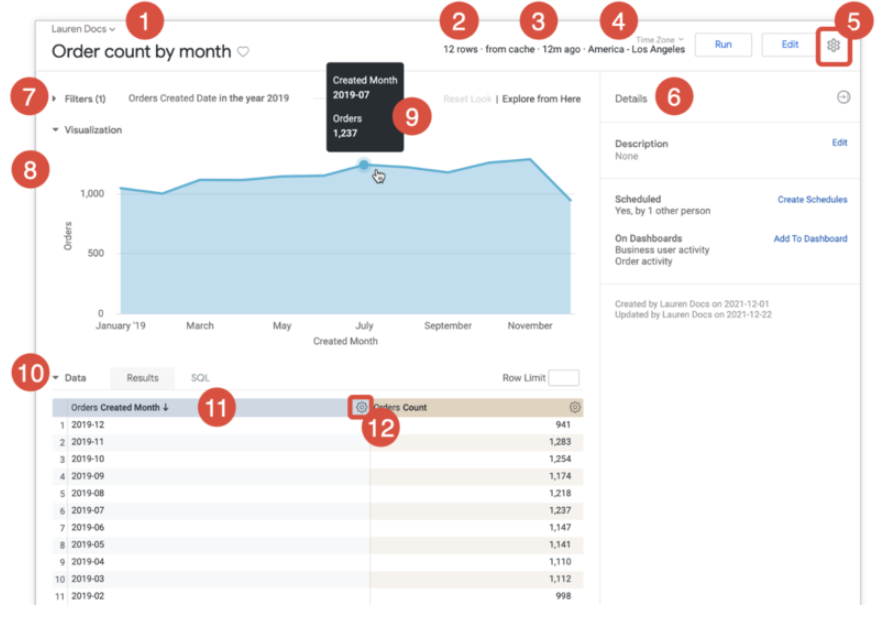
Der Titel des Looks und der Name des Ordners , in dem er gespeichert ist.
- Sie können das Herzsymbol neben dem Titel des Looks auswählen, um den Look zum Ordner Favoriten hinzuzufügen.
Informationen darüber, wie viele Zeilen der Look enthält, wie lang die Ausführung des Berichts gedauert hat und wie alt die Daten sind.
Wie viel Zeit seit Abfrage der Daten vergangen ist (zeigen Sie auf die relativen Zeitangaben, um Datum und Uhrzeit einzublenden).
Die Zeitzone der Daten, die Sie anzeigen, sofern der Administrator benutzerspezifische Zeitzonen aktiviert hat.
Das Zahnrad-Menü „Explore-Aktionen“.
Der Bereich Details mit Informationen zum Look.
Im Bereich Filter wird eine Liste der Filter angezeigt, die auf den Look angewendet wurden. Wenn der Look mit anpassbaren Filtern erstellt wurde, können Sie diese vorübergehend ändern, um den Look so einzuschränken, dass nur die Informationen angezeigt werden, die für Sie relevant sind. Denken Sie daran, die Abfrage nach Änderungen noch einmal auszuführen. Klicken Sie dazu oben rechts auf die Schaltfläche Ausführen.
- Wenn Sie nicht Bearbeiten auswählen und die Änderung im Bearbeitungsmodus vornehmen, sind Änderungen an den Filtern nur vorübergehend und haben keine Auswirkungen auf andere Nutzer.
Der Bereich Visualisierung mit den Daten des Looks.
Die Quickinfo mit weiteren Details zu jedem Datenpunkt, die durch Zeigen auf einen Punkt in der Visualisierung eingeblendet werden.
Die Tabelle Daten mit den zugrunde liegenden Daten des Looks. In der Datentabelle können Sie die folgenden Look-Elemente anpassen:
Sortierfolge der Felder Klicken Sie auf eine Spaltenüberschrift (oder mithilfe der Umschalttaste auf mehrere Spalten), um die Werte in der Spalte zu sortieren. Advanced Reporting passt die Ergebnisse an und führt die Abfrage bei Bedarf automatisch noch einmal aus.
Zeilen- und Spaltenlimits Denken Sie daran, nach Änderungen an den Grenzwerten oben rechts auf die Schaltfläche Ausführen zu klicken, um die Abfrage mit den neuen Grenzwerten auszuführen.
Wenn Sie nicht Bearbeiten auswählen und die Änderung im Bearbeitungsmodus vornehmen, sind Änderungen an der Sortierung oder den Grenzwerten nur vorübergehend und haben keine Auswirkungen auf andere Nutzer.
Wenn für ein Feld eine Beschreibung definiert ist, wird diese Beschreibung durch Zeigen auf die Spaltenüberschrift der Tabelle Daten angezeigt.
Je nach Ihren Berechtigungen können Sie neben jeder Dimension oder Messwertbezeichnung auf ein Zahnradsymbol klicken, um weitere Informationen zu erhalten.
Wenn Sie beim Anzeigen eines Looks Änderungen vornehmen, z. B. Filter ändern, eine Spalte sortieren oder Zeilengrenzwerte ändern, können Sie durch Klicken auf Look zurücksetzen die ursprünglichen Einstellungen des Looks wiederherstellen.
Wenn Sie mit Advanced Reporting vertrauter sind, können Sie auch die Option Von hier aus explorieren auswählen, um den Look als Ausgangspunkt für eine weitergehende Datenexploration zu verwenden. Sie können mit einem Satz Daten beginnen und dann die Antworten auf ähnliche Fragen explorieren, indem Sie die Filter oder die Visualisierung ändern, die Daten anders sortieren oder sonstige Änderungen vornehmen.
Das Zahnrad-Menü „Explore-Aktionen“ für Looks
Das Zahnrad-Menü Explore-Aktionen befindet sich im oberen Navigationsmenü.
Je nach den Berechtigungen des Nutzers können folgende Optionen verfügbar sein:
Bearbeiten : Bearbeiten Sie die Abfrage in der Explore-Ansicht.
Speichern : Wählen Sie diese Option aus, um Folgendes zu tun:
Als neues Dashboard
Zu einem vorhandenen Dashboard
Speichern unter : Speichern Sie den Look in einem anderen Ordner.
Herunterladen : Wählen Sie diese Option aus, um die Inhalte eines Looks in einem von mehreren Formaten herunterzuladen.
Senden : Wählen Sie diese Option aus, um einen Look als einmalige Bereitstellung zu senden.
Zu einem Board hinzufügen : Wählen Sie diese Option aus, um einen Look zu einem vorhandenen Board hinzuzufügen.
Zeitplan : Wählen Sie diese Option aus, um eine wiederkehrende Bereitstellung für einen Look festzulegen.
Einstellungen bearbeiten : Wählen Sie diese Option aus, um die Optionen Bei Laden ausführen oder Öffentlicher Zugriff zu aktivieren oder zu deaktivieren. Standardmäßig ist nur die Option Bei Laden ausführen aktiviert.
Cache leeren und aktualisieren : Wählen Sie diese Option aus, um alle Richtlinien zur Datencacheverwaltung zu überschreiben und neue Ergebnisse aus der Datenbank zu generieren.
In Papierkorb verschieben : Wählen Sie diese Option aus, um einen Look zu löschen.
Zeitzonen auswählen
Wählen Sie die aktuelle Zeitzone aus, die oben rechts auf der Look-Seite angezeigt wird, um eine neue Zeitzone auszuwählen.
Die eingestellte Zeitzone wirkt sich auf die zurückgegebenen Daten aus, wenn nach „heute“, „gestern“ usw. gefiltert wird. Weitere Informationen finden Sie auf der Dokumentationsseite Zeitzoneneinstellungen verwenden.