


このページでは、ビジュアリゼーションを作成する方法について説明します。
Explore にビジュアリゼーションを追加する
- Explore ビューで、[ビジュアリゼーション] タブを選択してビジュアリゼーション オプションを開きます。
![[Explore] ビューで、追加する可視化を選択します。](https://docs.cloud.google.com/static/contact-center/ccai-platform/docs/images/add-a-visualization.png?hl=ja)
データの提示に最適なビジュアリゼーションのタイプを選択します。タイプの選択については、以下のセクションをご覧ください。
[編集] を選択して、ビジュアリゼーション オプションの設定(グラフの軸の名前の設定や配置、各データ系列の位置とタイプの選択、グラフのカラーパレットの変更など)を構成します。
ビジュアリゼーションに含めるディメンションやメジャーを指定することで、ビジュアリゼーションをさらにカスタマイズすることができます。データに重要な値が欠けている場合、高度なレポート プラットフォームでビジュアリゼーションの適切な部分にそれらの値を補完することもできます。
ビジュアリゼーションタイプの選択
クエリを作成して実行したら、[Explore] の [ビジュアリゼーション] タブを選択してビジュアリゼーション オプションを構成します。チャートボタンを使用して、ビジュアリゼーションタイプを選択します。

選択したビジュアリゼーションタイプによって、チャート内のデータシリーズの表現方法が決まります。データ系列は、グラフにプロットされる関連データポイントのセットです。たとえば、特定の日付のセットで毎日行われた注文数は系列です。縦棒グラフでは、系列は同じ色の縦棒で表されます。折れ線グラフでは、系列は 1 本の線で表されます。チャートのシリーズの一覧は、シリーズメニューとチャートの凡例で確認できます。
チャート設定によるビジュアリゼーションのカスタマイズ
ビジュアリゼーションをカスタマイズすることで、データをより見やすくし、視覚的なスタイリングを施すことができます。[編集] を選択してビジュアリゼーション オプションを表示し、設定を変更して適切な結果を取得します。
特定のビジュアリゼーション タイプで使用可能なビジュアリゼーション オプションを表示するには、[ビジュアリゼーション タイプ] のドキュメント ページでそのタイプを選択してください。
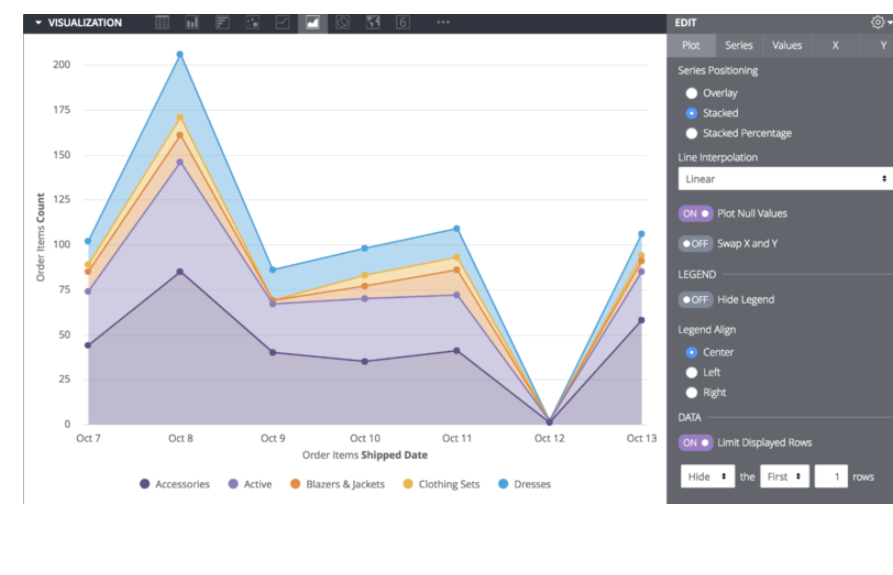
単一のチャートに複数のビジュアリゼーションタイプを含める
複数のビジュアリゼーション タイプを含むグラフを作成するには:
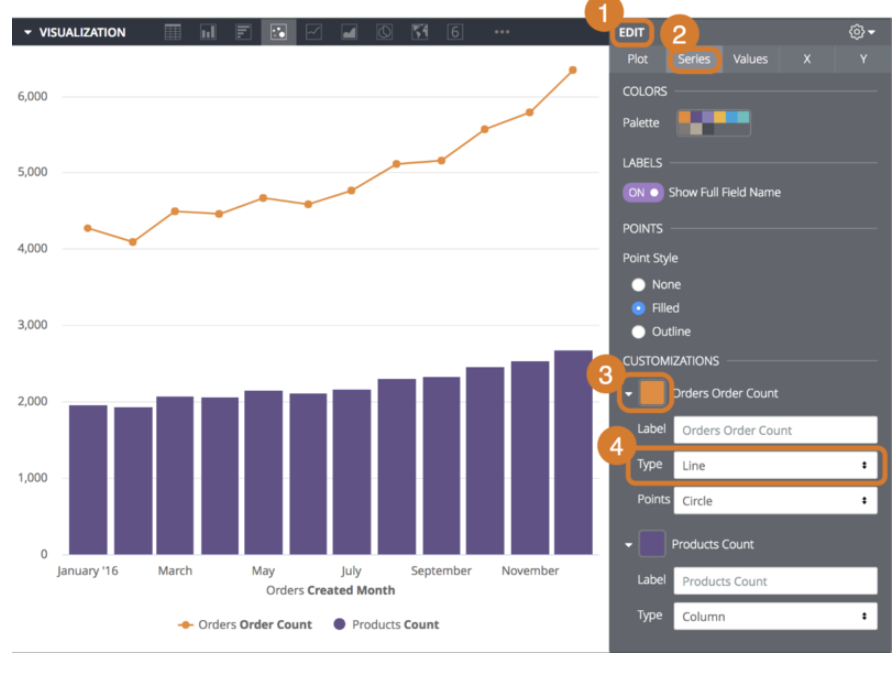
[編集] ボタンを選択して、カスタマイズ オプションを表示します。
[Series] タブを選択します。
[カスタマイズ] セクションには、グラフ内の各シリーズのエントリが表示されます。シリーズの横にある矢印を選択し、カスタマイズ オプションを表示します。
[タイプ] ボックスで、そのシリーズに使用するビジュアリゼーション タイプを選択します。
複数のシリーズタイプを含むチャートでは、常に、面、縦棒、横棒シリーズの前に、層線シリーズと散布シリーズが配置されます。
列、棒、領域シリーズのレイヤの順序を変更するには、データテーブルで系列の位置を変更し、[実行] ボタンを選択します。左端のシリーズが最上位レイヤーに、右端のシリーズが最下位レイヤーになります。
複数のビジュアリゼーションタイプを持つ積み上げグラフの作成
複数のビジュアリゼーションタイプを持つチャートに積み上げシリーズを含めることができます。チャート全体と同じタイプのすべてのシリーズが一緒に積み上げられます。他のタイプのシリーズは積み上げられません。たとえば、縦棒グラフでは縦棒のシリーズは積み上げられますが、線のシリーズは積み上げられません。
[create dashboards-stacked-series.png]

デフォルトでは、[Y] メニューの [左軸] セクションにシリーズが追加されます。複数の Y 軸を使用する積み上げグラフを作成するには、[Y] メニューで任意の系列を別の軸にドラッグします。積み上げシリーズが一緒に表示されます。それ以外のシリーズは、ピボット 内の個々のシリーズを含め独立して移動できます。