


Auf dieser Seite wird beschrieben, wie Sie eine Visualisierung erstellen.
Visualisierung zu einer Explore-Abfrage hinzufügen
- Wählen Sie in der Explore-Ansicht den Tab Visualisierung aus, um die Visualisierungsoptionen zu maximieren.
Wählen Sie die Visualisierungsart aus, die Ihre Daten am besten darstellt. In den folgenden Abschnitten erfahren Sie, wie Sie den Typ auswählen.
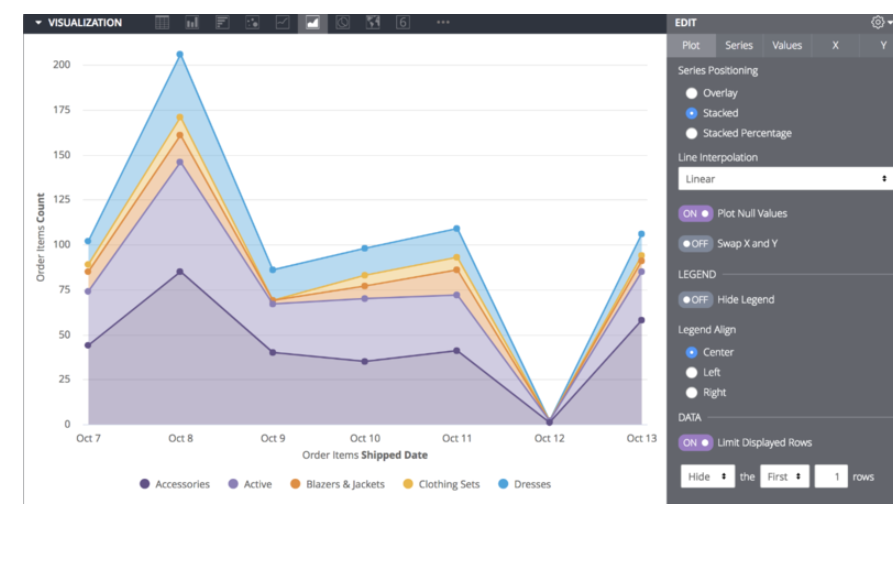
Wählen Sie Bearbeiten aus, um die Einstellungen für die Visualisierungsoptionen zu konfigurieren. Dazu gehören beispielsweise das Benennen und Anordnen von Diagrammachsen, die Auswahl der Position und Art der einzelnen Datenreihen sowie das Ändern der Farbpalette für das Diagramm.
Sie können Ihre Visualisierung weiter anpassen, indem Sie festlegen, welche Dimensionen und Messwerte bei der Visualisierung berücksichtigt werden sollen. Wenn wichtige Werte bei den Daten fehlen, können Sie die erweiterte Berichterstellungsplattform anweisen, diese Werte im entsprechenden Teil der Visualisierung zu ergänzen.
Eine Visualisierungsart auswählen
Nachdem Sie Ihre Abfrage erstellt und ausgeführt haben, wählen Sie in der Explore-Abfrage den Tab Visualisierung aus, um die Visualisierungsoptionen zu konfigurieren. Wählen Sie über die Diagramm-Schaltflächen eine Visualisierungsart aus.
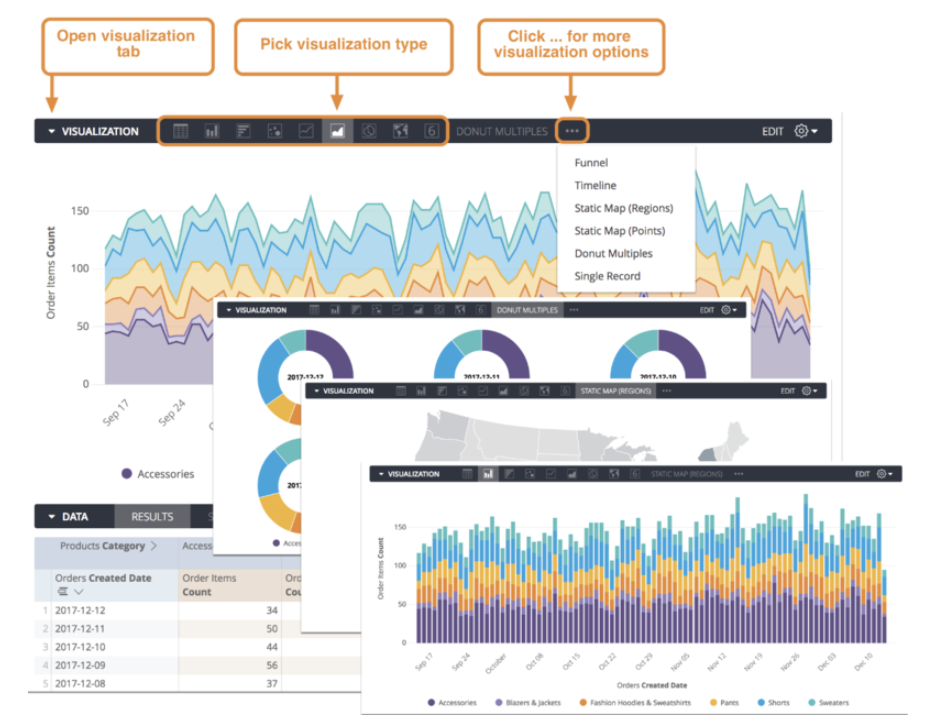
Die von Ihnen ausgewählte Visualisierungsart legt fest, wie die Datenreihe in Ihrem Diagramm dargestellt wird. Eine Datenreihe ist ein Satz zusammengehöriger Datenpunkte, die in einem Diagramm dargestellt werden. Beispielsweise ist die Anzahl der Aufträge, die für eine Reihe von Daten pro Tag erteilt werden, eine Datenreihe. In einem Säulendiagramm wird eine solche Reihe durch Säulen derselben Farbe dargestellt, in einem Liniendiagramm hingegen durch eine einzelne Linie. Eine Liste der Reihen für Ihr Diagramm finden Sie im Menü „Serie“ und in der Legende des Diagramms.
Visualisierungen mit Diagrammeinstellungen anpassen
Sie können eine Visualisierung anpassen, damit Ihre Daten besser lesbar sind und um den Darstellungsstil zu optimieren. Wählen Sie Bearbeiten aus, um die Visualisierungsoptionen einzublenden. Ändern Sie dann die Einstellungen so, dass das Ergebnis für Sie zufriedenstellend ist.
Um zu erfahren, welche Visualisierungsoptionen für eine bestimmte Visualisierungsart zur Verfügung stehen, wählen Sie auf der Dokumentationsseite Visualisierungsarten den entsprechenden Typ aus.
Mehrere Visualisierungsarten in einem Diagramm verwenden
So erstellen Sie ein Diagramm, das mehrere Visualisierungsarten enthält:
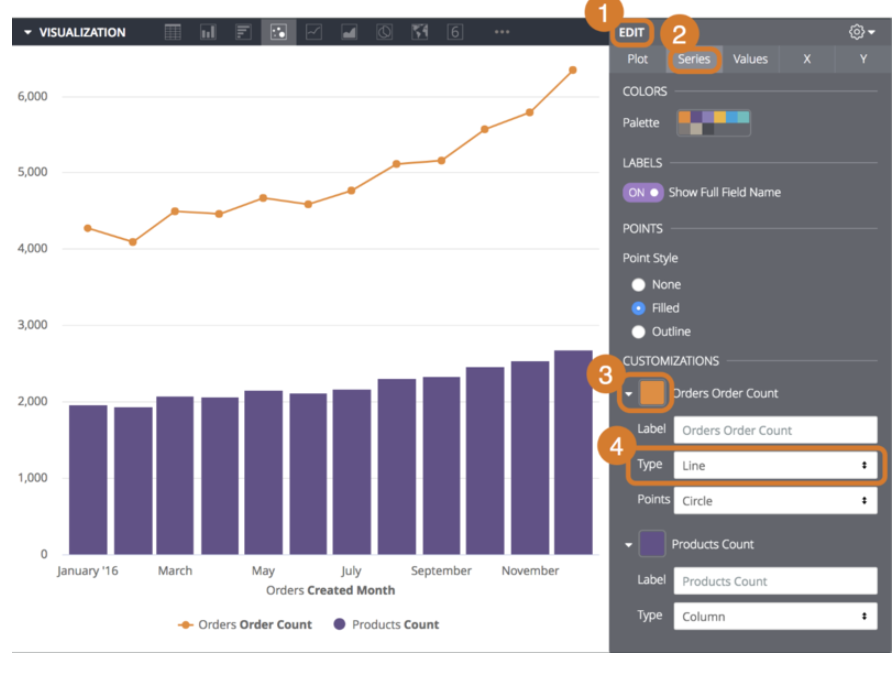
Wählen Sie die Schaltfläche Bearbeiten aus, um die Anpassungsoptionen aufzurufen.
Wählen Sie den Tab Serie aus.
Im Abschnitt Anpassungen wird für jede Reihe im Diagramm ein Eintrag angezeigt. Wählen Sie den Pfeil neben der Reihe aus, um die zugehörigen Anpassungsoptionen einzublenden.
Geben Sie im Feld Typ die Art der Visualisierung an, die für diese Reihe verwendet werden soll.
Bei Diagrammen mit mehreren Reihenarten werden Zeilen- und Streureihen immer in der vorderen Ebene angeordnet, dann folgen Flächen-, Säulen- und Balkenreihen.
Sie können die Anordnung der Ebenen bei Säulen-, Balken- und Flächenreihen ändern, indem Sie die Positionen der Reihen in der Datentabelle ändern und auf die Schaltfläche Ausführen klicken. Die Reihe außen links wird auf der oberen Ebene und die Reihe außen rechts auf der unteren Ebene angeordnet.
Gestapelte Diagramme mit mehreren Visualisierungsarten erstellen
Sie können gestapelte Reihen in einem Diagramm mit mehreren Visualisierungsarten darstellen. Alle Reihen desselben Typs wie das Diagramm insgesamt werden zusammen gestapelt. Die Reihen anderer Visualisierungsarten werden nicht gestapelt. In einem Säulendiagramm werden beispielsweise Säulenreihen gestapelt, Linienreihen jedoch nicht.
[create dashboards-stacked-series.png]
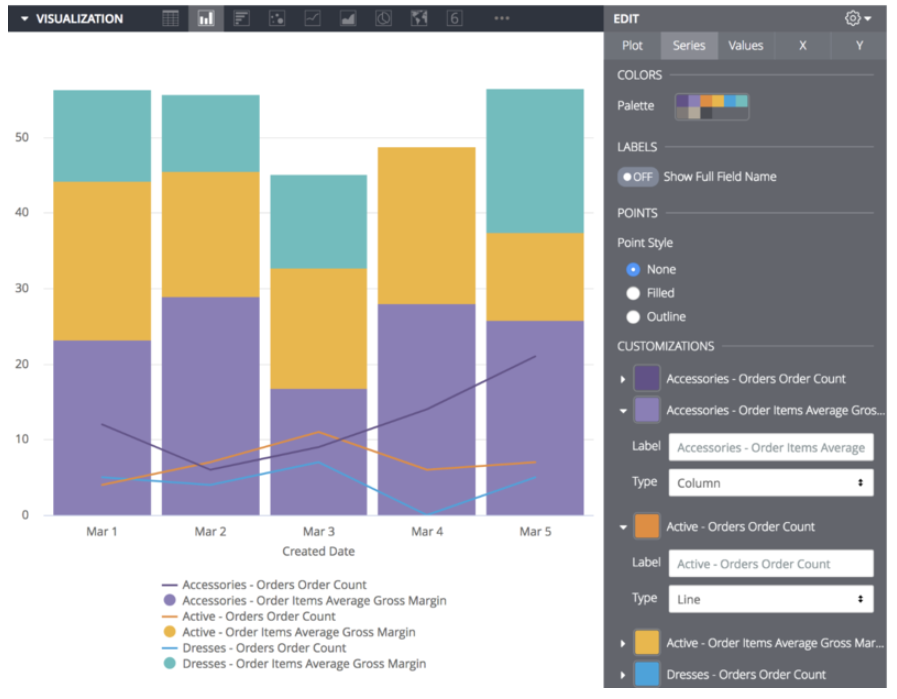
Standardmäßig werden Reihen dem Abschnitt Linke Achsen des Menüs Y hinzugefügt. Wenn Sie ein gestapeltes Diagramm mit mehreren Y-Achsen erstellen möchten, ziehen Sie eine beliebige Reihe zu einer anderen Achse im Menü Y. Die gestapelte Reihe erscheint gemeinsam. Alle anderen Reihen können unabhängig voneinander verschoben werden, einschließlich einzelner Reihen in einer Pivot-Tabelle.