


Look または Explore からダッシュボードを作成するには:
Look または Explore を開きます。
ダッシュボードのコンテンツ ナビゲーション バーにある歯車アイコンをクリックします。メニューが開きます。
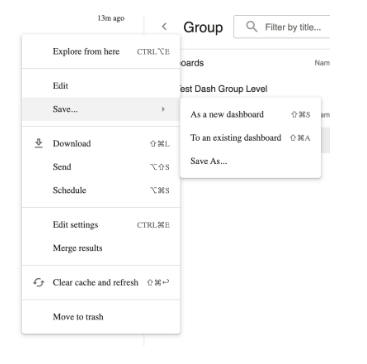
メニューから [保存] を選択します。
サブメニューから [新しいダッシュボードとして] を選択します。
[Save as a new Dashboard] ウィンドウが開きます。
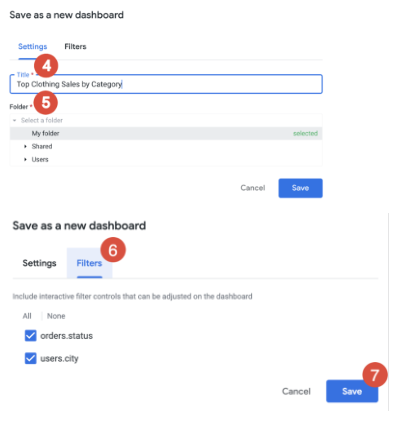
[設定] タブの [タイトル] フィールドに、新しいダッシュボードの名前を入力します。
入力した名前は、タイルとダッシュボードの両方に適用されます。タイトル名はいつでも変更できます。クエリタイルのタイル名を変更するには、ユーザー定義のダッシュボードの編集のドキュメント ページのクエリタイルの編集サブセクションをご覧ください。ダッシュボードの名前を変更するには、ダッシュボードの編集モードにします。
Dashboardを保存するフォルダを選択します。フォルダに対するアクセスの管理(編集)権限が必要です。
[フィルタ] タブで、Look または Explore のフィルタをダッシュボード フィルタとして使用するかどうかを選択します。カスタムフィルタはダッシュボード フィルタにすることはできませんが、タイルフィルタとして残ります。
[保存] をクリックします。
LookまたはExploreがダッシュボード上のクエリタイルとして保存されます。
ダッシュボードへのタイルとテキストの追加
Dashboard を作成したら、次にタイルとテキストを Dashboard に追加します。
ダッシュボードに追加する最初のタイルは、ダッシュボードの幅全体を占めます。追加したタイルは、ダッシュボードの幅の 1/3 のサイズにされ、最初のタイルの下に水平に追加されます。必要に応じて、タイルの新しい行が追加されます。タイルは自由に移動、サイズ変更できます。作成済みのタイルを編集して、タイルの名前、表示、基になるクエリや Look を調整することもできます。
ダッシュボードに追加された新しいタイルの場合、ダッシュボード フィルタと同じ Explore から作成されていると、そのダッシュボード フィルタが自動的に適用されます。
ダッシュボードのタイルの種類
ダッシュボードに追加できるタイルには、次の 2 種類があります。
ルックリンクタイル
テキストタイル
ルックリンクタイル
ルックリンクタイルは、Look からダッシュボードに追加されます。
ルックリンクタイルは、タイルのベースになるクエリをLookにリンクします。Look は、タイルを作成するとき、およびダッシュボードがリフレッシュされるたびに使用されます。Look とダッシュボードは同じフォルダにある必要があります。Look を異なるフォルダから追加したい場合は、最初にその Look をダッシュボードと同じフォルダにコピーする必要があります。
ルックリンクタイルは、1 つの場所でクエリの作成、変更、テストを実施し、それを複数のダッシュボードで使う場合に適しています。Look が変更されると、その Look にリンクしているすべてのタイルも変更されます。Look が削除されると、ダッシュボードにそのタイルについてのエラーが表示されます。
テキストタイル
テキストタイルはダッシュボード内に直接作成されます。
テキストタイルは、ダッシュボードにダッシュボードにビジュアルセクションを作成したり、説明を追加したりするために使用できます。ダッシュボードのテキストタイルは、柔軟にフォーマット設定できるようになっており、デフォルトの設定ではタイルというより見出しと説明のような外観になっています。
テキストタイルには次の 2 種類があり、それぞれ編集方法が異なりますが、得られるタイルの種類は同じです。
テキスト: 視覚的な編集が可能なダッシュボードのテキストタイル
マークダウン: 既存のテキストタイル オプション。一部の HTML とマークダウン マークアップ言語のサブセットを使用して、タイルの出力のスタイルを設定できます。