


So erstellen Sie ein Dashboard aus einem Look oder einem Explore:
Öffnen Sie einen Look oder ein Explore.
Klicken Sie in der Navigationsleiste für Dashboard-Inhalte auf das Zahnrad. Ein Menü wird geöffnet.
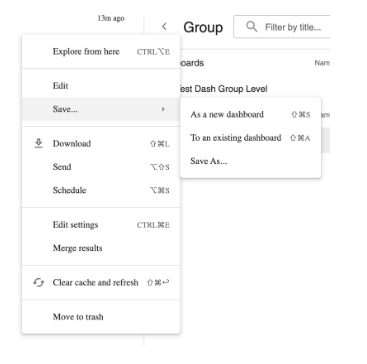
Wählen Sie im Menü Speichern aus.
Wählen Sie im Untermenü die Option Als neues Dashboard aus.
Dadurch wird das Fenster Als neues Dashboard speichern geöffnet.
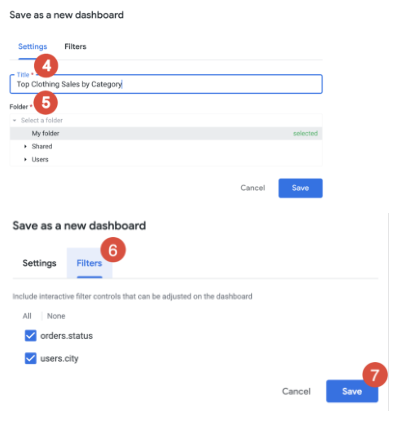
Geben Sie auf dem Tab Einstellungen im Feld Titel einen Namen für das neue Dashboard ein.
Der eingegebene Name gilt sowohl für die Tile als auch für das Dashboard. Sie können Titel jederzeit ändern. Informationen zum Ändern des Tile-Namens für eine Abfrage-Tile finden Sie im Unterabschnitt Titel einer Abfrage-Tile bearbeiten auf der Dokumentationsseite Nutzerdefinierte Dashboards bearbeiten. Wenn Sie den Dashboard-Namen ändern möchten, rufen Sie das Dashboard im Bearbeitungsmodus auf.
Wählen Sie den Ordner aus, in dem das Dashboard gespeichert werden soll. Sie benötigen die Zugriffsebene Zugriff verwalten, bearbeiten für den Ordner.
Wählen Sie auf dem Tab Filter aus, ob die Filter des Looks oder des Explores als Dashboard-Filter verwendet werden sollen. Benutzerdefinierte Filter können nicht als Dashboard-Filter verwendet werden, bleiben jedoch als Tile-Filter erhalten.
Klicken Sie auf Speichern.
Der Look bzw. das Explore wird als Abfrage-Tile im Dashboard gespeichert.
Tiles und Text zu einem Dashboard hinzufügen
Nachdem Sie ein Dashboard erstellt haben, müssen Sie im nächsten Schritt Tiles und Text hinzufügen.
Die erste Kachel, die Sie einem Dashboard hinzufügen, nimmt die gesamte Breite des Dashboards ein. Weitere hinzugefügte Kacheln nehmen ein Drittel der Breite des Dashboards ein und werden horizontal unter der ersten Kachel hinzugefügt. Bei Bedarf werden weitere Reihen mit Kacheln hinzugefügt. Sie können die Kacheln beliebig verschieben und ihre Größe ändern. Sie können Tiles auch nach dem Erstellen bearbeiten, um die Namen der Tiles, die Visualisierungen oder die zugrunde liegenden Abfragen oder Looks anzupassen.
Wenn neue Tiles einem Dashboard hinzugefügt werden, die aus demselben Explore wie ein Dashboard-Filter stammen, wird der Dashboard-Filter automatisch auf diese Tile angewendet.
Arten von Dashboard-Tiles
Sie können einem Dashboard zwei Arten von Kacheln hinzufügen:
Mit einem Look verknüpfte Tiles
Textkacheln
Mit einem Look verknüpfte Tiles
Mit einem Look verknüpfte Tiles werden aus einem Look zu einem Dashboard hinzugefügt.
Eine mit einem Look verknüpfte Tile verknüpft die Abfrage der Tile mit einem Look. Dieser Look wird beim Erstellen der Kachel sowie bei jeder Aktualisierung des Dashboards verwendet. Der Look und das Dashboard müssen sich im selben Ordner befinden. Wenn Sie Looks aus einem anderen Ordner hinzufügen möchten, kopieren Sie den Look zuerst in den Ordner, in dem sich das Dashboard befindet.
Eine mit einem Look verknüpfte Tile ist dann sinnvoll, wenn Sie eine Abfrage an einem Ort erstellen, ändern und testen, aber in mehreren Dashboards verwenden möchten. Ändert sich der Look, werden auch alle mit diesem Look verknüpften Tiles geändert. Wird der Look gelöscht, wird im Dashboard für diese Tile ein Fehler angezeigt.
Text-Tiles
Text-Tiles werden direkt in einem Dashboard erstellt.
Sie können mit Text-Tiles in Ihren Dashboards visuelle Abschnitte definieren und Beschreibungen hinzufügen. Text-Tiles in Dashboards wurden für flexible Gestaltung entwickelt und sehen standardmäßig eher wie Überschriften und Beschreibungen als wie Tiles aus.
Es gibt zwei Arten von Textkacheln, die sich in der Bearbeitung unterscheiden, aber zum selben Kacheltyp führen:
Text: Eine Textkachel für Dashboards, die eine visuelle Bearbeitung ermöglicht
Markdown: Diese Option für Textkacheln ist bereits vorhanden. Sie ermöglicht es Ihnen, einige HTML-Elemente und eine Teilmenge der Markdown-Auszeichnungssprache zu verwenden, um die Ausgabe der Kachel zu formatieren.