


In dieser Anleitung werden die ersten Schritte mit Compute Engine erläutert. Wenn Sie eine "Hello World"-.NET-Webanwendung für Compute Engine bereitstellen möchten, folgen Sie dieser Anleitung. Hilfe zu den ersten Schritten mit App Engine finden Sie in der App Engine-Standardumgebung.
Ziele
- "Hello World"-Beispielanwendung in einer einzelnen Compute Engine-Instanz bereitstellen
Kosten
In diesem Dokument verwenden Sie die folgenden kostenpflichtigen Komponenten von Google Cloud:
Mit dem Preisrechner können Sie eine Kostenschätzung für Ihre voraussichtliche Nutzung vornehmen.
Hinweis
- Melden Sie sich in Ihrem Google Cloud -Konto an. Wenn Sie mit Google Cloudnoch nicht vertraut sind, erstellen Sie ein Konto, um die Leistungsfähigkeit unserer Produkte in der Praxis sehen und bewerten zu können. Neukunden erhalten außerdem ein Guthaben von 300 $, um Arbeitslasten auszuführen, zu testen und bereitzustellen.
-
In the Google Cloud console, on the project selector page, select or create a Google Cloud project.
Roles required to select or create a project
- Select a project: Selecting a project doesn't require a specific IAM role—you can select any project that you've been granted a role on.
-
Create a project: To create a project, you need the Project Creator role
(
roles/resourcemanager.projectCreator), which contains theresourcemanager.projects.createpermission. Learn how to grant roles.
-
Verify that billing is enabled for your Google Cloud project.
Enable the Compute Engine API, if it is not already enabled.
Roles required to enable APIs
To enable APIs, you need the
serviceusage.services.enablepermission. If you created the project, then you likely already have this permission through the Owner role (roles/owner). Otherwise, you can get this permission through the Service Usage Admin role (roles/serviceusage.serviceUsageAdmin). Learn how to grant roles.-
In the Google Cloud console, on the project selector page, select or create a Google Cloud project.
Roles required to select or create a project
- Select a project: Selecting a project doesn't require a specific IAM role—you can select any project that you've been granted a role on.
-
Create a project: To create a project, you need the Project Creator role
(
roles/resourcemanager.projectCreator), which contains theresourcemanager.projects.createpermission. Learn how to grant roles.
-
Verify that billing is enabled for your Google Cloud project.
Enable the Compute Engine API, if it is not already enabled.
Roles required to enable APIs
To enable APIs, you need the
serviceusage.services.enablepermission. If you created the project, then you likely already have this permission through the Owner role (roles/owner). Otherwise, you can get this permission through the Service Usage Admin role (roles/serviceusage.serviceUsageAdmin). Learn how to grant roles.- Installieren Sie .NET Core SDK 2.1 oder höher auf Ihrem lokalen Computer, auf dem Microsoft Windows ausgeführt wird.
- Installieren Sie Web Deploy 3.6 oder höher auf Ihrem lokalen Computer, auf dem Microsoft Windows ausgeführt wird.
Anwendung lokal ausführen
Laden Sie das Beispiel-Repository aus GitHub herunter und entpacken Sie es oder klonen Sie es:
git clone https://github.com/GoogleCloudPlatform/getting-started-dotnet.gitWechseln Sie in einem PowerShell-Fenster zum Verzeichnis
HelloWorld:cd getting-started-dotnet\HelloWorldStarten Sie einen lokalen Webserver:
dotnet runÖffnen Sie
localhost:8080in einem Webbrowser.In Ihrem Webbrowser sehen Sie den Text Hello World, der von Ihrem lokalen Computer bereitgestellt wird.
Wenn Sie bereit sind fortzufahren, stoppen Sie den lokalen Webserver, indem Sie Strg + C drücken.
Auf einer einzelnen Instanz bereitstellen
In diesem Abschnitt wird die Ausführung einer einzelnen Instanz der Anwendung in Compute Engine beschrieben.
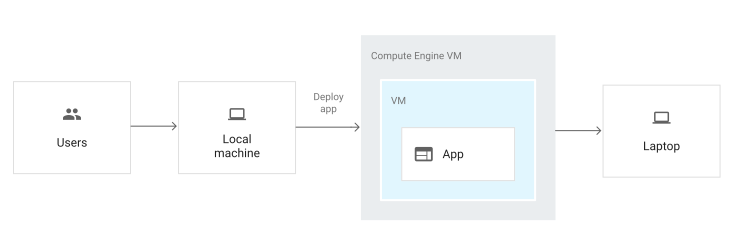
Compute Engine-Instanz erstellen und konfigurieren
In Google Cloud Marketplace können Sie eine Windows-Instanz starten, auf der Microsoft IIS in Compute Engine ausgeführt wird.
Rufen Sie in der Google Cloud Console die Cloud Marketplace-Seite ASP.NET Framework auf.
Klicken Sie auf Starten.
Behalten Sie für die Einstellungen die Standardwerte bei und klicken Sie auf Bereitstellen.
Warten Sie, bis die Compute Engine-Instanz bereitgestellt ist. Die Bereitstellung dauert in der Regel etwa fünf Minuten.
Klicken Sie auf VM-Instanz, um Ressourceninformationen aufzurufen.
Klicken Sie zum Bearbeiten der VM-Instanz auf Ressource verwalten.
Klicken Sie auf Windows-Passwort festlegen und notieren Sie sich den Nutzernamen.
Kopieren Sie das neue Windows-Passwort und klicken Sie dann auf Schließen.
Notieren Sie sich auf der Seite VM-Instanzdetails die externe IP-Adresse.
Bearbeiten Sie auf Ihrem lokalen Windows-Computer die Datei
HelloWorld/Properties/PublishProfiles/ComputeEngine.pubxml.Geben Sie die externe IP-Adresse Ihrer VM-Instanz zwischen
<MSDeployServiceURL>und</MSDeployServiceURL>ein. Zum Beispiele<MSDeployServiceURL>203.0.113.22</MSDeployServiceURL>Geben Sie den Benutzernamen der Instanz zwischen
<UserName>und</UserName>ein, den Sie zuvor notiert haben.Speichern Sie die Änderungen in der Datei
ComputeEngine.pubxml.Veröffentlichen Sie Ihre Anwendung in einem PowerShell-Fenster in der Compute Engine-Instanz:
dotnet publish -c Release `
  /p:PublishProfile=Properties\PublishProfiles\ComputeEngine.pubxml `
  "/p:Password=YOUR-PASSWORD"
Ersetzen Sie
YOUR-PASSWORDdurch das zuvor kopierte Passwort.Öffnen Sie in einem Webbrowser die externe IP-Adresse Ihrer Instanz.
In Ihrem Webbrowser wird „Hello World“-Text angezeigt, der von Ihrer Compute Engine-Instanz bereitgestellt wird.
Instanzen verwalten und beobachten
Mit der Google Cloud Console können Sie Ihre Instanz im Blick behalten und verwalten.
-
Wenn Sie alle von Ihren Compute Engine-Ressourcen generierten Logs anzeigen lassen möchten, rufen Sie die Seite Log-Explorer auf.
Zum Log-ExplorerCloud Logging wird automatisch so konfiguriert, dass Logs aus verschiedenen gängigen Diensten erfasst werden, einschließlich
syslog.
Bereinigen
Damit Ihrem Google Cloud-Konto die in dieser Anleitung verwendeten Ressourcen nicht in Rechnung gestellt werden, löschen Sie entweder das Projekt, das die Ressourcen enthält, oder Sie behalten das Projekt und löschen die einzelnen Ressourcen.
Projekt löschen
- Wechseln Sie in der Google Cloud -Console zur Seite Ressourcen verwalten.
- Wählen Sie in der Projektliste das Projekt aus, das Sie löschen möchten, und klicken Sie dann auf Löschen.
- Geben Sie im Dialogfeld die Projekt-ID ein und klicken Sie auf Shut down (Beenden), um das Projekt zu löschen.
Einzelne Ressourcen löschen
gcloud compute instances delete my-app-instance --zone=YOUR_ZONE --delete-disks=all
gcloud compute firewall-rules delete default-allow-http-80
Nächste Schritte
Referenzarchitekturen, Diagramme und Best Practices zu Google Cloud kennenlernen. Weitere Informationen zu Cloud Architecture Center
Weitere .NET-Ressourcen zum Erstellen von Anwendungen finden Sie hier:
- Verwalten und beobachten Sie Ihre Instanzgruppenbereitstellung unter Compute Engine > Instanzgruppen
- Verwalten Sie Ihre Load-Balancing-Konfiguration, einschließlich URL-Zuordnungen und Backend-Diensten, unter Netzwerkdienste > Lastenausgleich
- Anwendung in Google Kubernetes Engine bereitstellen
- Google Cloud Weitere Dienste