


Cloud Code for VS Code 專門為了讓 Kubernetes 和 Cloud Build 設定更容易而設計,其結構定義方便檢查原始碼結構和有效值並提供錯誤敍述。Cloud Code 提供立即可用的一般結構定義解決方案、智慧型完成作業,以及將游標放置上方即可查看說明文件的功能。
支援的 YAML 設定檔
Cloud Code 也支援熱門的 Kubernetes 自訂資源定義 (CRD),例如Kubeflow。
使用自訂結構定義
使用 Cloud Code 時,您可以在 settings.json 檔案中透過 cloudcode.yaml.crdSchemaLocations 設定提供自己的 CRD 結構定義。您可以指向本機檔案或網址。指向 github.com 的網址會自動轉換為 raw.githubusercontent.com。
從叢集提取結構定義
在 Kubernetes 檢視畫面中切換至執行 Kubernetes v1.16 以上版本的叢集時,Cloud Code 會自動提取所有已安裝 CRD 的結構定義。
使用程式碼片段進行設定
一般 YAML 結構定義的立即可用程式碼片段使用 Command/Ctrl+Space 來檢視選項),其更容易建立新 YAML 檔案或新增到現有 YAML 檔案,不但過程準確無誤,還能同時兼顧最佳做法。填入第一個欄位後,Cloud Code 會填完剩餘的執行個體,讓您更輕鬆處理重複欄位。
Cloud Code 提供下列程式碼片段:
Anthos Config Management - ClusterAnthos Config Management - Cluster SelectorAnthos Config Management - Config ManagementAnthos Config Management - Namespace SelectorCloud Build - Cloud Run deploymentCloud Build - Docker container buildCloud Build - GKE deploymentCloud Build - GKE Skaffold deploymentCloud Build - Go buildCloud Build - Terraform plan + applyConfig Connector - BigQueryDatasetConfig Connector - BigQueryTableConfig Connector - BigtableClusterConfig Connector - BigtableInstanceConfig Connector - PubSubSubscriptionConfig Connector - PubSubTopicConfig Connector - RedisInstanceConfig Connector - SpannerInstanceKubernetes - ConfigMapKubernetes - DeploymentKubernetes - IngressKubernetes - PodKubernetes - SecretKubernetes - ServiceMigrate to Containers - ExportMigrate to Containers - PersistentVolumeClaimMigrate to Containers - StatefulSetSkaffold - BazelSkaffold - Getting-startedSkaffold - Helm deploymentSkaffold - Kaniko
依內容完成
Cloud Code 會依據目前的結構定義,提供內容相關的自動完成功能及相關文件,協助您選擇正確的選項。
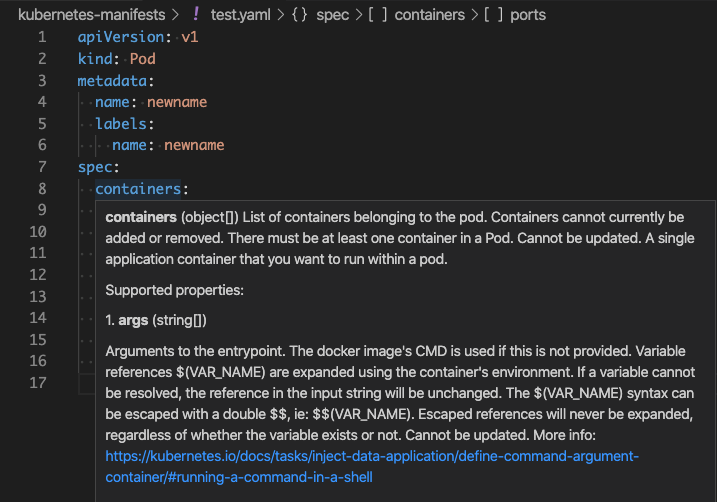
驗證 YAML 結構定義
Cloud Code 提供結構定義驗證支援,可標示 YAML 檔案中的無效標記和值,並在可能時建議修正方式。
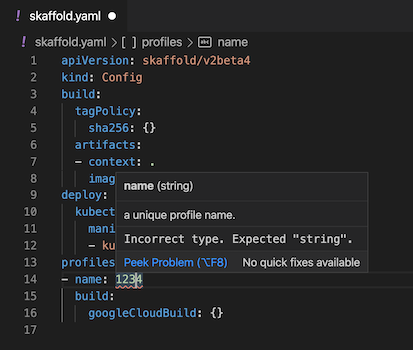
懸停游標即可查看說明文件
當您將指標懸停在結構定義中的某個值上,Cloud Code 即會呈現相關說明文件。

存取資源定義
如要查看資源定義,請在資源上按一下滑鼠右鍵,然後選擇「Go to Definition」或「Peek Definition」。
套用 YAML 檔案
如要使用目前檔案套用設定變更,請開啟指令面板 (按下 Ctrl/Cmd+Shift+P 鍵,或依序點選「View」(瀏覽) >「Command Palette」(指令面板)),然後執行「Cloud Code: Apply Current JSON/YAML File to K8s Deployed Resource」(Cloud Code:將目前的 JSON/YAML 檔案套用至 Kubernetes 已部署的資源)。
這個指令會顯示差異檢視畫面,供您查看變更。系統詢問是否要套用這項變更時,請按一下「套用」。這會執行 kubectl apply -f。
查看 YAML 檔案之間的差異
如要查看來源控制項和已部署 YAML 檔案之間的 YAML 檔案差異,請開啟指令面板 (按下 Ctrl/Cmd+Shift+P 鍵,或依序點選「View」(瀏覽) >「Command Palette」(指令面板)),然後執行「Cloud Code: Diff Current JSON/YAML File with K8s Deployed Resource」。
模擬執行 YAML 檔案
當您在 YAML 檔案中輸入資訊時,Cloud Code 會自動執行試運轉,並以黃色波浪線標示所有錯誤。
如果伺服器根據模擬測試結果,認為程式碼的某個部分有錯誤,就會顯示黃色波浪線。這可能包括違反政策、名稱重複,或是 Cloud Code 未在用戶端執行的驗證 (例如最大連接埠號碼)。
如要查看 YAML 檔案中的錯誤說明,請將指標懸停在以黃色底線標示的程式碼上。
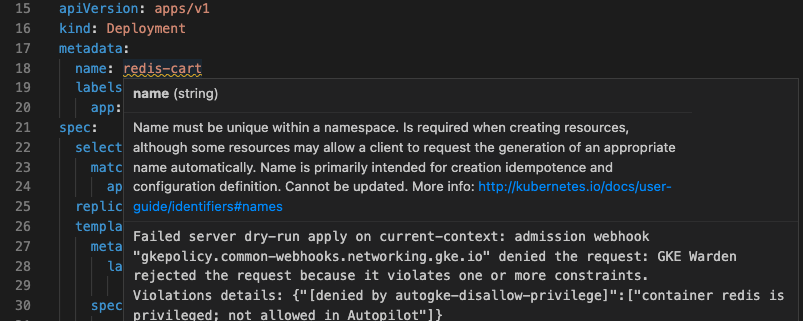
在 Cloud Code 向 Kubernetes 伺服器檢查之前,系統會以紅色波浪線標示偵測到的錯誤。舉例來說,在需要指定字串的地方指定數字,就會觸發紅色波浪線。
使用密鑰
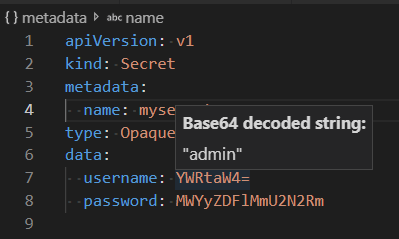
使用設定對應和密鑰是 Kubernetes 的重要環節。如要使用 Cloud Code 查看 base64 密鑰內容,只要將指標懸停在密鑰上方即可解碼。
後續步驟
- 建立 Cloud Code Kubernetes 執行設定
skaffold.yaml檔案。 - 為應用程式手動建立 Skaffold 設定。
- 查看
Skaffold.yaml參考文件。