


Cloud Code para VS Code está diseñado para facilitar la configuración de Kubernetes y Cloud Build a través de la verificación del esquema para la estructura y los valores válidos, y la provisión de errores descriptivos. Cloud Code incluye soluciones listas para usar para esquemas comunes, finalizaciones inteligentes y documentación con solo colocar el cursor sobre los elementos.
Archivos de configuración YAML compatibles
Cloud Code también admite las definiciones de recursos personalizados (CRD) populares de Kubernetes, como Kubeflow, de forma predeterminada.
Usar un esquema personalizado
Con Cloud Code, puedes proporcionar tu propio esquema de CRD con el parámetro de configuración cloudcode.yaml.crdSchemaLocations en tu archivo settings.json.
Puedes apuntar a un archivo local o a una URL. Las URLs que dirigen a github.com se convierten automáticamente en raw.githubusercontent.com.
Extrae el esquema de un clúster
Cuando cambias a un clúster que ejecuta Kubernetes v1.16 y versiones posteriores en la vista de Kubernetes, Cloud Code extrae automáticamente el esquema de todos los CRD instalados.
Configura con fragmentos
Los fragmentos listos para usar del esquema YAML común (con Command/Ctrl+Space a fin de ver las opciones) facilitan el inicio de un archivo YAML nuevo o lo agregan a uno existente sin errores, sin dejar de seguir las prácticas recomendadas. Cloud Code facilita el trabajo con campos repetitivos, ya que completa las instancias restantes después de que completas el primer campo.
Cloud Code ofrece los siguientes fragmentos:
Anthos Config Management - ClusterAnthos Config Management - Cluster SelectorAnthos Config Management - Config ManagementAnthos Config Management - Namespace SelectorCloud Build - Cloud Run deploymentCloud Build - Docker container buildCloud Build - GKE deploymentCloud Build - GKE Skaffold deploymentCloud Build - Go buildCloud Build - Terraform plan + applyConfig Connector - BigQueryDatasetConfig Connector - BigQueryTableConfig Connector - BigtableClusterConfig Connector - BigtableInstanceConfig Connector - PubSubSubscriptionConfig Connector - PubSubTopicConfig Connector - RedisInstanceConfig Connector - SpannerInstanceKubernetes - ConfigMapKubernetes - DeploymentKubernetes - IngressKubernetes - PodKubernetes - SecretKubernetes - ServiceMigrate to Containers - ExportMigrate to Containers - PersistentVolumeClaimMigrate to Containers - StatefulSetSkaffold - BazelSkaffold - Getting-startedSkaffold - Helm deploymentSkaffold - Kaniko
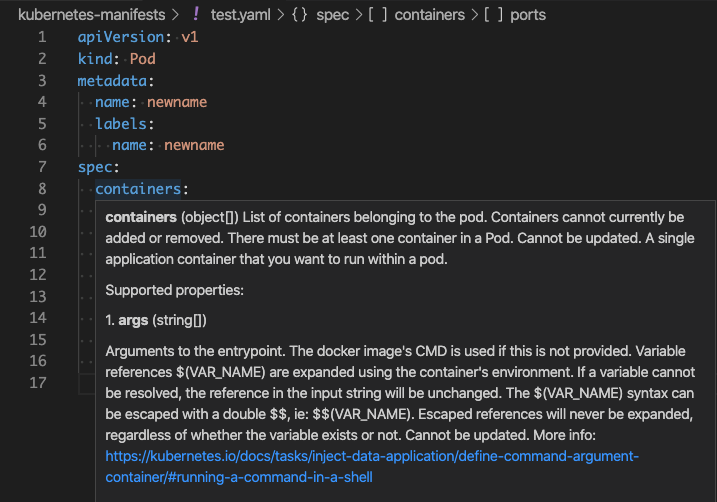
Completar con contexto
Según el esquema actual, Cloud Code proporciona sugerencias contextuales y documentación pertinente para ayudarte a elegir la opción correcta.
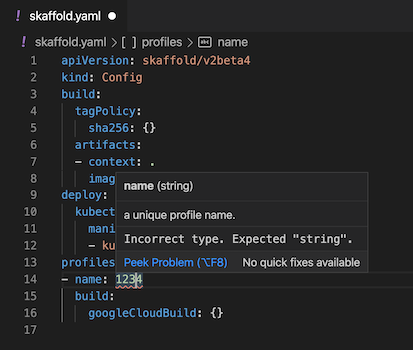
Valida el esquema YAML
Cloud Code ofrece asistencia para la validación de esquemas mediante la marcación con etiquetas no válidas y valores en tus archivos YAML, y sugiere correcciones cuando sea posible.
Descubre la documentación al colocar el cursor sobre el elemento
Cloud Code muestra documentación pertinente cuando mantienes el puntero sobre un valor en el esquema.

Cómo acceder a las definiciones de recursos
Para ver las definiciones de un recurso, haz clic con el botón derecho en el recurso y, luego, elige Ir a la definición o Ver la definición.
Aplica un archivo YAML
Para aplicar un cambio de configuración con el archivo actual, abre la paleta de comandos (presiona Ctrl/Cmd+Shift+P o haz clic en Ver > Paleta de comandos) y, luego, ejecuta Cloud Code: Apply Current JSON/YAML File to K8s Deployed Resource.
Este comando muestra una vista de diferencias para que revises los cambios. Haz clic en Aplicar cuando se te pregunte si deseas aplicar este cambio. Esto ejecuta kubectl apply -f.
Cómo ver las diferencias entre archivos YAML
Para ver las diferencias entre un archivo YAML en el control de código fuente y un archivo YAML implementado, abre la paleta de comandos (presiona Ctrl/Cmd+Shift+P o haz clic en Ver > Paleta de comandos) y, luego, ejecuta Cloud Code: Diff Current JSON/YAML File with K8s Deployed Resource.
Realiza una prueba de validación de un archivo YAML
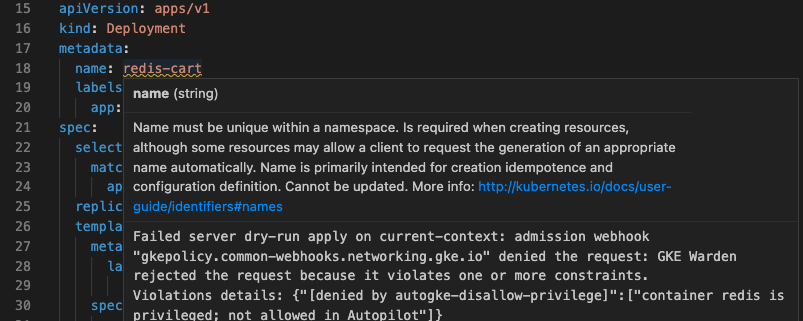
Cloud Code realiza ejecuciones de prueba automáticamente a medida que escribes información en tu archivo YAML y subraya los errores con una línea ondulada amarilla.
Las líneas onduladas amarillas aparecen cuando el servidor considera que una parte de tu código es un error según el resultado de una ejecución de prueba. Esto puede incluir incumplimientos de políticas, nombres duplicados o validaciones que Cloud Code no realiza del lado del cliente (como números de puerto máximos).
Para ver la descripción del error en tu archivo YAML, mantén el puntero sobre el código con un subrayado amarillo.
Aparecen líneas onduladas rojas para los errores detectados antes de que Cloud Code realice la verificación con el servidor de Kubernetes. Por ejemplo, si colocas un número donde se espera una cadena, se activará una línea ondulada roja.
Trabaja con Secrets
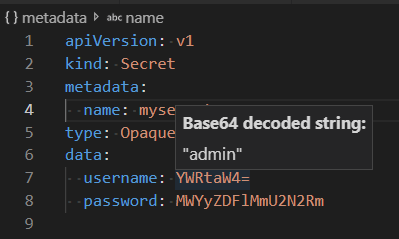
Usar mapas de configuración y secrets es una parte clave del trabajo con Kubernetes. Para ver el contexto de un secreto en base64 con Cloud Code, mantén el puntero sobre el secreto para decodificarlo.
¿Qué sigue?
- Crea un archivo de configuración de ejecución de Kubernetes de Cloud Code
skaffold.yaml. - Crea manualmente una configuración de Skaffold para tu aplicación.
- Consulta los documentos de referencia de
Skaffold.yaml.