


Cloud Code 會在幕後使用 Skaffold 執行或偵錯應用程式。
如果您已有應用程式,且已設定 Kubernetes 資訊清單和 Dockerfile 來建構映像檔,可以開啟並使用 Cloud Code。
唯一需要額外設定的項目是 skaffold.yaml 檔案和 cloudcode.kubernetes 類型的啟動設定。首次執行或偵錯應用程式時,Cloud Code 會引導您建立這些檔案。
設定配置
如果應用程式有 Dockerfile,但沒有必要的 skaffold.yaml 和啟動設定,請完成下列步驟:
在 Cloud Code 狀態列中,按一下有效專案名稱。

在隨即顯示的「快速挑選」選單中,選取「Run on Kubernetes」(在 Kubernetes 中執行) 或「Debug on Kubernetes」(在 Kubernetes 中偵錯)。
在「Run/Debug on Kubernetes」對話方塊中,指定偏好的建構工具及其設定。您也可以自訂設定名稱。
按一下「Debug」或「Run」。
如果系統提示,請驗證您的憑證,在本機執行及偵錯應用程式。
新建立的
skaffold.yaml和cloudcode.kubernetes啟動設定會新增至工作區,應用程式會執行或準備偵錯。
為已具備 skaffold.yaml 的應用程式設定設定
如果應用程式已有 skaffold.yaml 檔案,請按照下列步驟操作:
在 Cloud Code 狀態列中,按一下有效專案名稱。
在隨即顯示的「快速挑選」選單中,選取「Run on Kubernetes」(在 Kubernetes 中執行) 或「Debug on Kubernetes」(在 Kubernetes 中偵錯)。
如果工作區中有多個
skaffold.yaml檔案,請選取偏好的 skaffold.yaml 檔案。如果您選擇的
skaffold.yaml檔案中有多個 Skaffold 設定檔,請選取偏好的 Skaffold 設定檔。新建立的
cloudcode.kubernetes啟動設定會新增至工作區 (位於 .vscode/launch.json),且應用程式會執行或準備偵錯。
手動建立 skaffold.yaml 設定
您可能想手動建立 skaffold.yaml 設定,定義自訂選項。Cloud Code 隨附即時範本功能,支援手動 skaffold.yaml 建立設定。
如要手動建立 skaffold.yaml 設定,請按照下列步驟操作:
在工作區的根目錄中,建立名為
skaffold.yaml的新檔案。在檔案中按下
Command/Ctrl+Space,查看程式碼片段建議清單,然後選取「Skaffold - Getting-started」程式碼片段。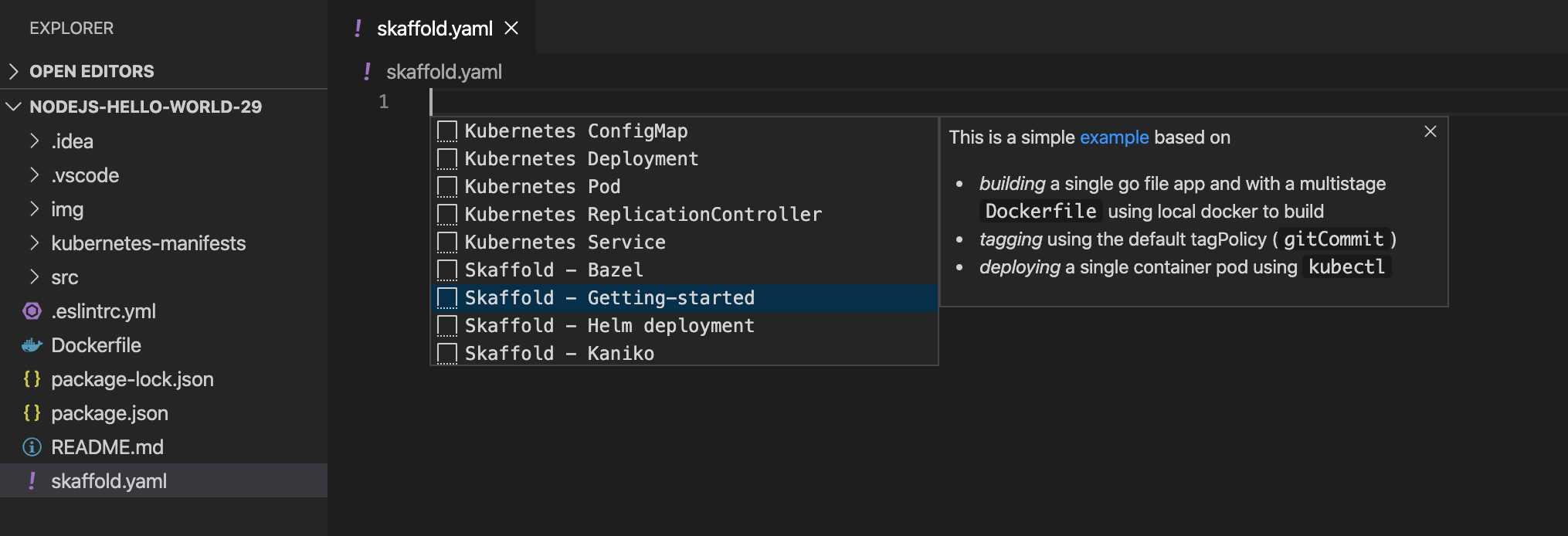
在
image欄位中輸入專案圖片名稱,並在manifests欄位中輸入要部署的 Kubernetes 資源清單。以 Dockerfile 為基礎的建構項目範例如下:
build:
  artifacts:
    - image: image_name
deploy:
  kubectl:
    manifests:
      - k8s/web.yaml
      - k8s/backend.yaml
如要為不同情境定義建構、測試及部署設定,可以設定不同的 Skaffold 設定檔。以下範例顯示 Cloud Build 設定檔,可設定 Cloud Code 使用 Cloud Build 建構映像檔:
profiles:
# use the cloudbuild profile to build images using Google Cloud Build
- name: cloudbuild
  build:
    googleCloudBuild: {}
如需完整的結構定義詳細資料,請參閱 skaffold.yaml 參考資料。
後續步驟
- 使用同步處理檔案和熱重載功能,加快開發速度。
- 在 Cloud Code 中對應用程式進行偵錯。