


Cloud Code utilise Skaffold en arrière-plan pour exécuter ou déboguer votre application.
Si une application existante est déjà configurée avec des fichiers manifeste Kubernetes et un fichier Dockerfile pour créer vos images, vous pouvez l'ouvrir et l'utiliser avec Cloud Code.
La seule configuration supplémentaire nécessaire est un fichier skaffold.yaml et une configuration de lancement de type cloudcode.kubernetes. Cloud Code vous aide à les créer lorsque vous exécutez ou déboguez votre application pour la première fois.
Paramétrer la configuration
Si votre application possède un fichier Dockerfile, mais pas les configurations de lancement et skaffold.yaml nécessaires, procédez comme suit :
Dans la barre d'état Cloud Code, cliquez sur le nom du projet actif.

Dans le menu "Démarrage rapide" qui s'affiche, sélectionnez Exécuter sur Kubernetes ou Déboguer sur Kubernetes.
Dans la boîte de dialogue "Run/Debug on Kubernetes" (Exécuter/Déboguer sur Kubernetes), spécifiez le compilateur souhaité et ses paramètres. Vous pouvez également personnaliser le nom de votre configuration.
Cliquez sur Debug (Déboguer) ou Run (Exécuter).
Si vous y êtes invité, authentifiez vos identifiants pour exécuter et déboguer une application en local.
Les configurations de lancement
skaffold.yamletcloudcode.kubernetesnouvellement créées sont ajoutées à votre espace de travail, et votre application s'exécute ou est prête pour le débogage.
Établir une configuration pour les applications qui possèdent déjà skaffold.yaml
Si votre application possède déjà un fichier skaffold.yaml, procédez comme suit :
Dans la barre d'état Cloud Code, cliquez sur le nom du projet actif.
Dans le menu "Démarrage rapide" qui s'affiche, sélectionnez Exécuter sur Kubernetes ou Déboguer sur Kubernetes.
Si plusieurs fichiers
skaffold.yamlexistent dans votre espace de travail, sélectionnez celui de votre choix.Si plusieurs profils Skaffold existent dans le fichier
skaffold.yamlque vous avez choisi, sélectionnez celui de votre choix.La configuration de lancement
cloudcode.kubernetesnouvellement créée est ajoutée à votre espace de travail (dans .vscode/launch.json) et votre application est exécutée ou est prête pour le débogage.
Créer manuellement une configuration skaffold.yaml
Vous pouvez créer manuellement votre configuration skaffold.yaml pour définir des options personnalisées. Cloud Code est fourni avec des modèles dynamiques pour la création manuelle de configurations skaffold.yaml.
Pour créer manuellement une configuration skaffold.yaml :
Créez un fichier nommé
skaffold.yamldans le répertoire racine de votre espace de travail.Dans le fichier, appuyez sur
Command/Ctrl+Spacepour afficher la liste des suggestions d'extraits de code, puis sélectionnez l'extrait de code Skaffold - Getting-started.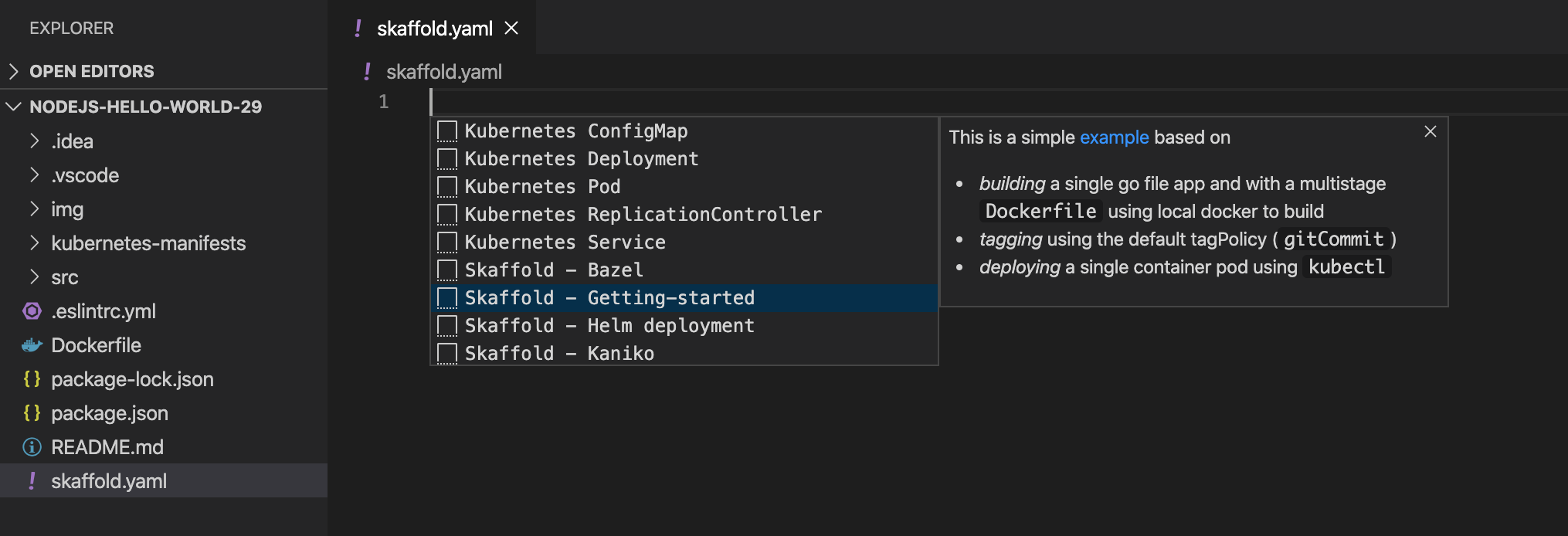
Saisissez le nom de votre image de projet dans le champ
image, puis saisissez la liste des ressources Kubernetes à déployer dans le champmanifests.Exemple pour les builds basés sur Dockerfile :
build:
  artifacts:
    - image: image_name
deploy:
  kubectl:
    manifests:
      - k8s/web.yaml
      - k8s/backend.yaml
Si vous souhaitez définir des configurations de compilation, de test et de déploiement pour différents contextes, vous pouvez configurer différents profils Skaffold. L'exemple suivant montre un profil Cloud Build permettant de configurer Cloud Code pour compiler des images avec Cloud Build :
profiles:
# use the cloudbuild profile to build images using Google Cloud Build
- name: cloudbuild
  build:
    googleCloudBuild: {}
Pour en savoir plus sur le schéma, consultez la documentation de référence sur le fichier skaffold.yaml.
Étapes suivantes
- Utilisez la synchronisation des fichiers et le rechargement à chaud pour accélérer le développement.
- Déboguez votre application dans Cloud Code.