


Cloud Code utilizza Skaffold per eseguire o eseguire il debug dell'applicazione.
Se hai un'applicazione esistente già configurata con manifest Kubernetes e un Dockerfile per creare le immagini, puoi aprirla e utilizzarla con Cloud Code.
L'unica configurazione aggiuntiva necessaria è un file skaffold.yaml e una configurazione di avvio di tipo cloudcode.kubernetes. Cloud Code ti guida nella creazione di questi file
quando esegui o esegui il debug dell'applicazione per la prima volta.
Configurazione
Se la tua applicazione ha un Dockerfile, ma non dispone delle configurazioni di avvio e skaffold.yaml necessarie, completa i seguenti passaggi:
Nella barra di stato di Cloud Code, fai clic sul nome del progetto attivo.

Nel menu Selezione rapida visualizzato, seleziona Esegui su Kubernetes o Esegui il debug su Kubernetes.
Nella finestra di dialogo Esegui/Esegui debug su Kubernetes, specifica il builder che preferisci e le relative impostazioni. Puoi anche personalizzare il nome della configurazione.
Fai clic su Debug o Esegui.
Se richiesto, autentica le tue credenziali per eseguire e debugare un'applicazione in locale.
Le configurazioni di avvio
skaffold.yamlecloudcode.kubernetesappena create vengono aggiunte al tuo workspace e la tua app viene eseguita o è pronta per il debug.
Configurazione per le applicazioni che hanno già skaffold.yaml
Se la tua applicazione ha già un file skaffold.yaml, segui questi passaggi:
Nella barra di stato di Cloud Code, fai clic sul nome del progetto attivo.
Nel menu Selezione rapida visualizzato, seleziona Esegui su Kubernetes o Esegui il debug su Kubernetes.
Se nello spazio di lavoro sono presenti più file
skaffold.yaml, seleziona il file skaffold.yaml che preferisci.Se nel file
skaffold.yamlche hai scelto esiste più di un profilo Skaffold, seleziona quello che preferisci.La configurazione di avvio
cloudcode.kubernetesappena creata viene aggiunta al tuo spazio di lavoro (in .vscode/launch.json) e la tua app è in esecuzione o pronta per il debug.
Creazione manuale di una configurazione skaffold.yaml
Potresti voler creare manualmente la configurazione skaffold.yaml per definire
opzioni personalizzate. Cloud Code include modelli live per supportare
la creazione manuale della configurazione skaffold.yaml.
Per creare manualmente una configurazione skaffold.yaml:
Crea un nuovo file denominato
skaffold.yamlnella directory principale del tuo workspace.Nel file, premi
Command/Ctrl+Spaceper visualizzare un elenco di suggerimenti per gli snippet e poi seleziona lo snippet Skaffold - Getting-started.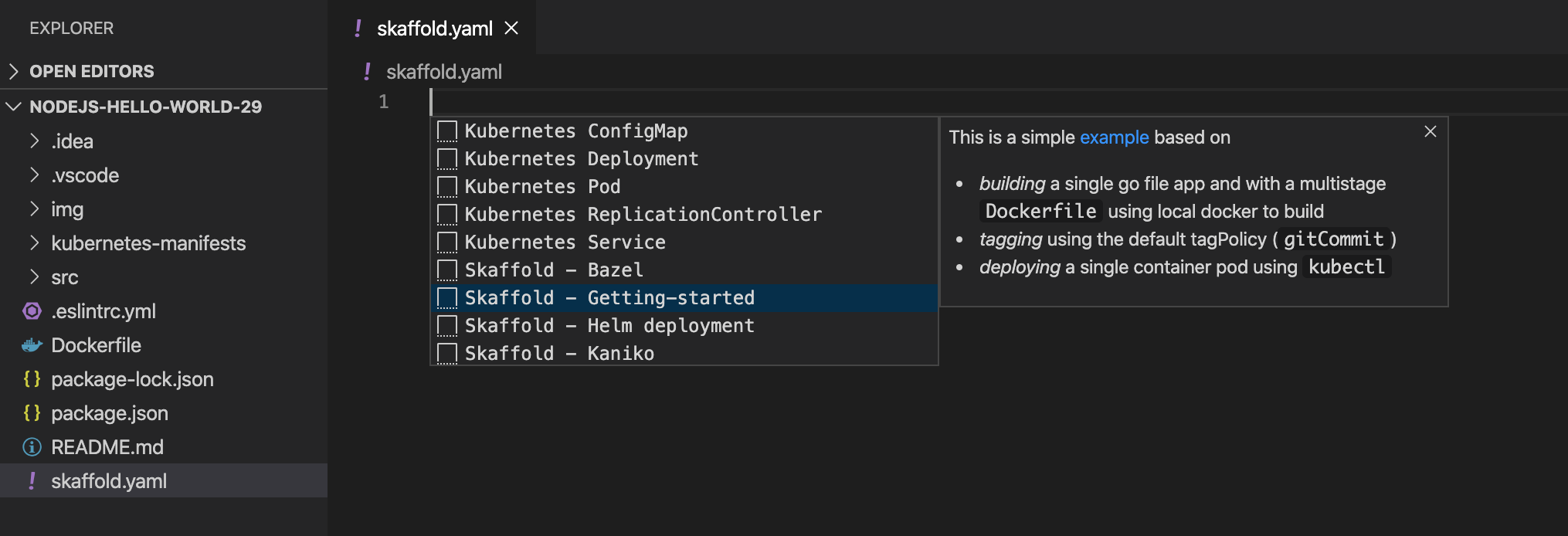
Inserisci il nome dell'immagine del progetto nel campo
imagee un elenco delle risorse Kubernetes da eseguire il deployment nel campomanifests.Esempio per le build basate su Dockerfile:
build:
  artifacts:
    - image: image_name
deploy:
  kubectl:
    manifests:
      - k8s/web.yaml
      - k8s/backend.yaml
Se vuoi definire configurazioni di compilazione, test e deployment per contesti diversi, puoi avere profili Skaffold diversi. Il seguente esempio mostra un profilo Cloud Build per configurare Cloud Code in modo da creare immagini con Cloud Build:
profiles:
# use the cloudbuild profile to build images using Google Cloud Build
- name: cloudbuild
  build:
    googleCloudBuild: {}
Per informazioni dettagliate sullo schema, consulta il riferimento a skaffold.yaml.
Passaggi successivi
- Utilizza la sincronizzazione dei file e il ricaricamento rapido per velocizzare lo sviluppo.
- Esegui il debug dell'applicazione in Cloud Code.