


השילוב של Secret Manager ב-Cloud Code מאפשר ליצור סודות, להציג אותם, לעדכן אותם ולהשתמש בהם בסביבת הפיתוח המשולבת (IDE) בלי לשמור אותם בבסיס הקוד.
בדף הזה מוסבר איך לגשת אל Secret Manager בסביבת הפיתוח המשולבת (IDE) ואיך אפשר להתחיל ליצור ולנהל סודות.
הפעלת Secret Manager API
כשמנהלים סודות באמצעות Cloud Code, הסודות מאוחסנים בצורה מאובטחת ב-Secret Manager, ואפשר לאחזר אותם באופן פרוגרמטי כשצריך. כל מה שצריך זה להפעיל את Secret Manager API ולוודא שיש לכם את ההרשאות הנכונות לניהול סודות:
מוודאים שאתם עובדים בפרויקט שבו נמצא קוד האפליקציה. הסוד צריך להיות באותו פרויקט שבו נמצא קוד האפליקציה.
לוחצים על
 Cloud Code ומרחיבים את הסייר Secret Manager.
אם לא הפעלתם את Secret Manager API, לוחצים על Enable Secret Manager API (הפעלת Secret Manager API) ב-Secret Manager Explorer.
יצירת סודות
כדי ליצור סוד באמצעות הכלי Secret Manager Explorer, מבצעים את השלבים הבאים:
ב-IDE, לוחצים על
Cloud Code ואז מרחיבים את Secret Manager Explorer.לוחצים על add Create Secret (הוספה יצירת סוד) בסייר Secret Manager.
בתיבת הדו-שיח Create Secret (יצירת סוד), מגדירים את הפרויקט, השם, הערך והאזור של הסוד, ומציינים תוויות לארגון הסודות.
אפשר גם ליצור סוד באמצעות הכלי לעריכה:
- פותחים קובץ שמכיל טקסט שרוצים לאחסן כסוד בעורך.
- מדגישים את הטקסט שרוצים לשמור כ-Secret, לוחצים לחיצה ימנית ואז לוחצים על יצירת Secret ב-Secret Manager.
- בתיבת הדו-שיח Create Secret (יצירת Secret), מתאימים אישית את הפרויקט, השם, הערך, האזור והתוויות של ה-Secret.
יצירת גרסאות חדשות של סודות
כדי ליצור גרסה חדשה של סוד באמצעות Secret Manager, פועלים לפי השלבים הבאים:
לוחצים לחיצה ימנית על Secret קיים ובוחרים באפשרות יצירת גרסת Secret.
בתיבת הדו-שיח Create Version (יצירת גרסה), מגדירים את הערך החדש של הסוד הקיים בשדה Secret value (ערך הסוד) או מייבאים קובץ.
כדי להסיר את כל הגרסאות הקודמות של הסוד ולהשאיר רק את הגרסה החדשה שאתם יוצרים, בוחרים באפשרות השבתת כל הגרסאות הקודמות.
לוחצים על יצירת גרסה. הגרסה שלכם נוספת ואפשר לראות את הגרסה הסודית האחרונה ואת הגרסאות הקודמות בתפריטים הנפתחים Versions.
אפשר גם ליצור גרסה חדשה של סוד בעורך:
בכלי העריכה, פותחים קובץ ומדגישים את הטקסט שרוצים לשמור כסוד.
לוחצים לחיצה ימנית על הטקסט המודגש ובוחרים באפשרות הוספת גרסה לסוד ב-Secret Manager.
ניהול גרסאות של סודות
כדי להפעיל, להשבית או להרוס גרסה של סוד, לוחצים לחיצה ימנית על הסוד ואז בוחרים את הפקודה לפעולה שרוצים לבצע. בגרסאות מופעלות של סודות, אפשר גם לראות את הערך של הגרסה.
הצגת סודות
כדי לראות סודות, בוחרים סוד מהרשימה בסייר Secret Manager. פרטים על הסוד, כמו השם, מדיניות השכפול, חותמת הזמן של היצירה ומזהה המשאב, מפורטים מתחת לשם הסוד.
הצגת סודות במסוף Google Cloud
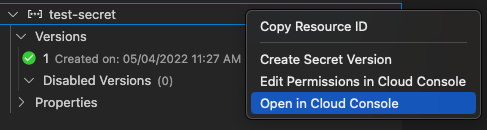
לחלופין, אפשר לראות את הסודות ב Google Cloud מסוף Cloud על ידי לחיצה ימנית על הסוד בסייר Secret Manager ואז לחיצה על Open in Cloud console.
צפייה בסודות בכלי לבדיקת Kubernetes
כדי לראות סודות בסייר Kubernetes, פועלים לפי השלבים הבאים:
- לוחצים על Cloud Code ואז מרחיבים את הסייר Kubernetes.
- מרחיבים את האשכול ואז מרחיבים את Secrets.
- מרחיבים את הסוד כדי לראות את הפרטים שלו.
גישה לסודות מהאפליקציה
אחרי שיוצרים את הסוד, אפשר לכלול אותו בקוד ולהגדיר אימות.
כדי לגשת לסוד מהאפליקציה:
מתקינים את ספריית הלקוח של Secret Manager.
לוחצים על
Cloud Code ומרחיבים את Cloud APIs explorer.מרחיבים את האפשרויות Cloud Security > Secret Manager API ופועלים לפי ההוראות שבקטע Install Client Library (התקנת ספריית לקוח) בשפה שבה אתם משתמשים.
מתאימים אישית את קטע הקוד הרלוונטי ומוסיפים אותו לקוד של האפליקציה.
כדי לקבל את שם הגרסה של הסוד לשימוש בקוד, בוחרים את הסוד בחלונית Secret Manager (ניהול סודות), לוחצים לחיצה ימנית ואז בוחרים באפשרות Copy Resource ID (העתקת מזהה המשאב).
כדי להשלים את הגדרת האימות, פועלים לפי המדריך בנושא אימות של ספריות לקוח:
- פיתוח מקומי: אם אתם מפתחים באשכול מקומי (כמו minikube או Docker Desktop) או באמולטור מקומי, אתם צריכים לבצע את השלבים שמפורטים בקטע בנושא פיתוח מקומי שרלוונטיים לתהליך העבודה שלכם.
- פיתוח מרחוק: אם אתם משתמשים באשכול GKE או בשירות Cloud Run באפליקציה, אתם צריכים לבצע את השלבים שמפורטים בקטע בנושא פיתוח מרחוק שרלוונטיים לתהליך העבודה שלכם, כולל ההוראות הספציפיות ל-Secret Manager להגדרת התפקידים הנדרשים בחשבון השירות.
הוספת סוד כמשתנה סביבה
כדי להוסיף סוד של Kubernetes קיים לפריסה כמשתנה סביבה:
- לוחצים על Cloud Code ואז מרחיבים את הסייר Kubernetes.
- מרחיבים את אשכול minikube ואז מרחיבים את Secrets.
- לוחצים לחיצה ימנית על Secret שמייצג אובייקט פריסה ואז לוחצים על Add Secret as Environment Variable (הוספת Secret כמשתנה סביבה).
צירוף סוד כנפח
כדי לטעון סוד של Kubernetes קיים כנפח במיכל של הפריסה, פועלים לפי השלבים הבאים:
- לוחצים על Cloud Code ואז מרחיבים את הסייר Kubernetes.
- מרחיבים את אשכול minikube ואז מרחיבים את Secrets.
- לוחצים לחיצה ימנית על Secret שמייצג אובייקט פריסה ואז לוחצים על Mount Secret as Volume (הצמדת Secret כנפח).
מחיקת סודות
כדי למחוק סוד באמצעות Secret Manager ב-Cloud Code, פועלים לפי השלבים הבאים:
לוחצים על
Cloud Code ומרחיבים את הסייר Secret Manager.לוחצים לחיצה ימנית על סוד קיים ובוחרים באפשרות Open in Cloud Console (פתיחה במסוף Cloud).
בדף Secret details (פרטי הסוד), לוחצים על DELETE (מחיקה) ופועלים לפי ההנחיות כדי למחוק את הסוד.