


Dengan integrasi Secret Manager Cloud Code, Anda dapat membuat, melihat, memperbarui, dan menggunakan secret di IDE dan tanpa menyimpannya di codebase.
Halaman ini menjelaskan cara mengakses Secret Manager di IDE dan cara Anda dapat mulai membuat dan mengelola secret.
Aktifkan Secret Manager API
Saat mengelola secret dengan Cloud Code, secret disimpan dengan aman di Secret Manager dan dapat diambil secara terprogram saat Anda membutuhkannya. Yang Anda butuhkan hanyalah Secret Manager API yang diaktifkan dan izin yang tepat untuk mengelola secret:
Pastikan Anda bekerja di project tempat kode aplikasi berada. Secret Anda harus berada dalam project yang sama dengan kode aplikasi Anda.
Klik
 Cloud Code, lalu luaskan explorer
Secret Manager.
Cloud Code, lalu luaskan explorer
Secret Manager.Jika Anda belum mengaktifkan Secret Manager API, klik Enable Secret Manager API di Secret Manager Explorer.
Membuat secret
Untuk membuat secret menggunakan penjelajah Secret Manager, ikuti langkah-langkah berikut:
Di IDE, klik
Cloud Code, lalu luaskan explorer
Secret Manager.Klik add Create Secret di penjelajah Secret Manager.
Dalam dialog Create Secret, tetapkan project, nama, nilai, dan region secret Anda, lalu tentukan label untuk mengatur secret Anda.
Atau, Anda dapat membuat secret menggunakan editor:
- Buka file yang berisi teks yang ingin Anda simpan sebagai rahasia di editor.
- Tandai teks yang akan disimpan sebagai secret, klik kanan, lalu klik Buat Secret di Secret Manager.
- Pada dialog Create Secret, sesuaikan project, nama, nilai, region, dan label secret.
Membuat versi baru secret
Untuk membuat versi rahasia baru menggunakan Secret Manager, ikuti langkah-langkah berikut:
Klik kanan secret yang ada, lalu pilih Create Secret Version.
Dalam dialog Create Version, tetapkan nilai baru secret yang ada menggunakan kolom Secret value atau dengan mengimpor file.
Untuk menghapus semua versi rahasia Anda sebelumnya dan hanya menyimpan versi baru yang Anda buat, pilih Nonaktifkan semua versi sebelumnya.
Klik Buat Versi. Versi Anda ditambahkan dan Anda dapat melihat versi secret terbaru dan versi sebelumnya yang tercantum di menu drop-down Versions.
Atau, Anda dapat membuat versi baru secret di editor:
Di editor, buka file dan tandai teks yang akan disimpan sebagai rahasia.
Klik kanan teks yang ditandai, lalu pilih Add Version to Secret in Secret Manager.
Mengelola versi secret
Untuk mengaktifkan, menonaktifkan, atau menghapus versi secret, klik kanan secret, lalu pilih perintah untuk tindakan yang ingin Anda lakukan. Untuk versi rahasia yang diaktifkan, Anda juga dapat melihat nilai versi.
Melihat secret
Untuk melihat secret, di penjelajah Secret Manager, pilih secret dari daftar. Detail secret seperti nama, kebijakan replikasi, stempel waktu pembuatan, dan ID resource tercantum di bawah nama secret.
Melihat secret di konsol Google Cloud
Atau, Anda dapat melihat secret di konsol Google Cloud dengan mengklik kanan secret di penjelajah Secret Manager, lalu mengklik Buka di Konsol Cloud.
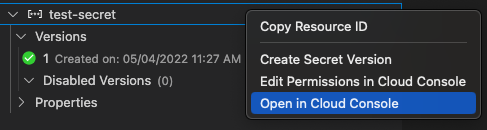
Melihat secret di penjelajah Kubernetes
Untuk melihat secret di penjelajah Kubernetes, ikuti langkah-langkah berikut:
- Klik Cloud Code, lalu luaskan explorer Kubernetes.
- Luaskan cluster Anda, lalu luaskan Secrets.
- Luaskan secret untuk melihat detailnya.
Mengakses secret dari aplikasi Anda
Setelah rahasia dibuat, Anda dapat menyertakannya dalam kode dan menyiapkan autentikasi.
Untuk mengakses secret dari aplikasi Anda:
Instal library klien Secret Manager.
Klik
Cloud Code, lalu luaskan explorer
Cloud API.Perluas Cloud Security > Secret Manager API, lalu ikuti petunjuk di bagian Instal Library Klien untuk bahasa yang Anda gunakan.
Sesuaikan dan sertakan cuplikan kode yang relevan dalam kode aplikasi Anda.
Untuk mendapatkan nama versi secret yang akan digunakan dalam kode, pilih secret di panel Secret Manager, klik kanan, lalu pilih Copy Resource ID.
Untuk menyelesaikan penyiapan autentikasi, ikuti panduan autentikasi Library klien:
- Pengembangan lokal: Jika Anda melakukan pengembangan di cluster lokal (seperti minikube atau Docker Desktop) atau emulator lokal, Anda harus menyelesaikan langkah-langkah yang diilustrasikan di bagian Pengembangan lokal yang relevan dengan alur kerja Anda.
- Pengembangan jarak jauh: Jika Anda menggunakan cluster GKE atau layanan Cloud Run di aplikasi, Anda harus menyelesaikan langkah-langkah yang diilustrasikan di bagian Pengembangan jarak jauh yang relevan dengan alur kerja Anda, termasuk petunjuk khusus Secret Manager untuk menyiapkan peran yang diperlukan di akun layanan Anda.
Menambahkan secret sebagai variabel lingkungan
Untuk menambahkan secret Kubernetes yang ada ke deployment sebagai variabel lingkungan, ikuti langkah-langkah berikut:
- Klik Cloud Code, lalu luaskan explorer Kubernetes.
- Luaskan cluster minikube Anda, lalu luaskan Secrets.
- Klik kanan secret yang merepresentasikan objek deployment, lalu klik Add Secret as Environment Variable.
Memasang secret sebagai volume
Untuk memasang secret Kubernetes yang ada sebagai volume di penampung deployment, ikuti langkah-langkah berikut:
- Klik Cloud Code, lalu luaskan explorer Kubernetes.
- Luaskan cluster minikube Anda, lalu luaskan Secrets.
- Klik kanan secret yang merepresentasikan objek deployment, lalu klik Mount Secret as Volume.
Hapus rahasia
Untuk menghapus secret menggunakan Secret Manager di Cloud Code, ikuti langkah-langkah berikut:
Klik
Cloud Code, lalu luaskan explorer
Secret Manager.Klik kanan secret yang ada, lalu pilih Open in Cloud Console.
Di halaman Secret details, klik DELETE dan ikuti perintah untuk menghapus secret.