


借助 Cloud Code 的 Secret Manager 集成,您可以在 IDE 中创建、查看、更新和使用 Secret,而无需在代码库中存储 Secret。
本页面介绍了如何在 IDE 中访问 Secret Manager,以及如何开始创建和管理 Secret。
启用 Secret Manager API
使用 Cloud Code 管理密文时,密文会安全地存储在 Secret Manager 中,您可以根据需要以编程方式提取。您只需要启用 Secret Manager API 以及管理密文所需的权限:
确保您使用的是应用代码所在的项目。您的 Secret 必须与应用代码位于同一项目中。
点击
 Cloud Code ,然后展开
Secret Manager 探索器。
Cloud Code ,然后展开
Secret Manager 探索器。如果您尚未启用 Secret Manager API,请在 Secret Manager 探索器中点击启用 Secret Manager API 。
创建 Secret
如需使用 Secret Manager 探索器创建 Secret,请按以下步骤操作:
在 IDE 中,点击
Cloud Code ,然后展开
Secret Manager 探索器。在 Secret Manager探索器中,点击add 创建 Secret。
在创建 Secret 对话框中,设置 Secret 的项目、名称、值和区域,并指定标签来整理 Secret。
或者,您也可以使用编辑器创建 Secret:
- 在编辑器中打开包含要作为 Secret 存储的文本的文件。
- 选中要存储为 Secret 的文本,右键点击文本,然后点击在 Secret Manager 中创建 Secret 。
- 在创建 Secret 对话框中,自定义 Secret 的项目、名称、值、区域和标签。
创建新版 Secret
如需使用 Secret Manager 创建新版 Secret,请按以下步骤操作:
右键点击现有 Secret,然后选择创建 Secret 版本 。
在创建版本 对话框中,使用Secret 值 字段或导入文件来设置现有 Secret 的新值。
如需移除 Secret 的所有先前版本并仅保留您创建的新版本,请选择停用所有旧版本 。
点击创建版本。您的版本已添加,您可以看到最新的 Secret 版本和以前的版本列在版本 下拉列表下。
或者,您也可以在编辑器中创建新版 Secret:
在编辑器中,打开文件并选中要作为 Secret 存储的文本。
右键点击选中的文本,然后选择在 Secret Manager 中向 Secret 添加版本 。
管理 Secret 版本
如需启用、停用或销毁 Secret 的某个版本,请右键点击该 Secret,然后选择要执行的操作对应的命令。对于已启用的 Secret 版本,您还可以查看版本的值。
查看 Secret
如需查看 Secret,请在 Secret Manager 探索器中,从列表中选择 Secret。Secret 的详细信息(例如名称、复制政策、创建时间戳和资源 ID)列在 Secret 名称下面。
在 Google Cloud 控制台中查看 Secret
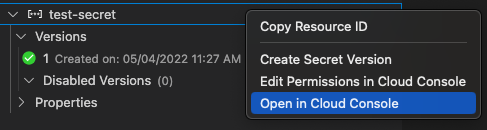
或者,您也可以在 Google Cloud 控制台中查看 Secret,方法是右键点击 Secret Manager 探索器中的 Secret,然后点击在 Cloud 控制台中打开。
在 Kubernetes 探索器中查看 Secret
如需在 Kubernetes 探索器中查看 Secret,请按以下步骤操作:
- 点击 Cloud Code ,然后展开 Kubernetes
探索器。
- 展开集群,然后展开 Secret 。
- 展开 Secret 以查看其详细信息。
从应用访问 Secret
创建 Secret 后,您可以将其添加在代码中并设置身份验证。
如需从应用访问 Secret,请执行以下操作:
安装 Secret Manager 客户端库。
点击
Cloud Code ,然后展开
Cloud API 探索器。展开 Cloud Security > Secret Manager API ,然后按照您所用语言的“安装客户端库”部分中的说明执行操作。
在您的应用代码中自定义并添加 相关代码段 。
如需获取 Secret 的版本名称以在代码中使用,请在 Secret Manager 面板中选择 Secret,右键点击并选择复制资源 ID。
如需完成身份验证设置,请按照客户端库身份验证指南进行操作:
将 Secret 添加为环境变量
如需将现有的 Kubernetes Secret 作为环境变量添加到 Deployment 中,请执行以下操作:
- 点击 Cloud Code ,然后展开 Kubernetes
探索器。
- 展开 minikube 集群,然后展开 Secret 。
- 右键点击代表部署对象的 Secret,然后点击将 Secret 添加为环境变量 。
将 Secret 装载为卷
如需将现有 Kubernetes Secret 作为卷装载到 Deployment 的容器中,请执行以下操作:
- 点击 Cloud Code ,然后展开 Kubernetes
探索器。
- 展开 minikube 集群,然后展开 Secret 。
- 右键点击代表部署对象的 Secret,然后点击以卷的形式装载 Secret 。
删除 Secret
如需使用 Cloud Code 中的 Secret Manager 删除 Secret,请按以下步骤操作:
点击
Cloud Code ,然后展开
Secret Manager 探索器。右键点击现有 Secret,然后选择在 Cloud 控制台中打开 。
在 Secret 详情 页面上,点击删除 ,然后按照提示删除 Secret。