


Implantar um app do Kubernetes com o Cloud Code para VS Code
Esta página mostra como iniciar rapidamente com o Cloud Code.
Você vai configurar um novo aplicativo do Kubernetes usando um aplicativo de exemplo "Hello World", criar um cluster, executar o app nele, depurar o código em execução, ver registros do aplicativo ativo e conectar um terminal ao contêiner em execução.
Antes de começar
- Faça login na sua conta do Google Cloud . Se você começou a usar o Google Cloudagora, crie uma conta para avaliar o desempenho dos nossos produtos em situações reais. Clientes novos também recebem US $300 em créditos para executar, testar e implantar cargas de trabalho.
-
In the Google Cloud console, on the project selector page, select or create a Google Cloud project.
Roles required to select or create a project
- Select a project: Selecting a project doesn't require a specific IAM role—you can select any project that you've been granted a role on.
-
Create a project: To create a project, you need the Project Creator role
(
roles/resourcemanager.projectCreator), which contains theresourcemanager.projects.createpermission. Learn how to grant roles.
-
If you're using an existing project for this guide, verify that you have the permissions required to complete this guide. If you created a new project, then you already have the required permissions.
-
Verify that billing is enabled for your Google Cloud project.
Enable the Google Kubernetes Engine API, if it is not already enabled.
Roles required to enable APIs
To enable APIs, you need the
serviceusage.services.enablepermission. If you created the project, then you likely already have this permission through the Owner role (roles/owner). Otherwise, you can get this permission through the Service Usage Admin role (roles/serviceusage.serviceUsageAdmin). Learn how to grant roles.-
In the Google Cloud console, on the project selector page, select or create a Google Cloud project.
Roles required to select or create a project
- Select a project: Selecting a project doesn't require a specific IAM role—you can select any project that you've been granted a role on.
-
Create a project: To create a project, you need the Project Creator role
(
roles/resourcemanager.projectCreator), which contains theresourcemanager.projects.createpermission. Learn how to grant roles.
-
If you're using an existing project for this guide, verify that you have the permissions required to complete this guide. If you created a new project, then you already have the required permissions.
-
Verify that billing is enabled for your Google Cloud project.
Enable the Google Kubernetes Engine API, if it is not already enabled.
Roles required to enable APIs
To enable APIs, you need the
serviceusage.services.enablepermission. If you created the project, then you likely already have this permission through the Owner role (roles/owner). Otherwise, you can get this permission through the Service Usage Admin role (roles/serviceusage.serviceUsageAdmin). Learn how to grant roles.- Instale o Git. O Git é necessário para copiar amostras para sua máquina.
- Instale o Docker. O Docker é necessário para criar o exemplo de código. Verifique se a conta de usuário local pode criar contêineres.
- Instale o plug-in do Cloud Code se ainda não tiver feito isso.
Funções exigidas
Para receber as permissões necessárias
para concluir este início rápido,
peça ao administrador para conceder a você o papel do IAM de
administrador do Kubernetes Engine (roles/container.admin) no seu projeto.
Para mais informações sobre a concessão de papéis, consulte Gerenciar o acesso a projetos, pastas e organizações.
Também é possível conseguir as permissões necessárias usando papéis personalizados ou outros papéis predefinidos.
Criar um aplicativo
Abra a paleta de comandos (pressione
Ctrl/Cmd+Shift+Pou clique em Visualizar > Paleta de comandos) e execute Cloud Code: novo aplicativo.Escolha Aplicativo do Kubernetes.
Escolha um app "Hello World" no idioma que preferir.
Por exemplo, escolher
Node.js: Hello Worldcria um aplicativo inicial Hello World do Node.js.Salve o novo aplicativo.
Uma notificação confirmará que seu aplicativo foi criado e que uma nova janela será aberta.
Criar um cluster do GKE
Para criar um cluster padrão do Google Kubernetes Engine (GKE), siga estas etapas:
Clique em
 Cloud Code e expanda a seção Kubernetes.
Clique em add Adicionar um cluster ao KubeConfig e clique em Google Kubernetes Engine no menu Seleção rápida.
Quando for solicitado que você ative a API de contêiner, selecione Sim.
Clique em + Criar um novo cluster do GKE.
Escolha Padrão como o tipo de cluster.
Clique em Abrir para permitir que o Cloud Code abra o console Google Cloud .
No console Google Cloud , verifique se o projeto selecionado é o que você criou ou escolheu anteriormente.
Defina o nome do cluster como
my-first-cluster.Selecione Zonal como o tipo de local e defina a zona como
us-central1-a.Clique em Criar. A criação do cluster leva alguns minutos.
Depois que o cluster for criado, clique em Adicionar um cluster ao KubeConfig de novo e selecione na lista o cluster que você acabou de criar.
Seu novo cluster é adicionado à configuração e configurado para ser o contexto ativo.
Executar e ver o app
Agora que está tudo pronto, você pode executar seu app e visualizá-lo ativo. O Cloud Code monitora seu sistema de arquivos para que você possa editar e executar novamente o app quase em tempo real.
Para executar seu aplicativo, siga estas etapas:
Na barra de status do Cloud Code, clique no nome do projeto ativo.

No menu "Escolha rápida" que aparece, selecione Executar no Kubernetes. Quando solicitado novamente, selecione Executar no Kubernetes.
Confirme se quer usar o contexto do cluster atual ou alternar para outro.
Se solicitado, escolha um registro de imagem para enviar as imagens. Se você estiver criando um novo registro de imagem usando
gcr.io/PROJECT_ID, verifique se ele está no mesmo projeto que o cluster.Depois que o aplicativo estiver em execução no Kubernetes, clique na entrada Status da tarefa Executar no Kubernetes na seção Sessões de desenvolvimento. Uma janela será aberta com uma guia Saída que inclui o URL do seu aplicativo. Para abrir esse URL, pressione Control (ou Command no macOS) e clique no endereço.
Também é possível encontrar o aplicativo na Visão geral das cargas de trabalho no console do Google Cloud . Para mais informações sobre o aplicativo em execução, incluindo o endereço IP externo e o número da porta, clique no nome dele na lista.
Dicas de solução de problemas
Se você estiver usando um cluster preexistente, siga estas etapas para definir o cluster como ativo e receber as credenciais dele:
No VS Code, clique em
Cloud Code e abra a seção
Kubernetes.Clique com o botão direito do mouse no nome do cluster e clique em Definir como cluster ativo.
Depurar o app
Para depurar o aplicativo, siga estes passos:
Na barra de status do Cloud Code, clique no nome do projeto ativo.
No menu "Escolha rápida" que aparece, selecione Depurar no Kubernetes.
Se solicitado, autentique suas credenciais para executar e depurar um aplicativo localmente.
Se solicitado, confirme se quer usar o contexto do cluster atual ou mudar para um preferido.
O Cloud Code usa as configurações
cloudcode.kubernetesno arquivo.vscode/launch.jsonpara executar seu aplicativo e anexar uma sessão do depurador a ele.Em seguida, o Cloud Code cria seus contêineres, os envia para o registro, aplica as configurações do Kubernetes ao cluster e retorna o endereço IP que pode ser usado para navegar no aplicativo ativo.
Antes de anexar a sessão de depuração, você precisará confirmar ou inserir o diretório no contêiner remoto em que o programa será encontrado ou pressionar ESC para pular a depuração.
Para adicionar um ponto de interrupção à linha no 9, abra o
src/app.jse clique na margem do editor.Os círculos preenchidos em vermelho indicam pontos de interrupção ativos, enquanto os círculos vazios em cinza indicam pontos de interrupção desativados. Para um controle mais preciso do ponto de interrupção, use a seção Pontos de interrupção na visualização de depuração do VS Code.
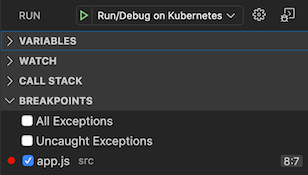
Quando você envia uma nova solicitação ao aplicativo, o depurador é pausado no primeiro ponto de interrupção ativo.
No exemplo a seguir, em Local na seção Variáveis, observe que o valor de
res._contentLength;paraHello, world!é 13.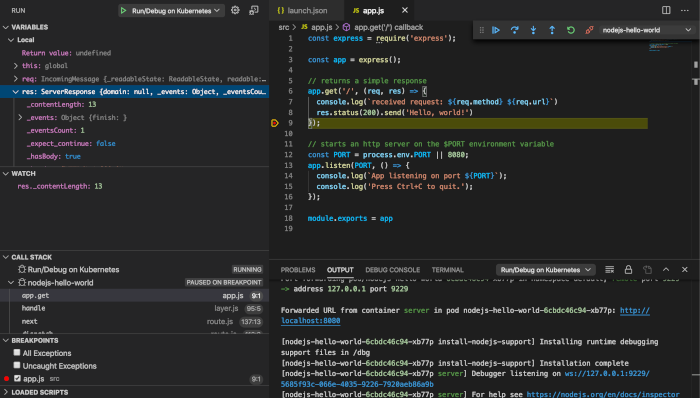
Edite a string enviada inline #8 para
Hello, goodbye!e reinicie a ação Depurar no Kubernetes.Depois que o app for recriado e reimplantado, anote o valor atualizado de
res._contentLength.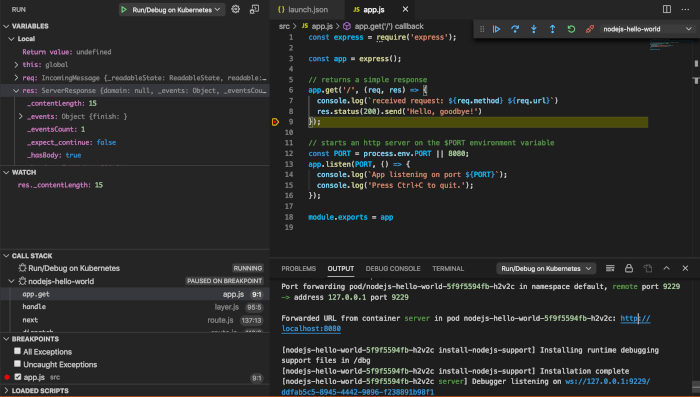
Depois que a sessão de depuração começar, o painel Sessões de desenvolvimento vai mostrar a visualização de registro estruturado. Quando uma tarefa começa, ela aparece com um semicírculo giratório progress_activity.
Se uma tarefa for concluída, uma marca de seleção check_circle vai aparecer ao lado da etapa.
Para conferir os detalhes de uma etapa, clique nela no painel Sessão de desenvolvimento. O painel "Saída" exibe a etapa na geração de registros.
Abra um terminal no contêiner
Para abrir um terminal no contêiner, siga estas instruções:
Clique em
Cloud Code e expanda a seção Kubernetes.Abra as seguintes seções:
- A seção do cluster preferido
- A seção Namespaces e a seção do namespace de sua preferência
- A seção Podcasts e depois a seção do seu podcast preferido
A seção Contêineres
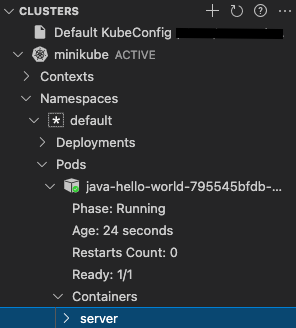
Clique com o botão direito do mouse no contêiner em que você quer abrir um terminal e clique em Get Terminal.
Isso inicia um terminal. Agora você tem acesso a um shell dentro do contêiner em execução.
Limpar
Depois que você interrompe o aplicativo, todos os recursos do Kubernetes implantados durante a execução são excluídos automaticamente.
Para evitar cobranças na sua conta por outros recursos usados neste guia de início rápido, exclua o projeto ou o cluster criado se quiser reutilizar o projeto.
Para excluir o cluster, siga estas etapas:
- Clique em
Cloud Code e expanda o explorador do Kubernetes.
- Mantenha o ponteiro sobre o nome do cluster e clique em open_in_new Abrir no console do Google Cloud .
- Clique em Excluir e, novamente, em Excluir.
Para excluir o projeto (e os recursos associados, incluindo os clusters):
- No console Google Cloud , acesse a página Gerenciar recursos.
- Na lista de projetos, selecione o projeto que você quer excluir e clique em Excluir .
- Na caixa de diálogo, digite o ID do projeto e clique em Encerrar para excluí-lo.
A seguir
- Considere importar um aplicativo existente para o VS Code e configurar o Cloud Code.
- Enfrente configurações mais avançadas do Google Cloud e do Kubernetes com o suporte à edição de YAML do Cloud Code.
- Descubra o suporte de depuração específico do idioma fornecido pelo Cloud Code.
- Acelere o desenvolvimento com sincronização de arquivos e recarga automática.
- Criar e configurar um cluster do GKE
- Configurar clusters particulares
- Personalize sua experiência com o Cloud Code definindo configurações relevantes.
- Implante seus aplicativos em clusters do GKE ARM64, AMD64 ou de arquitetura mista.