


Implemente uma app Kubernetes com o Cloud Code para VS Code
Esta página mostra-lhe como começar rapidamente a usar o Cloud Code.
Vai configurar uma nova aplicação Kubernetes com uma aplicação de exemplo "Hello World", criar um cluster, executar a sua app neste cluster, depurar o código em execução, ver registos da sua aplicação em direto e ligar um terminal ao seu contentor em execução.
Antes de começar
- Sign in to your Google Cloud account. If you're new to Google Cloud, create an account to evaluate how our products perform in real-world scenarios. New customers also get $300 in free credits to run, test, and deploy workloads.
-
In the Google Cloud console, on the project selector page, select or create a Google Cloud project.
Roles required to select or create a project
- Select a project: Selecting a project doesn't require a specific IAM role—you can select any project that you've been granted a role on.
-
Create a project: To create a project, you need the Project Creator role
(
roles/resourcemanager.projectCreator), which contains theresourcemanager.projects.createpermission. Learn how to grant roles.
-
Se estiver a usar um projeto existente para este guia, verifique se tem as autorizações necessárias para concluir este guia. Se criou um novo projeto, já tem as autorizações necessárias.
-
Verify that billing is enabled for your Google Cloud project.
-
Enable the Google Kubernetes Engine API.
Roles required to enable APIs
To enable APIs, you need the Service Usage Admin IAM role (
roles/serviceusage.serviceUsageAdmin), which contains theserviceusage.services.enablepermission. Learn how to grant roles. -
In the Google Cloud console, on the project selector page, select or create a Google Cloud project.
Roles required to select or create a project
- Select a project: Selecting a project doesn't require a specific IAM role—you can select any project that you've been granted a role on.
-
Create a project: To create a project, you need the Project Creator role
(
roles/resourcemanager.projectCreator), which contains theresourcemanager.projects.createpermission. Learn how to grant roles.
-
Se estiver a usar um projeto existente para este guia, verifique se tem as autorizações necessárias para concluir este guia. Se criou um novo projeto, já tem as autorizações necessárias.
-
Verify that billing is enabled for your Google Cloud project.
-
Enable the Google Kubernetes Engine API.
Roles required to enable APIs
To enable APIs, you need the Service Usage Admin IAM role (
roles/serviceusage.serviceUsageAdmin), which contains theserviceusage.services.enablepermission. Learn how to grant roles. - Instale o Git. O Git é necessário para copiar exemplos para o seu computador.
- Instale o Docker. O Docker é necessário para criar o código de exemplo. Certifique-se de que a sua conta de utilizador local consegue criar contentores.
- Instale o plug-in Cloud Code se ainda não o fez.
Funções necessárias
Para receber as autorizações de que
precisa para concluir este guia de início rápido,
peça ao seu administrador para lhe conceder a função de IAM
administrador do Kubernetes Engine (roles/container.admin)
no seu projeto.
Para mais informações sobre a atribuição de funções, consulte o artigo Faça a gestão do acesso a projetos, pastas e organizações.
Também pode conseguir as autorizações necessárias através de funções personalizadas ou outras funções predefinidas.
Crie uma aplicação
Abra a paleta de comandos (prima
Ctrl/Cmd+Shift+Pou clique em Ver > Paleta de comandos) e, de seguida, execute Cloud Code: New Application.Escolha Aplicação Kubernetes.
Escolha uma app Hello World no idioma da sua preferência.
Por exemplo, escolher
Node.js: Hello Worldcria uma app Hello World do Node.js inicial.Guarde a nova aplicação.
Uma notificação confirma que a candidatura foi criada e é aberta uma nova janela com a candidatura.
Crie um cluster do GKE
Para criar um cluster padrão do Google Kubernetes Engine (GKE), siga estes passos:
Clique em
 Cloud Code e expanda a secção Kubernetes.
Clique em adicionar Adicionar um cluster ao KubeConfig e, de seguida, clique em Google Kubernetes Engine no menu Seleção rápida.
Quando lhe for pedido para ativar a API Container, selecione Sim.
Clique em + Criar um novo cluster do GKE.
Escolha Padrão como tipo de cluster.
Clique em Abrir para permitir que o Cloud Code abra a consola do Firebase. Google Cloud
Na Google Cloud consola, certifique-se de que o projeto selecionado é o que criou ou escolheu anteriormente.
Defina o nome do cluster como
my-first-cluster.Selecione Zonal como tipo de localização e defina a zona como
us-central1-a.Clique em Criar. A criação do cluster demora alguns minutos.
Depois de criar o cluster, clique novamente em Adicionar um cluster ao KubeConfig e selecione na lista o cluster que acabou de criar.
O novo cluster é adicionado à configuração e configurado para ser o contexto ativo.
Execute e veja a sua app
Agora que está tudo configurado, pode executar a aplicação e vê-la em direto. O Cloud Code monitoriza o seu sistema de ficheiros para detetar alterações, de modo que possa editar e voltar a executar a sua app praticamente em tempo real.
Para executar a aplicação, siga estes passos:
Na barra de estado do Cloud Code, clique no nome do projeto ativo.

No menu de seleção rápida apresentado, selecione Executar no Kubernetes. Quando lhe for pedido novamente, selecione Executar no Kubernetes.
Confirme se quer usar o contexto do cluster atual ou mudar para um diferente.
Se lhe for pedido, escolha um registo de imagens para enviar as imagens. Se estiver a criar um novo registo de imagens com
gcr.io/PROJECT_ID, certifique-se de que o registo de imagens está no mesmo projeto que o cluster.Depois de a aplicação estar em execução no Kubernetes, clique na entrada Estado da tarefa Executar no Kubernetes na secção Sessões de desenvolvimento. É aberta uma janela com um separador Saída que inclui o URL da sua aplicação. Para abrir este URL, prima Control (ou Command no macOS) e clique no endereço.
Também pode encontrar a sua aplicação na vista geral das cargas de trabalho na Google Cloud consola. Para mais informações sobre a aplicação em execução, incluindo o respetivo endereço IP externo e número de porta, clique no nome na lista.
Sugestões de resolução de problemas
Se estiver a usar um cluster pré-existente, para definir o cluster como ativo e obter as credenciais do cluster, siga estes passos:
No VS Code, clique em
Cloud Code e expanda a secção
Kubernetes.Clique com o botão direito do rato no nome do cluster e, de seguida, clique em Definir como cluster ativo.
Depure a sua app
Para depurar a sua aplicação, siga estes passos:
Na barra de estado do Cloud Code, clique no nome do projeto ativo.
No menu de seleção rápida apresentado, selecione Depurar no Kubernetes.
Se lhe for pedido, autentique as suas credenciais para executar e depurar uma aplicação localmente.
Se lhe for pedido, confirme se quer usar o contexto do cluster atual ou mudar para um contexto preferencial.
O Cloud Code usa as configurações
cloudcode.kubernetesno seu ficheiro.vscode/launch.jsonpara executar a sua aplicação e anexar-lhe uma sessão de depuração.O Cloud Code cria os seus contentores, envia-os para o registo, aplica configurações do Kubernetes ao cluster e devolve o endereço IP que pode usar para procurar a sua aplicação em direto.
Antes de a sessão de depuração ser anexada, é-lhe pedido que confirme ou introduza o diretório no contentor remoto onde o programa a depurar se encontra, ou prima ESC para ignorar a depuração do contentor.
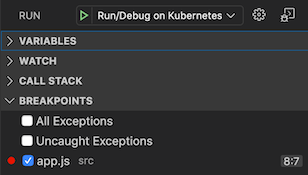
Para adicionar um ponto de interrupção à linha n.º 9, abra
src/app.jse, de seguida, clique na margem do editor.Os círculos preenchidos a vermelho significam pontos de interrupção ativos, enquanto os círculos vazios a cinzento significam pontos de interrupção desativados. Para um controlo mais preciso dos breakpoints, pode usar a secção Breakpoints na vista Debug do VS Code.
Quando envia um novo pedido à sua aplicação, o depurador pausa no primeiro ponto de interrupção ativo.
No exemplo seguinte, em Local na secção Variáveis, repare que o valor de
res._contentLength;paraHello, world!é 13.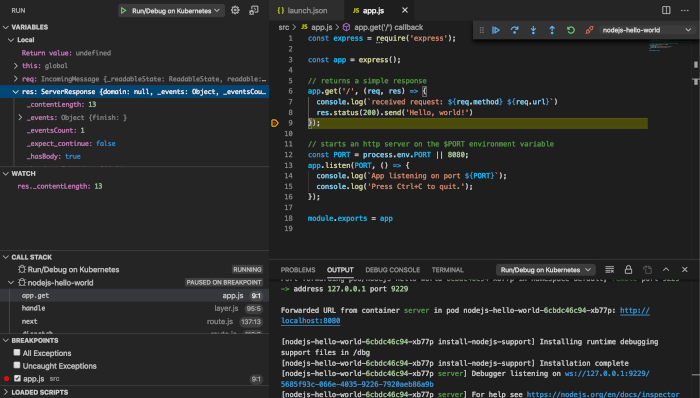
Edite a string que está a ser enviada na linha #8 para
Hello, goodbye!e, em seguida, reinicie a ação Depurar no Kubernetes.Depois de a app ser recompilada e reimplementada, tome nota do valor atualizado de
res._contentLength.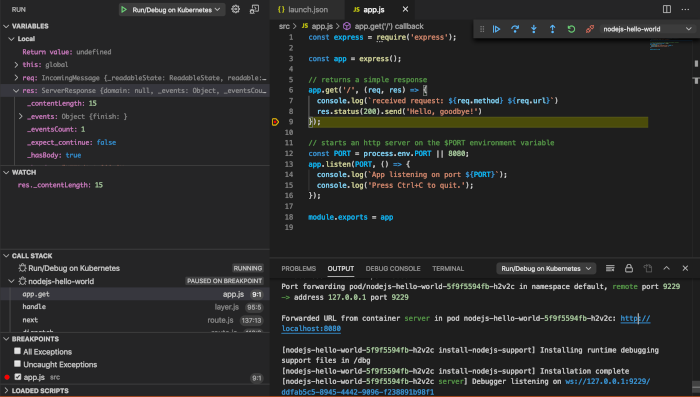
Depois de iniciar a sessão de depuração, o painel Sessões de desenvolvimento apresenta a vista de registo estruturado. Quando uma tarefa começa, aparece com um semicírculo rotativo progress_activity.
Se uma tarefa for bem-sucedida, é apresentada uma marca de verificação check_circle junto ao passo.
Para ver os detalhes de um passo, clique no passo no painel Sessão de desenvolvimento. O painel Output apresenta o passo na saída de registo.
Abra um terminal no contentor
Para abrir um terminal no contentor, siga estas instruções:
Clique em
Cloud Code e expanda a secção Kubernetes.Expanda as seguintes secções:
- A secção do cluster preferido
- A secção Namespaces e, de seguida, a secção do namespace preferido
- A secção Pods e, em seguida, a secção do seu pod preferido
A secção Contentores

Clique com o botão direito do rato no contentor no qual quer abrir um terminal e, de seguida, clique em Obter terminal.
Esta ação inicia um terminal. Agora, tem acesso a uma shell no contentor em execução.
Limpar
Depois de parar a aplicação, todos os recursos do Kubernetes implementados durante a execução são eliminados automaticamente.
Para evitar incorrer em custos para a sua conta por outros recursos usados neste início rápido, certifique-se de que elimina o projeto ou o cluster que criou se quiser reutilizar o projeto.
Para eliminar o cluster:
- Clique em
Cloud Code e, de seguida, expanda o explorador Kubernetes.
- Passe o ponteiro do rato sobre o nome do cluster e, de seguida, clique em open_in_new Abrir na Google Cloud consola.
- Clique em Eliminar e, de seguida, em Eliminar.
Para eliminar o seu projeto (e os recursos associados, incluindo todos os clusters):
- In the Google Cloud console, go to the Manage resources page.
- In the project list, select the project that you want to delete, and then click Delete.
- In the dialog, type the project ID, and then click Shut down to delete the project.
O que se segue?
- Pondere importar uma aplicação existente para o VS Code e configurar o Cloud Code.
- Resolva problemas mais avançados Google Cloud e de configuração do Kubernetes com o suporte de edição de YAML do Cloud Code.
- Descubra o apoio técnico de depuração específico do idioma que o Cloud Code oferece.
- Acelere o seu desenvolvimento com a sincronização de ficheiros e o recarregamento rápido.
- Crie e configure um cluster do GKE
- Configure clusters privados
- Personalize a sua experiência do Cloud Code configurando as definições relevantes.
- Implemente as suas aplicações em clusters do GKE de arquitetura ARM64, AMD64 ou mista.