


Cette page présente le développement Kubernetes dans Cloud Code.
Utiliser la section Kubernetes dans Cloud Code
La section Kubernetes vous permet d'accéder à des informations sur vos clusters, vos nœuds, vos charges de travail et plus encore, directement depuis votre IDE. Vous pouvez également définir un contexte actuel, diffuser et afficher les journaux, ouvrir un terminal interactif et rechercher les descriptions de ressources dans la section Kubernetes.
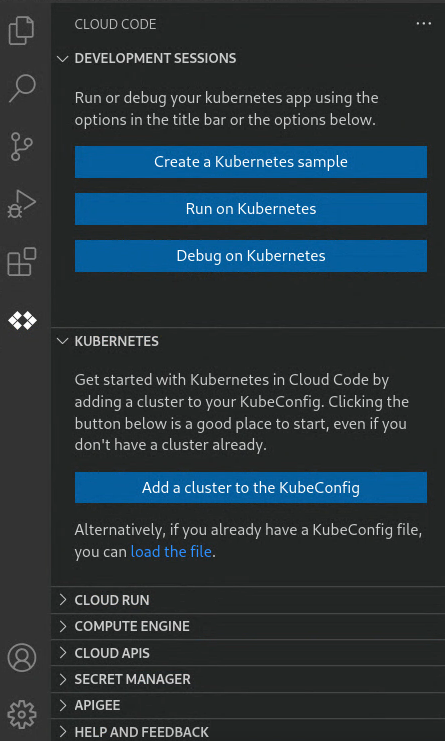
Cloud Code utilise le fichier kubeconfig par défaut, situé dans le répertoire $HOME/.kube sous macOS/Linux ou %USERPROFILE%\.kube sous Windows, pour récupérer les ressources Kubernetes. Vous pouvez basculer entre les fichiers Kubeconfig ou en ajouter de nouveaux dans la section "Kubernetes". Les fichiers kubeconfig sont des fichiers YAML contenant les détails de votre cluster Kubernetes, votre certificat et votre jeton secret pour l'authentification auprès du cluster.
Pour utiliser un fichier kubeconfig autre que celui par défaut, consultez le guide Utiliser des fichiers kubeconfig.
Accéder à la section Kubernetes
Pour afficher et gérer vos ressources Kubernetes, accédez à la section Kubernetes en cliquant sur Cloud Code, puis en développant la section Kubernetes. Pour afficher les sessions de débogage ou créer une application exemple, développez la section Sessions de développement.
Lorsque vous tentez de déboguer, vous pouvez être invité à authentifier vos identifiants pour exécuter et déboguer une application en local.
Accéder à la section "Sessions de développement"
Utilisez les sessions de développement pour exécuter ou déboguer votre application Kubernetes, ou pour créer un exemple d'application à l'aide d'un modèle.
Lorsque vous démarrez une session de développement ou de débogage, la section Sessions de développement affiche la vue de journalisation structurée.
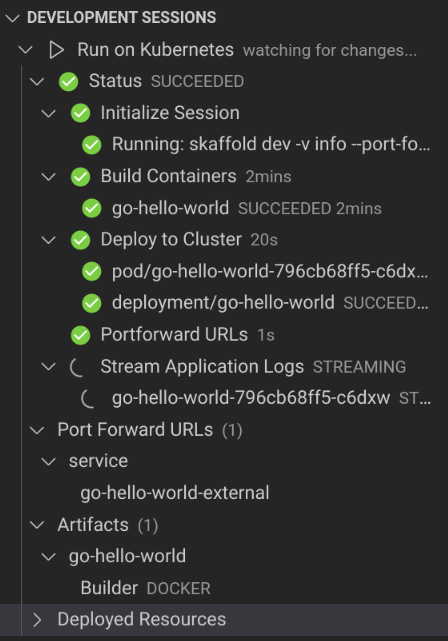
Cloud Code, puis développez la section Sessions de développement.
Actions de base
La section Kubernetes est optimisée par kubectl. Tant que vous avez configuré votre fichier de configuration kubectl pour accéder à vos clusters, vous pouvez utiliser la section Kubernetes pour ajouter des clusters, parcourir tous les espaces de noms, ressources et nœuds disponibles pour vos clusters, qu'ils se trouvent dans le contexte actif ou inactif.
Section Kubernetes
Les actions Kubernetes générales disponibles, accessibles via leurs icônes dans la section Kubernetes, sont les suivantes :
- add KubeConfig
- Actualiser la section Kubernetes
- question_mark Ouvrez la documentation Cloud Code pour Kubernetes dans un navigateur Web.
Section "Sessions de développement"
Les actions Kubernetes disponibles, accessibles via leurs icônes dans la section Sessions de développement de Kubernetes, sont les suivantes :
 Ouvrir un exemple d'application Kubernetes
- play_arrow Exécuter votre application
 Déboguer votre application
Copier un nom de ressource
Vous pouvez copier n'importe quel nom de ressource Kubernetes dans le presse-papiers (y compris les noms de conteneurs et de clusters). Pour copier le nom d'une ressource, effectuez un clic droit sur la ressource, puis sélectionnez Copier le nom de la ressource.
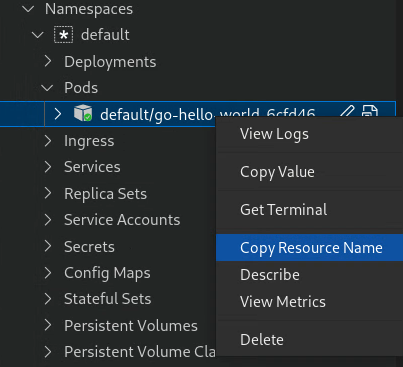
Actualiser les ressources
La section Kubernetes surveille les modifications et s'actualise automatiquement pour refléter les mises à jour. Pour forcer l'actualisation d'une ressource Kubernetes afin de récupérer ses dernières informations, effectuez un clic droit sur la ressource et sélectionnez Actualiser.
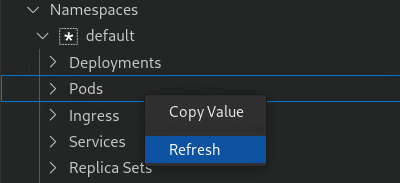 Vous pouvez également forcer l'actualisation de l'intégralité de la section Kubernetes à l'aide du bouton d'actualisation de cette section.

Décrire les ressources
Pour afficher les détails d'une ressource autre qu'un cluster, effectuez un clic droit sur la ressource, puis sélectionnez Décrire. Un terminal s'ouvre et affiche les informations sur la ressource.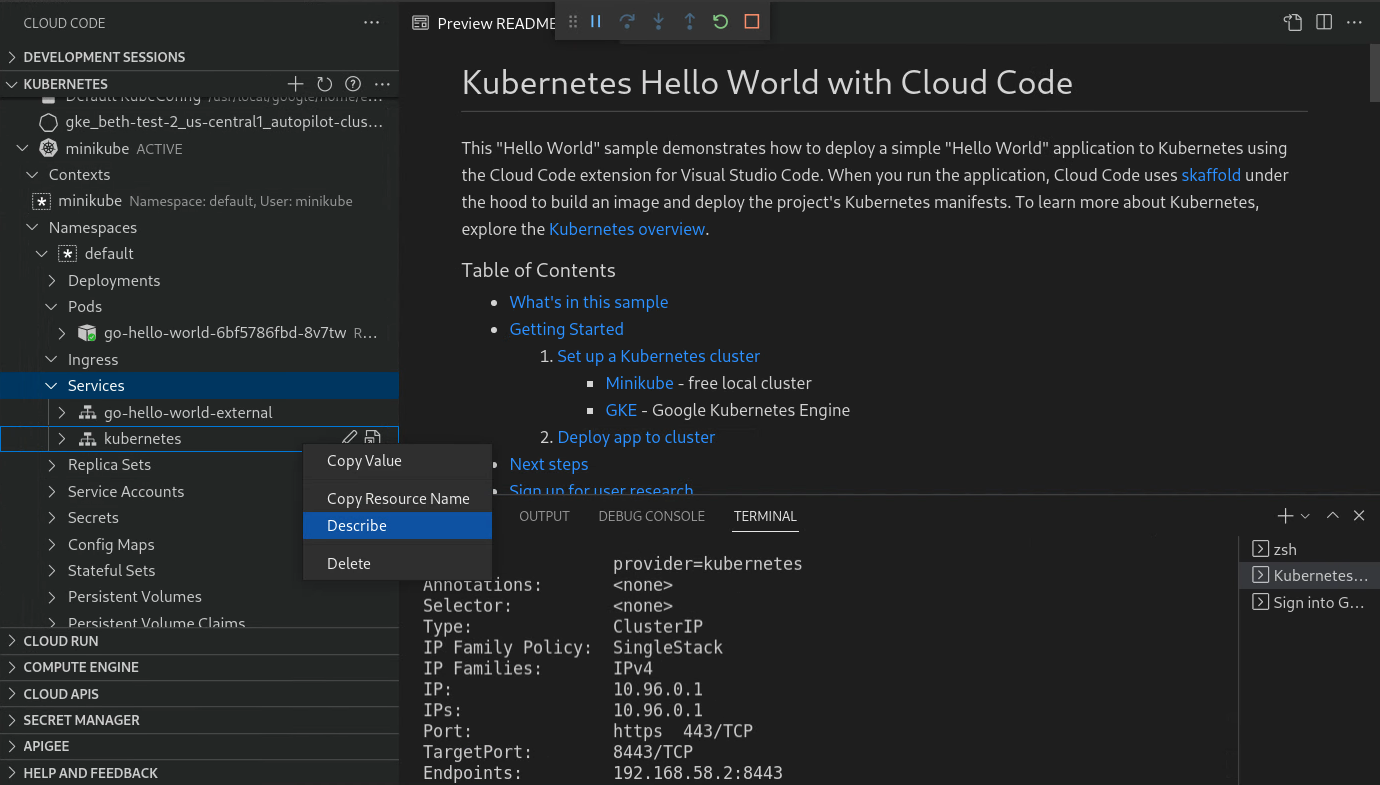
Personnaliser votre configuration de lancement
Pour configurer l'exécution de votre application, vous pouvez personnaliser votre fichier skaffold.yaml.
cloudcode.kubernetes de votre fichier .vscode/launch.json :
- skaffoldConfig : spécifiez le fichier de configuration
skaffold.yamlcontenant les paramètres de compilation et de déploiement. - profil : indiquez votre profil skaffold préféré. S'il n'est pas défini, le profil par défaut est utilisé.
- imageRegister : spécifiez le registre d'images vers lequel transférer les images.
- watch : spécifiez s'il faut surveiller les modifications apportées à l'espace de travail et réexécuter l'application. À moins qu'il ne soit défini explicitement sur "false", "true" par défaut.
- cleanUp : spécifiez s'il faut supprimer les ressources Kubernetes déployées dans le cluster après l'arrêt de l'application. À moins qu'il ne soit défini explicitement sur "false", "true" par défaut.
- portForward : spécifiez s'il faut transférer les ports des ressources Kubernetes exposées de votre cluster vers votre ordinateur local. À moins qu'il ne soit défini explicitement sur "false", "true" par défaut.
Afficher le fichier YAML à distance
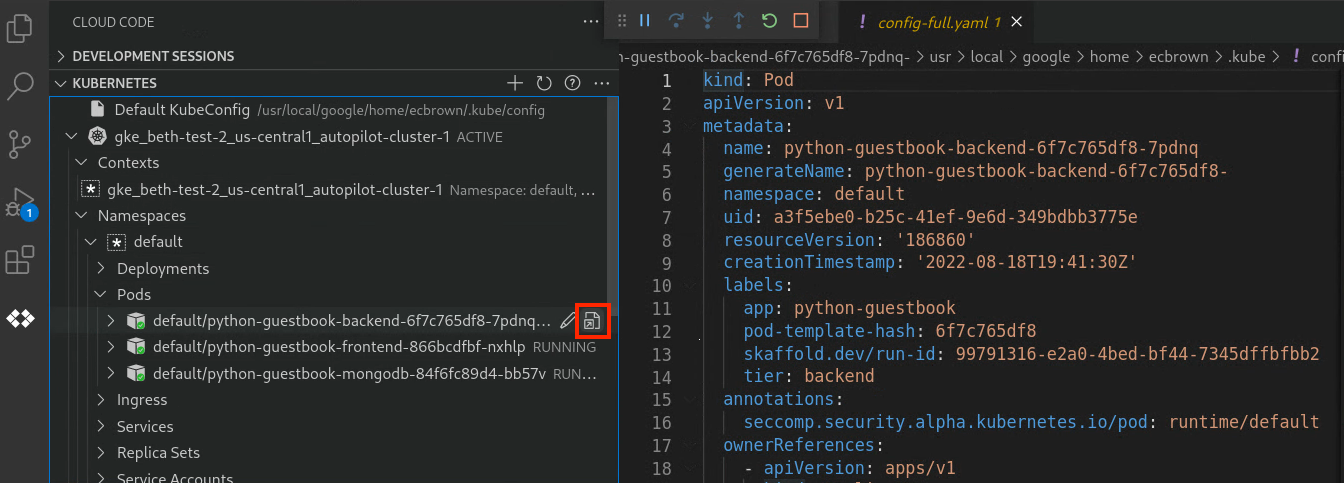
Pour afficher le fichier YAML d'une ressource de votre cluster, sélectionnez-la ou pointez dessus pour afficher les icônes Modifier le fichier YAML et
  Afficher le fichier YAML. Sélectionnez le bouton Afficher YAML pour ouvrir le fichier YAML correspondant à la ressource spécifiée dans un nouvel onglet de l'éditeur.
Afficher les journaux
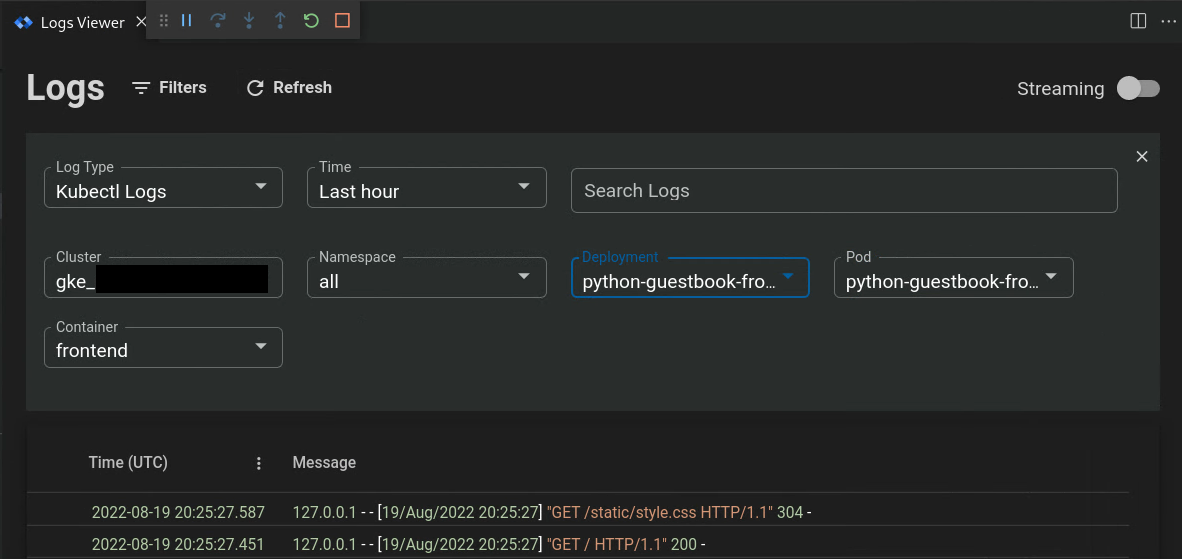
Vous pouvez diffuser et afficher les journaux des ressources Kubernetes dans la section Kubernetes de la console pour surveiller leur progression.
Pour ouvrir la visionneuse de journaux, ouvrez la palette de commandes en appuyant surCtrl/Cmd+Shift+P ou en cliquant sur Affichage > Palette de commandes, puis sélectionnez Cloud Code : Afficher les journaux.

Le visualiseur de journaux s'ouvre dans un nouvel onglet de l'éditeur.
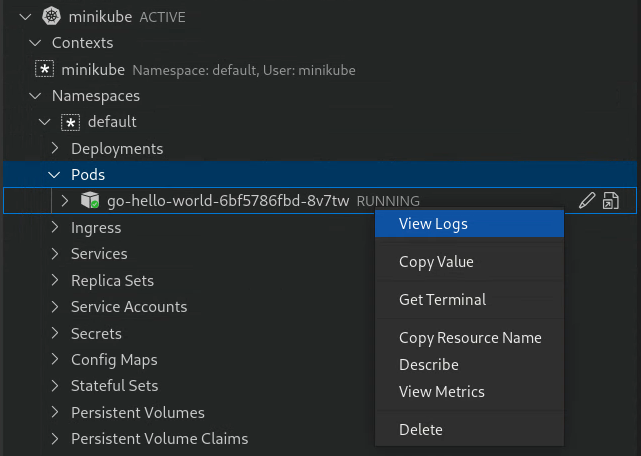
 Pour afficher les journaux d'un pod ou d'un conteneur, effectuez un clic droit sur la ressource et sélectionnez Afficher les journaux.
Lancer un terminal
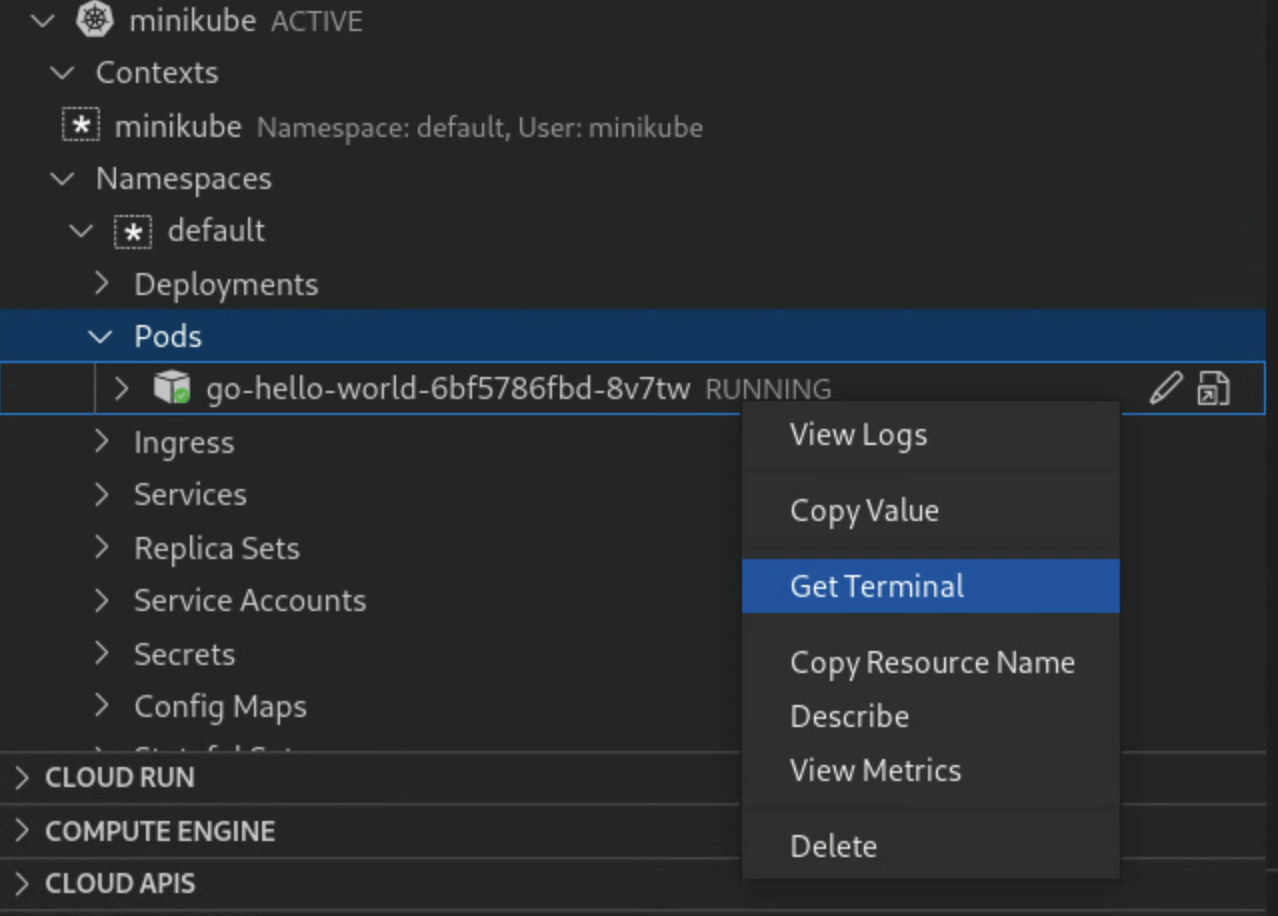
Pour les pods et les conteneurs, vous pouvez ouvrir un terminal interactif en effectuant un clic droit sur le pod ou le conteneur, puis en sélectionnant Obtenir le terminal.
Actions spécifiques sur les ressources
La section "Kubernetes" affiche les clusters, les espaces de noms, les nœuds, les charges de travail (telles que les déploiements, les ensembles de répliques, les pods et les conteneurs), les services et les entrées, les configurations (telles que les secrets et les cartes de configuration) et le stockage (tels que les volumes). La section "Kubernetes" vous permet d'effectuer des actions uniques sur certaines de ces ressources.
Clusters
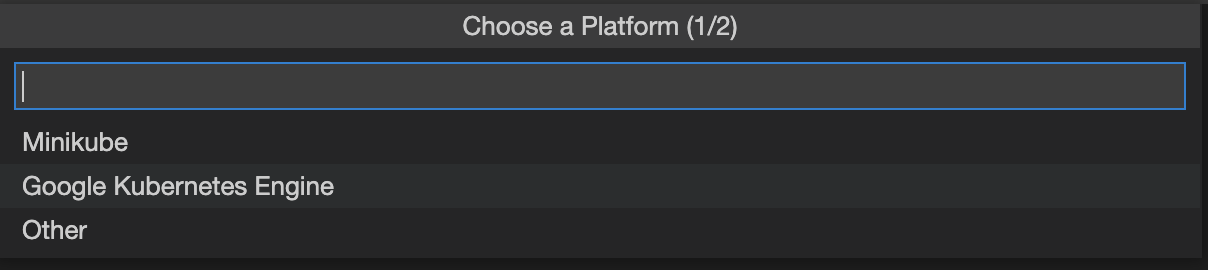
- Ajoutez un cluster au fichier Kubeconfig : ajoutez un cluster GKE ou minikube existant, ou créez-en un.
La boîte de dialogue "Ajouter un cluster" s'affiche. Vous pouvez alors choisir le projet et le cluster que vous souhaitez utiliser, ou en créer un.

Définir comme cluster actif : définissez le cluster spécifié comme actif afin que votre contexte
kubectlconfiguré accède à ce cluster par défaut.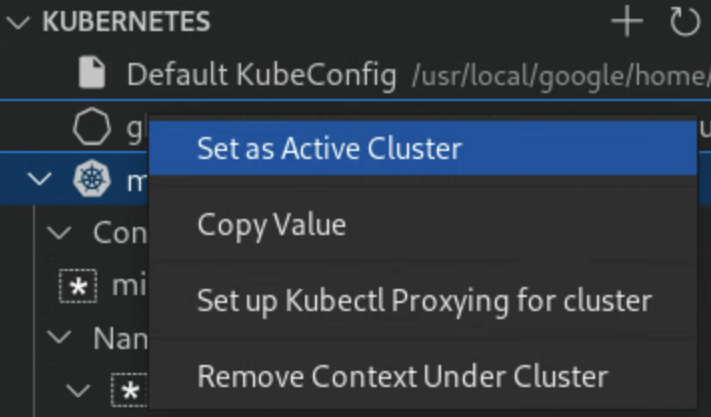
La section "Kubernetes" s'actualise automatiquement. Le symbole Kubernetes s'affiche à côté du cluster approprié.
Si plusieurs contextes sont configurés pour un cluster, vous pourrez en choisir un à définir comme contexte actuel.
Espaces de noms
Définir comme espace de noms actif : définissez un espace de noms comme actif afin que le contexte
kubectlque vous avez configuré accède à cet espace de noms par défaut.Effectuez un clic droit sur l'espace de noms que vous souhaitez définir comme actif.
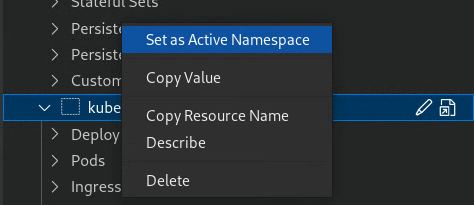
Notez qu'un contexte Kubernetes est un raccourci qui vous permet d'accéder rapidement à un espace de noms dans votre cluster. Les contextes sont normalement créés automatiquement lorsque vous démarrez un cluster minikube ou GKE. Si l'option Définir comme contexte actuel ne s'affiche pas pour un espace de noms donné et que vous souhaitez créer un contexte pour celui-ci, utilisez la commande kubectl config set-context dans votre terminal pour définir un contexte avec le cluster, l'utilisateur et l'espace de noms de votre choix.
Pods
- Afficher les journaux : affichez les journaux d'un pod dans la section Kubernetes de la console.
Obtenir le terminal : Obtenir le terminal pour un pod dans la section Kubernetes de la console.
Par ailleurs, les libellés de pods en cours d'exécution sont associés à des marques d'état colorées :
- Rouge : le pod est en état d'échec.
- Jaune : le pod démarre ou se termine
- Vert : le pod est opérationnel et en cours d'exécution

Conteneurs
- Afficher les journaux : affichez les journaux d'un conteneur dans la section Kubernetes de la console.
- Obtenir un terminal : Obtenir un terminal pour un conteneur dans la section Kubernetes de la console.
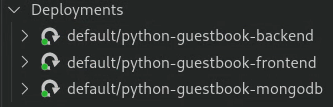
Déploiements
Afficher les journaux : affichez les journaux d'un déploiement dans la section Kubernetes de la console.
Les déploiements en direct présentent des marques d'état colorées situées à côté de leurs libellés et du nombre d'instances dupliquées actives/totales :
- Jaune : le déploiement ne présente pas de disponibilité minimale ni de problèmes d'image.
- Vert : le déploiement est opérationnel et sa disponibilité minimale.
Nœuds
Les nœuds de votre cluster sont signalés par des marques d'état colorées situées à côté de leurs noms :
- Jaune : le nœud présente un problème de ressource, au niveau de la mémoire ou de la disponibilité du disque.
- Vert : le nœud est opérationnel.
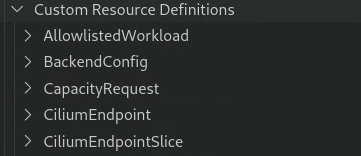
Définitions de ressources personnalisées
La section "Kubernetes" liste toutes les définitions de ressources personnalisées (CRD) installées et disponibles sur votre cluster :
Étapes suivantes
- Faites vos premiers pas avec Cloud Code pour VS Code pour Kubernetes en créant et en déployant une application Kubernetes à partir d'un exemple de code.
- Utilisez la synchronisation des fichiers et le rechargement à chaud pour accélérer le développement.
- Déboguer votre application dans Cloud Code