


Nesta página, você encontra uma visão geral do desenvolvimento do Kubernetes no Cloud Code.
Usar a seção do Kubernetes no Cloud Code
Na seção Kubernetes, você pode acessar informações sobre seus clusters, nós, cargas de trabalho e muito mais diretamente do IDE. Você também pode definir um contexto atual, fazer streaming e visualizar registros, abrir um terminal interativo e pesquisar descrições de recursos com a seção do Kubernetes.
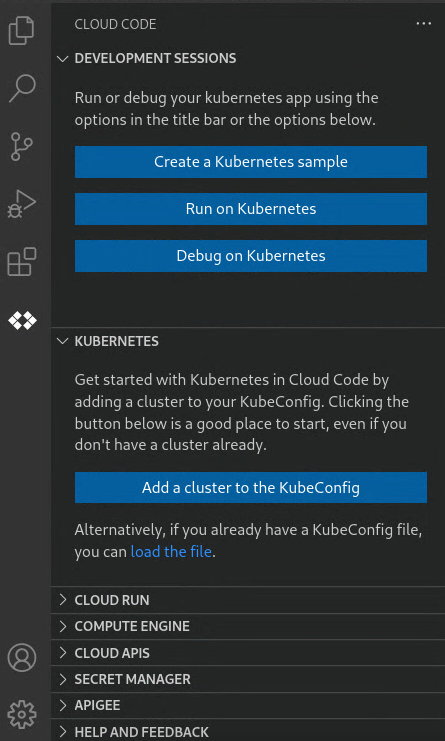
O Cloud Code usa o arquivo kubeconfig padrão, localizado no diretório
$HOME/.kube no MacOS/Linux ou %USERPROFILE%\.kube no Windows,
para recuperar recursos do Kubernetes. É possível alternar ou adicionar novos arquivos Kubeconfig na seção "Kubernetes". Os arquivos kubeconfig são arquivos YAML
que contêm os detalhes do cluster do Kubernetes, o certificado e o token secreto para
autenticação no cluster.
Para usar um arquivo kubeconfig diferente do padrão, consulte o guia Trabalhar com arquivos kubeconfig.
Acessar a seção do Kubernetes
Para acessar e gerenciar seus recursos do Kubernetes, clique em Cloud Code e
abra a seção Kubernetes. Para ver sessões de depuração ou criar um
app de exemplo, expanda a seção Sessões de desenvolvimento.
Cloud Code e
abra a seção Kubernetes. Para ver sessões de depuração ou criar um
app de exemplo, expanda a seção Sessões de desenvolvimento.
Ao tentar depurar, talvez seja necessário autenticar suas credenciais para executar e depurar um aplicativo localmente.
Acessar a seção "Sessões de desenvolvimento"
Use as sessões de desenvolvimento para executar ou depurar seu aplicativo do Kubernetes ou crie um aplicativo de amostra usando um modelo.
Quando você inicia uma sessão de desenvolvimento ou depuração, a seção Sessões de desenvolvimento mostra a visualização de registros estruturados.
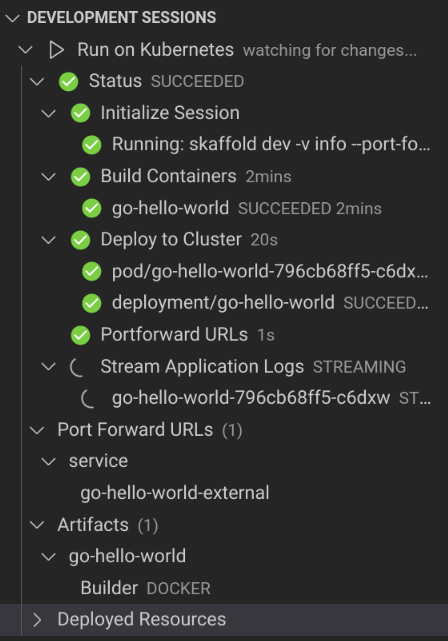
Cloud Code e expanda a seção Sessões de desenvolvimento.
Ações básicas
A seção Kubernetes é alimentada por kubectl. Desde que você tenha
configurado o arquivo de configuração kubectl para acessar seus clusters, é possível usar a seção
Kubernetes para adicionar clusters, navegar por todos os
namespaces, recursos e nós disponíveis para seus clusters, estejam eles no
contexto ativo ou inativo.
Seção do Kubernetes
As ações gerais do Kubernetes disponíveis, acessíveis pelos ícones na seção Kubernetes, são:
- add KubeConfig
- Atualizar a seção Kubernetes
- question_mark Abra a documentação do Cloud Code Kubernetes em um navegador da Web.
Seção "Sessões de desenvolvimento"
As ações disponíveis do Kubernetes, acessíveis pelos ícones na seção Sessões de desenvolvimento do Kubernetes, são:
 Abra um aplicativo de amostra do Kubernetes
- play_arrow Executar o aplicativo
 Depurar seu
aplicativo
Depurar seu
aplicativo
Copiar o nome de um recurso
Você pode copiar qualquer nome de recurso do Kubernetes para a área de transferência, incluindo nomes de contêiner e cluster. Para copiar o nome de um recurso, clique com o botão direito do mouse nele e escolha Copiar nome do recurso.
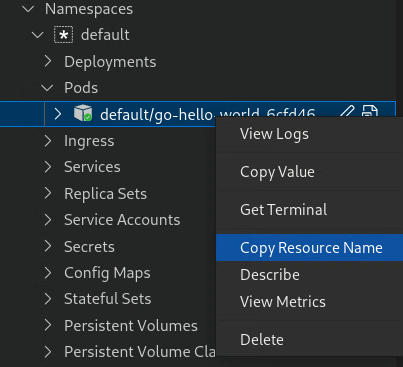
Atualizar recursos
A seção Kubernetes monitora mudanças e é atualizada automaticamente para refletir as atualizações. Para forçar uma atualização de qualquer recurso do Kubernetes e buscar as informações mais recentes, clique com o botão direito do mouse no recurso e escolha Atualizar.
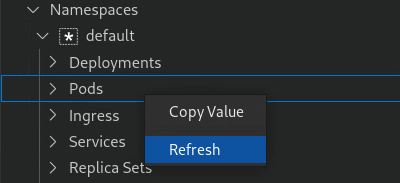 Também é possível forçar uma atualização de toda a seção Kubernetes usando o botão de atualização da seção Kubernetes.

Descrever recursos
Para mostrar os detalhes de qualquer recurso que não seja de cluster, clique com o botão direito do mouse no recurso e selecione Descrever. Um terminal é aberto e mostra as informações do recurso.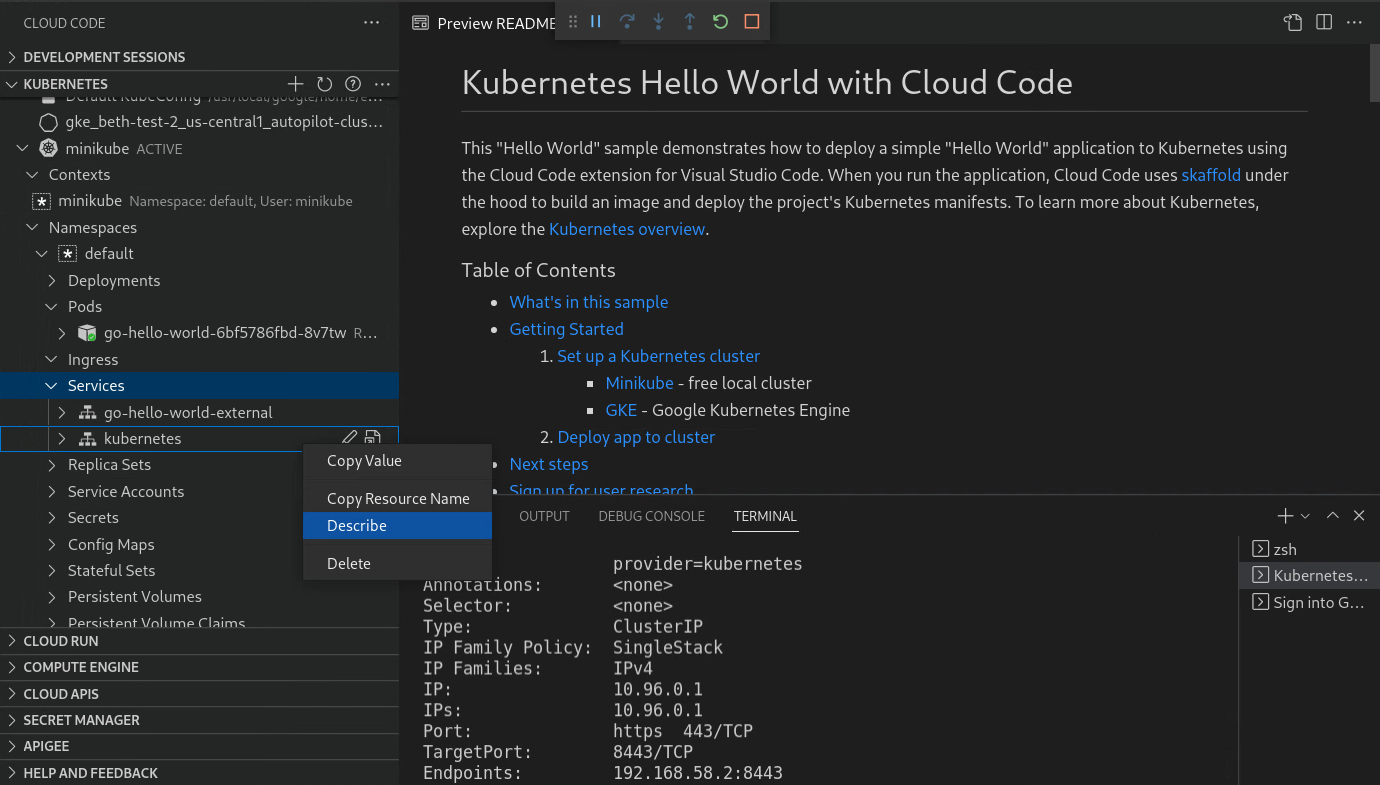
Personalizar a configuração de inicialização
Para configurar como o aplicativo é executado, personalize o arquivo
skaffold.yaml.
cloudcode.kubernetes no seu
arquivo .vscode/launch.json:
- skaffoldConfig:especifique o arquivo de
configuração
skaffold.yamlque contém as configurações de build e implantação. - profile: especifica seu perfil skaffold preferido. Se não for definido, o perfil padrão será usado.
- imageRegistry: especifica o registro de imagens para onde as imagens serão enviadas.
- watch: especifique se é preciso acompanhar as alterações no espaço de trabalho e execute novamente o aplicativo. A menos que seja explicitamente definido como falso, verdadeiro por padrão.
- cleanUp: especifica se os recursos do Kubernetes implantados no cluster serão excluídos após o encerramento do aplicativo. A menos que seja explicitamente definido como falso, verdadeiro por padrão.
- portForward: especifique se é necessário encaminhar portas para recursos expostos do Kubernetes no cluster para sua máquina local. A menos que seja explicitamente definido como falso, verdadeiro por padrão.
Ver YAML remoto
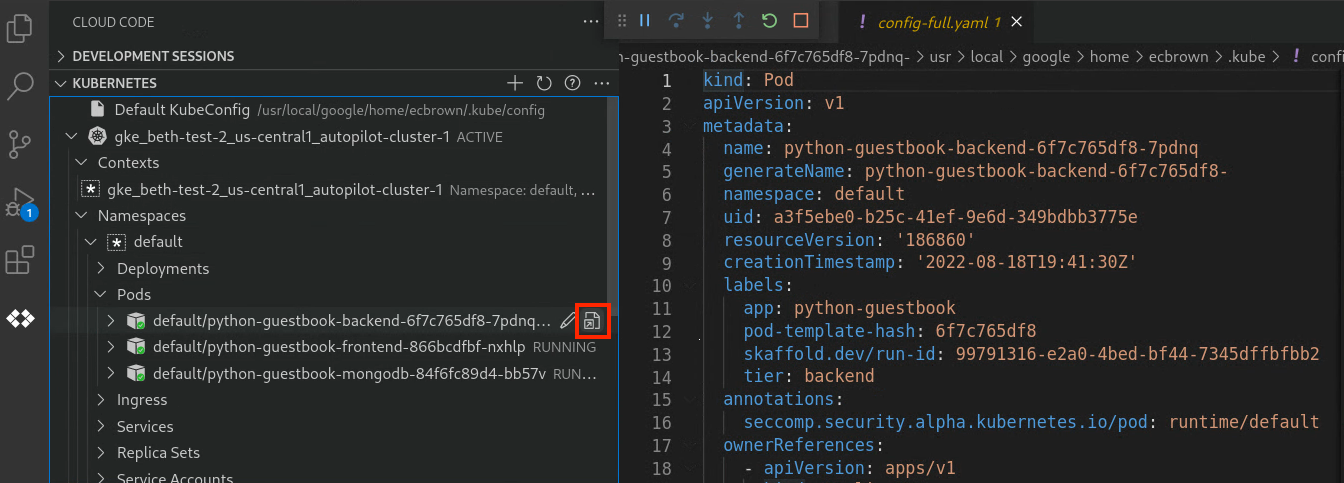
Para ver o YAML de um recurso no cluster, selecione ou passe o cursor sobre ele para mostrar os ícones Editar YAML e
  Ver YAML. Selecione o botão Ver YAML para abrir o arquivo YAML
correspondente ao recurso especificado em uma nova guia do editor.
Ver YAML. Selecione o botão Ver YAML para abrir o arquivo YAML
correspondente ao recurso especificado em uma nova guia do editor.
Como visualizar registros
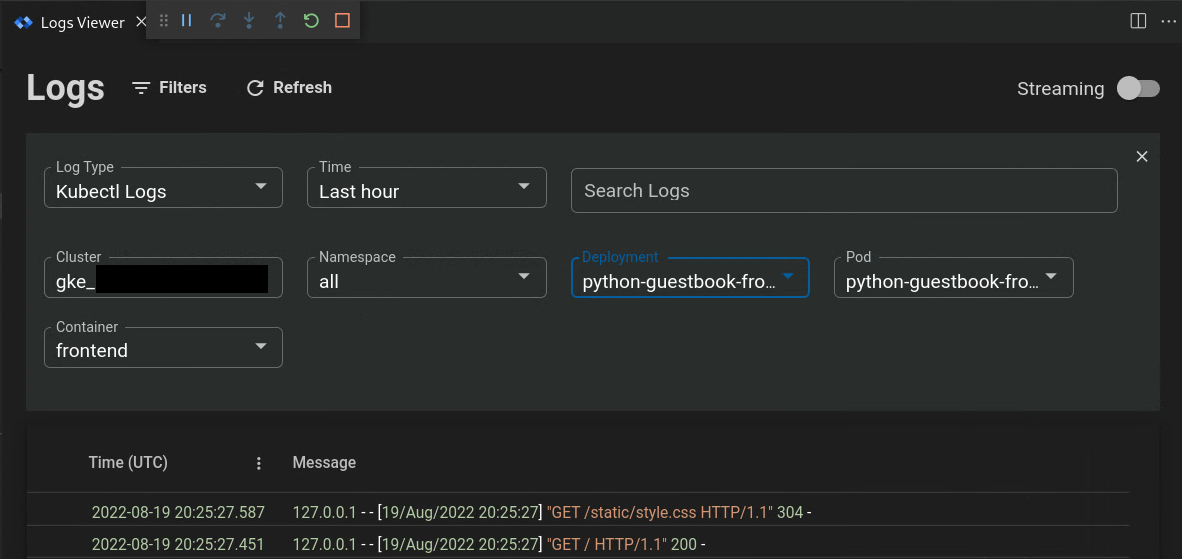
É possível transmitir e visualizar registros de recursos do Kubernetes no console da seção do Kubernetes para monitorar o progresso deles.
Para abrir o visualizador de registros, abra a paleta de comandos pressionandoCtrl/Cmd+Shift+P ou clicando em Visualizar > Paleta de comandos e selecione
Cloud Code: visualizar registros.

O visualizador de registros é aberto em uma nova guia do editor.
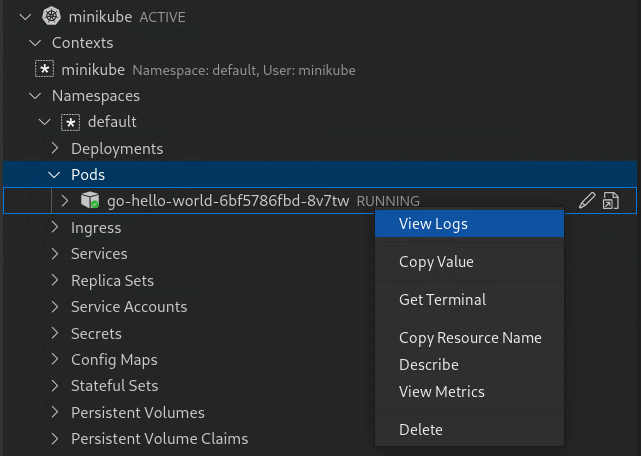
 Para conferir os registros de um pod ou contêiner, clique com o botão direito do mouse no recurso e selecione
Ver registros.
Para conferir os registros de um pod ou contêiner, clique com o botão direito do mouse no recurso e selecione
Ver registros.
Iniciar um terminal
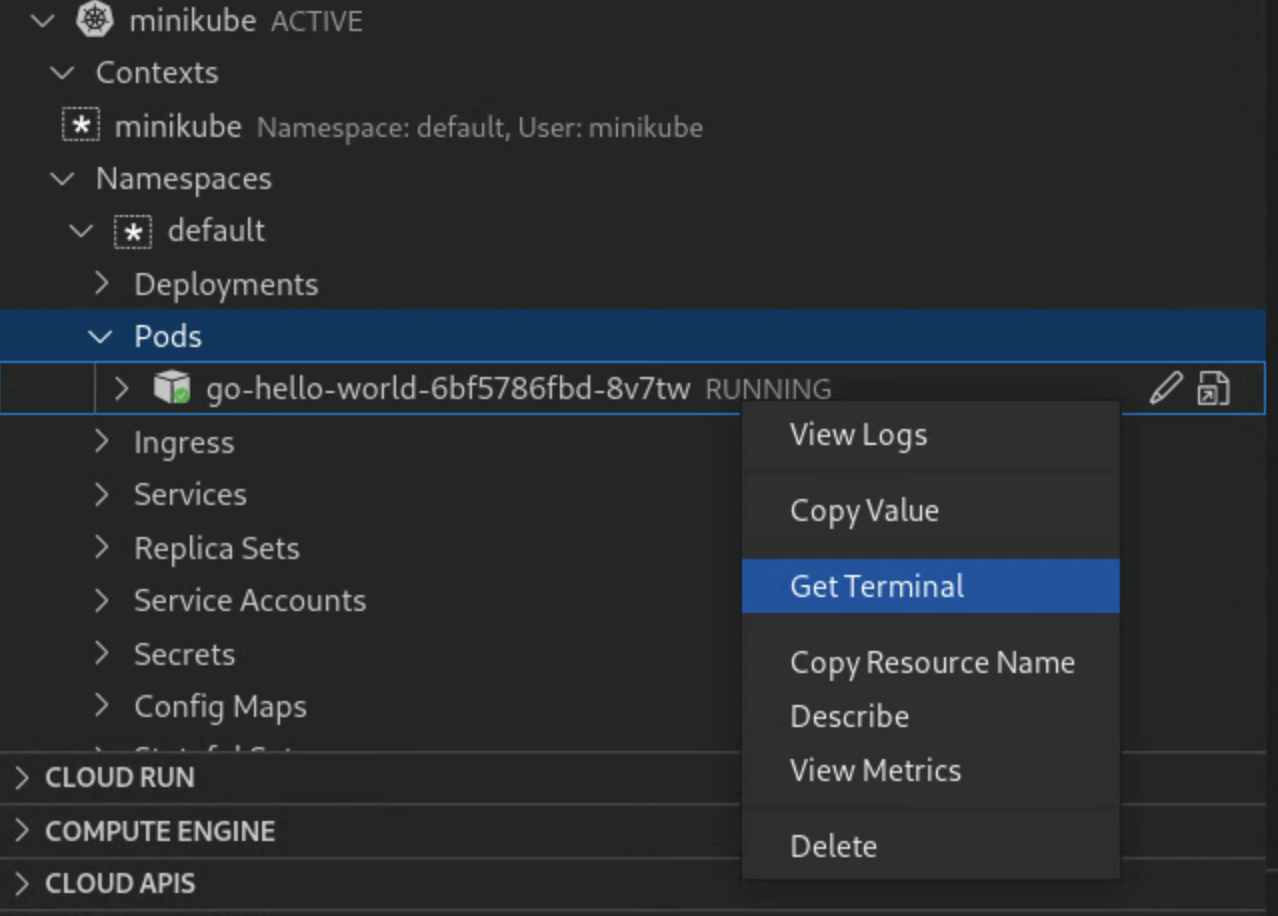
Para pods e contêineres, é possível abrir um terminal interativo clicando com o botão direito do mouse no pod ou contêiner e selecionando Receber terminal.
Ações específicas de recursos
A seção do Kubernetes mostra clusters, namespaces, nós, cargas de trabalho (como implantações, conjuntos de réplicas, pods e contêineres), serviços e entradas, configurações (como secrets e mapas de configuração) e armazenamento (como volumes). Usando a seção do Kubernetes, é possível realizar ações exclusivas em alguns desses recursos.
Clusters
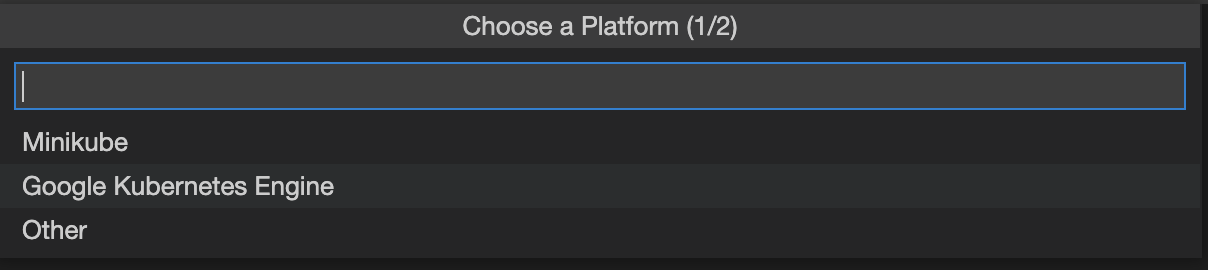
- Adicionar um cluster ao Kubeconfig:adicione um cluster do GKE ou do minikube ou crie um novo.
A caixa de diálogo "Adicionar cluster" aparece. Nela, escolha o projeto e o cluster que você quer usar ou crie um novo.

Definir como cluster ativo:define o cluster especificado como ativo para que o contexto
kubectlconfigurado acesse esse cluster por padrão.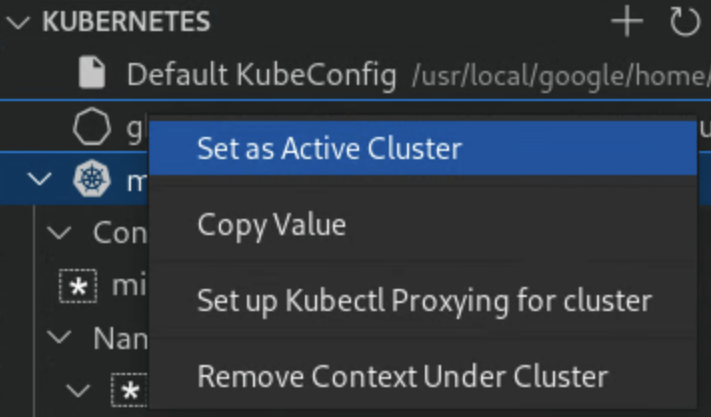
A seção do Kubernetes é atualizada automaticamente, e o símbolo do Kubernetes aparece ao lado do cluster apropriado.
Se um cluster tiver vários contextos configurados, você poderá escolher um dos contextos disponíveis para definir como o atual.
Namespaces
Definir como namespace ativo:defina um namespace como ativo para que o contexto
kubectlconfigurado acesse esse namespace por padrão.Clique com o botão direito do mouse no namespace que você quer definir como ativo.
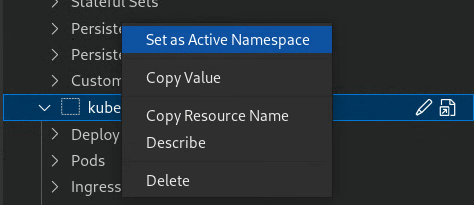
Um contexto do Kubernetes é um atalho que dá acesso rápido
a um namespace no seu cluster. Os contextos são criados automaticamente quando você inicia um cluster do minikube ou do GKE. Se a opção Definir como contexto atual não aparecer para um determinado namespace e você quiser criar um contexto para ele, use o comando kubectl config set-context no terminal para definir um contexto com seu cluster, usuário e namespace preferidos.
Pods
- Ver registros:Ver registros de um pod na seção do Kubernetes no console.
Acessar o terminal:Acessar o terminal para um pod na seção do Kubernetes no console.
Além disso, os pods em execução terão marcas de status coloridas ao lado dos rótulos:
- Vermelho: o pod está em estado de falha
- Amarelo: o pod está sendo iniciado ou encerrado.
- Verde: o pod está normal e em execução

Contêineres
- Ver registros:Ver registros de um contêiner no console da seção do Kubernetes.
- Receber terminal:Receber terminal para um contêiner no console da seção do Kubernetes.
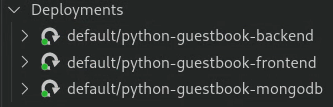
Implantações
Ver registros:Ver registros de uma implantação na seção do console do Kubernetes.
As implantações ativas têm marcas de status coloridas ao lado dos rótulos e contagens de réplicas atuais/totais:
- Amarelo: a implantação não tem disponibilidade mínima nem problemas de imagem;
- Verde: a implantação está normal e tem disponibilidade mínima.
Nós
Os nós do cluster terão marcas de status coloridas ao lado dos nomes:
- Amarelo: o nó apresenta um problema de recurso, como disponibilidade de memória ou disco;
- Verde: o nó está normal.
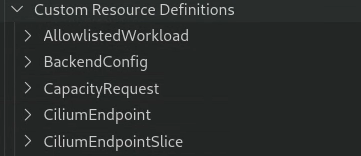
Definições de recursos personalizados (CRDs)
A seção do Kubernetes lista todas as definições de recursos personalizados (CRDs) instaladas e disponíveis no seu cluster:
A seguir
- Comece a usar o Cloud Code para VS Code no Kubernetes criando e implantando um aplicativo do Kubernetes com base em um exemplo de código.
- Use a sincronização de arquivos e a recarga automática para acelerar o desenvolvimento.
- Depurar seu aplicativo no Cloud Code