


本頁面提供 Cloud Code 中 Kubernetes 開發作業的總覽。
使用 Cloud Code 中的 Kubernetes 專區
您可以在「Kubernetes」專區中,直接從 IDE 存取叢集、節點、工作負載等相關資訊。您也可以設定目前的環境、串流及查看記錄、開啟互動式終端,以及查詢資源說明。

Cloud Code 會使用預設的 kubeconfig 檔案 (位於 MacOS/Linux 的 $HOME/.kube 目錄或 Windows 的 %USERPROFILE%\.kube 目錄下),擷取 Kubernetes 資源。您可以在 Kubernetes 專區中切換或新增 Kubeconfig 檔案。Kubeconfig 檔案是 YAML 檔案,內含 Kubernetes 叢集詳細資料、憑證和密碼權杖,用於向叢集進行驗證。
如要使用預設 kubeconfig 以外的 kubeconfig 檔案,請參閱「使用 kubeconfig 檔案」指南。
存取 Kubernetes 專區
如要查看及管理 Kubernetes 資源,請按一下 「Cloud Code」,然後展開「Kubernetes」部分,即可存取「Kubernetes」部分。如要查看偵錯工作階段或建立範例應用程式,請展開「開發工作階段」專區。
嘗試偵錯時,系統可能會提示您驗證憑證,以便在本機執行及偵錯應用程式。
存取「開發工作階段」部分
您可以使用開發工作階段執行或偵錯 Kubernetes 應用程式,也可以使用範本建立範例應用程式。
開始開發或偵錯工作階段時,「Development sessions」(開發工作階段) 專區會顯示結構化記錄檢視畫面。
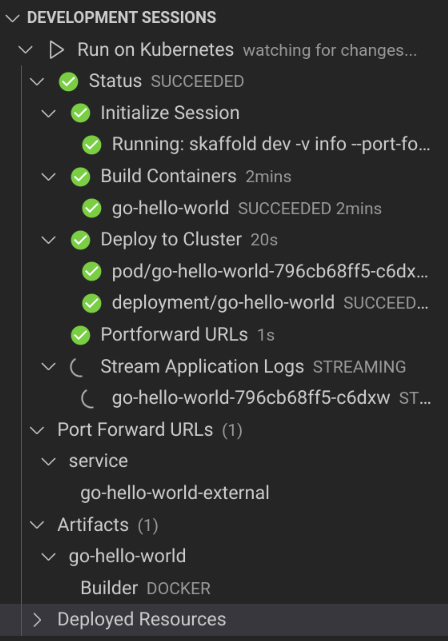
「Cloud Code」,然後展開「開發工作階段」部分。
基本操作
「Kubernetes」部分採用 kubectl。只要您已設定 kubectl 設定檔來存取叢集,就能使用「Kubernetes」部分新增叢集,並瀏覽叢集的所有可用命名空間、資源和節點,無論這些叢集是否處於有效或無效的環境。
Kubernetes 專區
您可透過「Kubernetes」部分中的圖示存取下列一般 Kubernetes 動作:
- add KubeConfig
- 重新整理「Kubernetes」部分
- question_mark 在網路瀏覽器中開啟 Cloud Code Kubernetes 說明文件
「開發階段」部分
您可透過 Kubernetes「開發工作階段」專區中的圖示存取下列 Kubernetes 動作:
 開啟 Kubernetes 範例應用程式
- play_arrow 執行應用程式
 偵錯應用程式
複製資源名稱
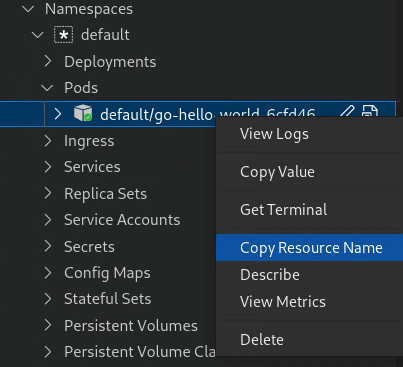
您可以將任何 Kubernetes 資源名稱複製到剪貼簿 (包括容器和叢集名稱)。如要複製資源名稱,請在資源上按一下滑鼠右鍵,然後選擇「複製資源名稱」。
重新整理資源
「Kubernetes」部分會監控變更,並自動重新整理以反映更新。如要強制重新整理任何 Kubernetes 資源,以擷取最新資訊,請在資源上按一下滑鼠右鍵,然後選擇「重新整理」。
 您也可以使用「Kubernetes」部分中的重新整理按鈕,強制重新整理整個「Kubernetes」部分。

說明資源
如要顯示任何非叢集資源的詳細資料,請在資源上按一下滑鼠右鍵,然後選取「Describe」(說明)。終端機會開啟並顯示資源資訊。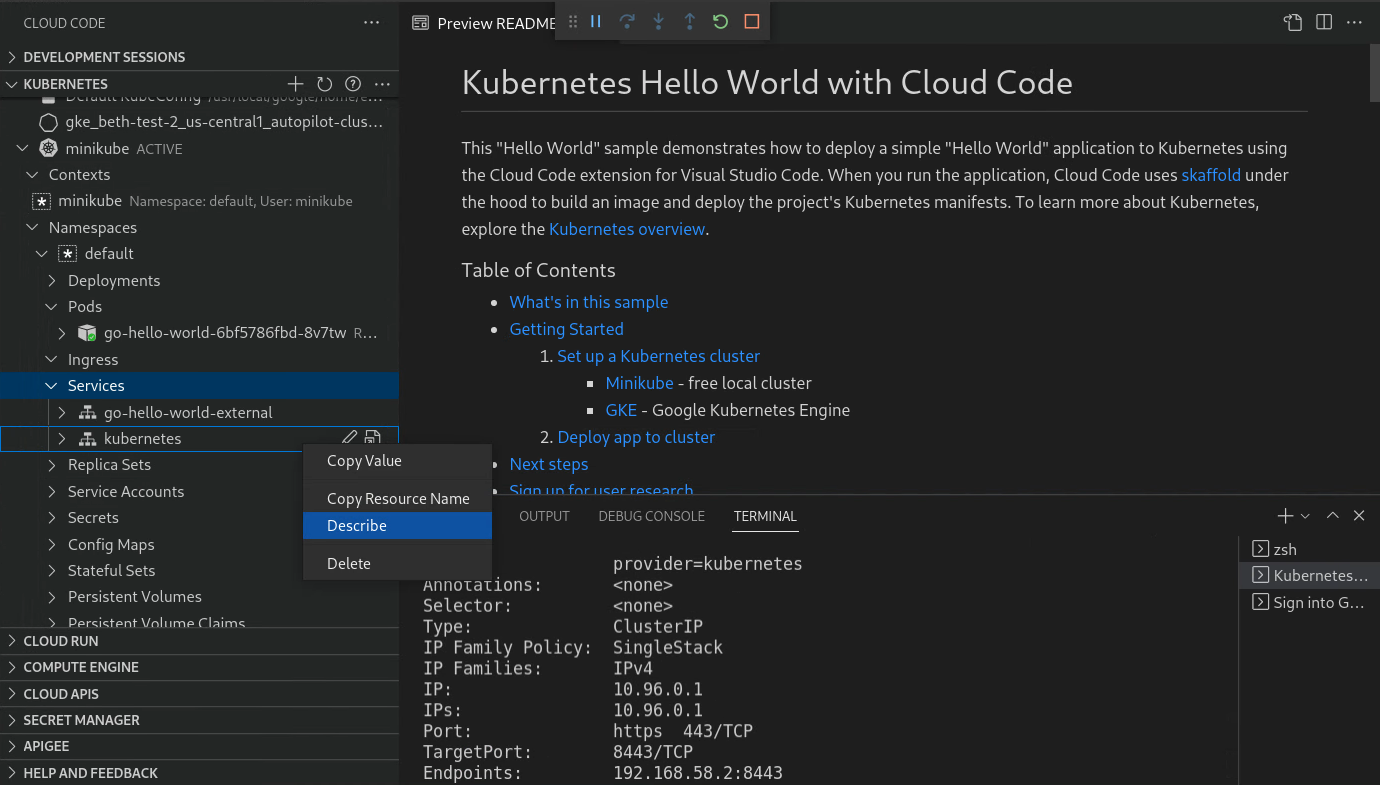
自訂啟動設定
如要設定應用程式的執行方式,可以自訂 skaffold.yaml 檔案。
.vscode/launch.json 檔案的 cloudcode.kubernetes 設定中指定下列欄位,設定啟動作業:
- skaffoldConfig:指定包含建構和部署設定的 Skaffold 設定檔。
- profile: 指定偏好的 Skaffold 設定檔。 如未定義,系統會使用預設設定檔。
- imageRegistry:指定要將映像檔推送至的映像檔登錄檔。
- watch:指定是否要監控工作區的變更,並重新執行應用程式。除非明確設為 false,否則預設為 true。
- cleanUp:指定應用程式終止後,是否要刪除叢集中已部署的 Kubernetes 資源。除非明確設為 false,否則預設為 true。
- portForward:指定是否要將叢集上公開的 Kubernetes 資源轉送通訊埠至本機。除非明確設為 false,否則預設為 true。
查看遠端 YAML
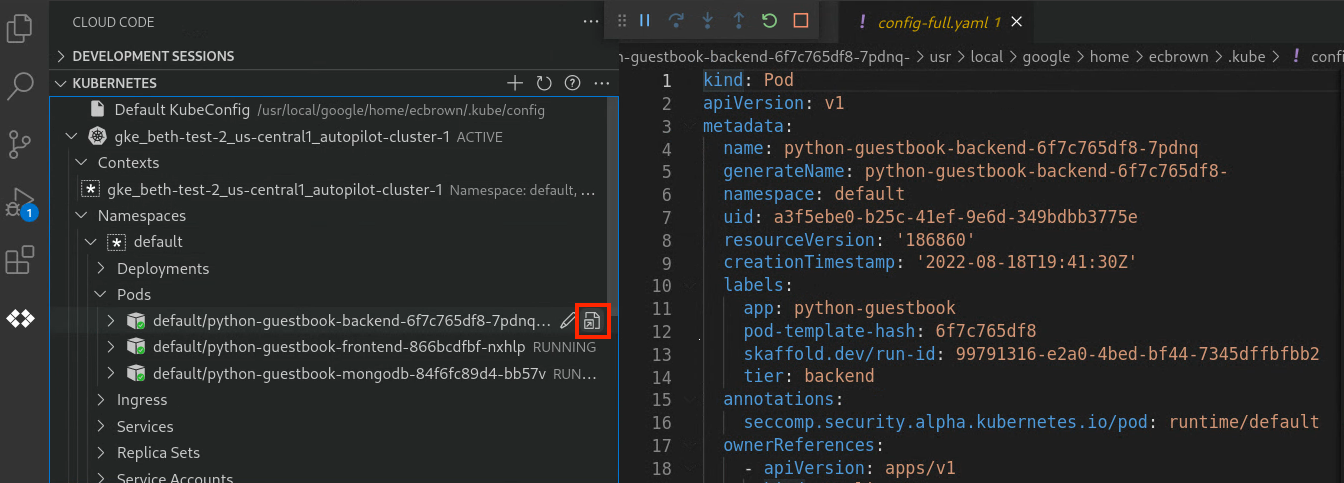
如要查看叢集中資源的 YAML,請選取或將游標懸停在資源上,顯示「編輯 YAML」 和「查看 YAML」
 圖示。選取「查看 YAML」按鈕,即可在新編輯器分頁中開啟與指定資源對應的 YAML 檔案。
查看記錄
您可以將 Kubernetes 資源的記錄串流至 Kubernetes 區段的控制台,並在其中查看記錄,藉此監控進度。
如要開啟記錄檢視器,請按下Ctrl/Cmd+Shift+P 開啟指令面板,或依序點選「View」>「Command Palette」,然後選取「Cloud Code: View Logs」。

記錄檢視器會在新的編輯器分頁中開啟。
 如要查看 Pod 或容器的記錄,請在資源上按一下滑鼠右鍵,然後選取「View logs」(查看記錄)。

啟動終端機
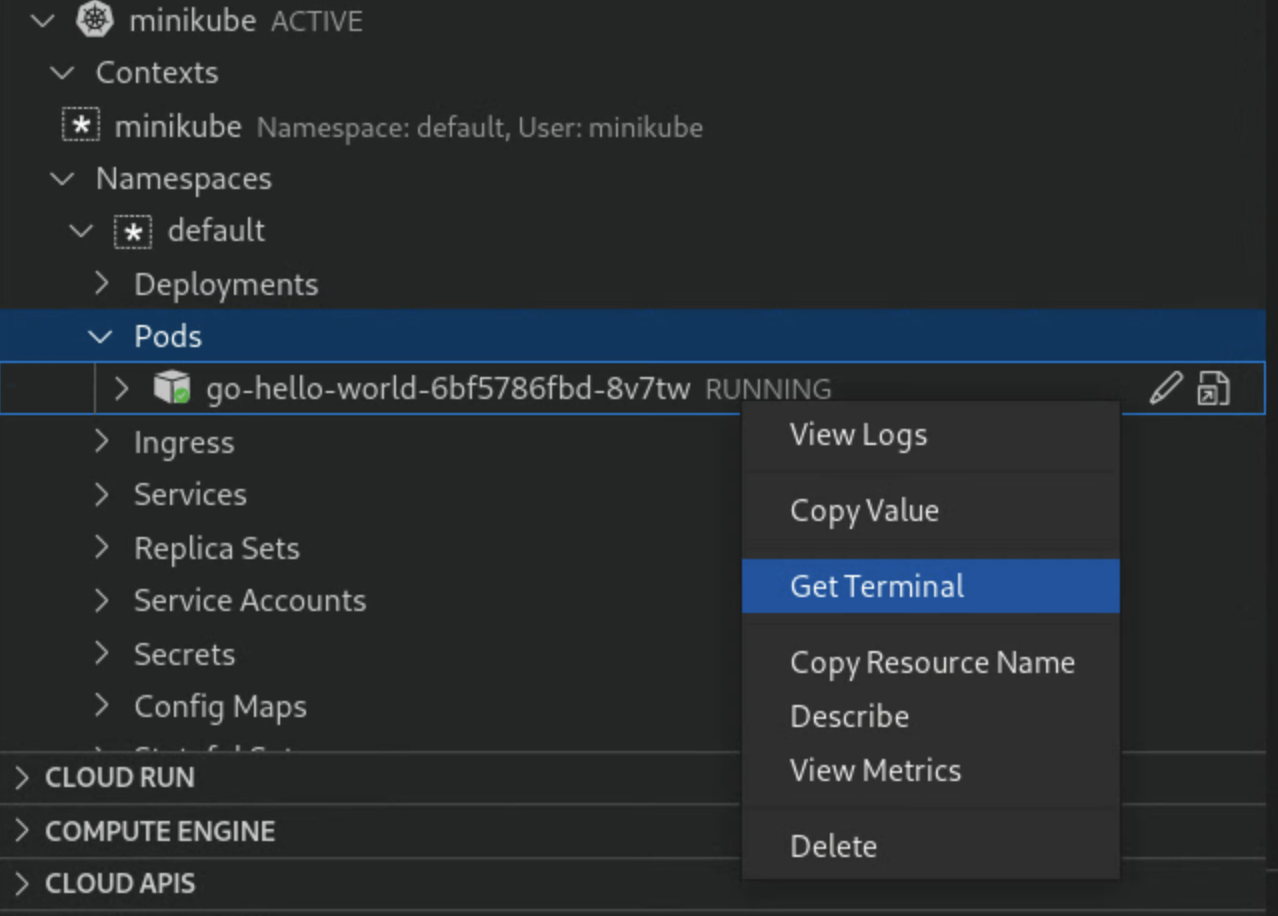
如要開啟 Pod 和容器的互動式終端機,請在 Pod 或容器上按一下滑鼠右鍵,然後選取「Get terminal」(取得終端機)。
資源專屬動作
Kubernetes 專區會顯示叢集、命名空間、節點、工作負載 (例如部署、副本集、Pod 和容器)、服務和 Ingress、設定 (例如密鑰和設定對應) 和儲存空間 (例如磁碟區)。您可以在 Kubernetes 專區中,對部分資源執行專屬動作。
叢集
- 將叢集新增至 Kubeconfig:新增現有的 GKE 或 minikube 叢集,或建立新的叢集。
系統會顯示「新增叢集」對話方塊,您可以選擇要使用的專案和叢集,或建立新叢集。


設定為作用中叢集:將指定叢集設為作用中,這樣一來,設定的
kubectl環境就會預設存取這個叢集。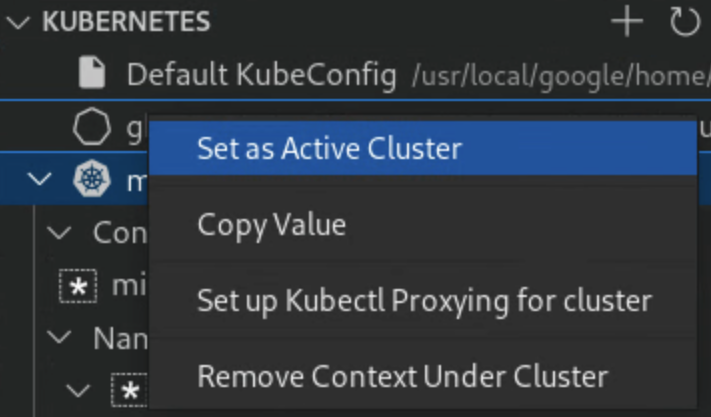
「Kubernetes」部分會自動重新整理,您會在適當的叢集旁看到 Kubernetes 符號。
如果叢集已設定多個環境,您可以選擇其中一個環境做為目前環境。
命名空間
設為有效命名空間:將命名空間設為有效,這樣一來,您設定的
kubectl內容就會預設存取這個命名空間。在要設為有效的命名空間上按一下滑鼠右鍵。

請注意,Kubernetes 環境是捷徑,可讓您快速存取叢集中的命名空間。啟動 minikube 或 GKE 叢集時,系統通常會自動建立環境。如果特定命名空間沒有「設為目前環境」選項,且您想為該命名空間建立環境,請在終端機中使用 kubectl config set-context 指令,設定偏好的叢集、使用者和命名空間環境。
Pod
- 「查看記錄」:在 Kubernetes 區段的控制台中查看 Pod 的記錄。
取得終端:在 Kubernetes 區段的控制台中取得 Pod 的終端。
此外,執行中的 Pod 標籤旁會顯示彩色狀態標記:
- 紅色:Pod 處於失敗狀態
- 黃色:Pod 正在啟動或終止
- 綠色:Pod 運作正常

容器
部署作業
查看記錄:在 Kubernetes 區段主控台中查看部署作業的記錄。
部署作業的標籤旁會顯示彩色狀態標記,以及目前/總副本數:
- 黃色:部署項目未達最低可用性,或有圖片問題。
- 綠色:部署作業的健康狀態良好,且達到最低可用性。

節點
叢集節點的名稱旁會顯示彩色狀態標記:
- 黃色:節點有資源問題,例如記憶體或磁碟可用性。
- 綠色:節點健康狀態良好。
自訂資源定義 (CRD)
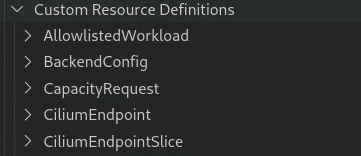
Kubernetes 區段會列出叢集上安裝及可用的所有自訂資源定義 (CRD):
後續步驟
- 開始使用適用於 Kubernetes 的 VS Code 版 Cloud Code,方法是從程式碼範例建立及部署 Kubernetes 應用程式。
- 使用 同步處理檔案和熱重載 加快開發速度。
- 在 Cloud Code 中對應用程式進行偵錯