


Auf dieser Seite erhalten Sie einen Überblick über die Kubernetes-Entwicklung in Cloud Code.
Kubernetes-Bereich in Cloud Code verwenden
Im Bereich Kubernetes können Sie direkt in Ihrer IDE auf Informationen zu Ihren Clustern, Knoten, Arbeitslasten und mehr zugreifen. Sie können auch einen aktuellen Kontext festlegen, Logs streamen und ansehen, ein interaktives Terminal öffnen und Ressourcenbeschreibungen nachschlagen.
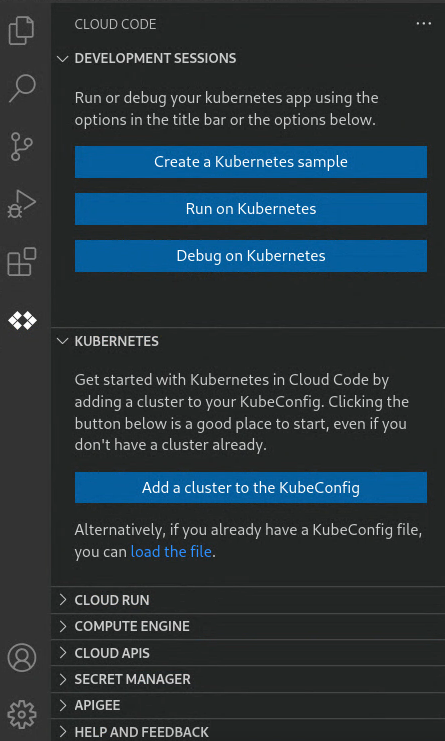
Cloud Code verwendet die standardmäßige kubeconfig-Datei, die sich unter $HOME/.kube auf MacOS/Linux oder unter %USERPROFILE%\.kube auf Windows befindet, um Kubernetes-Ressourcen abzurufen. Sie können im Kubernetes-Bereich Kubeconfig-Dateien wechseln oder neue hinzufügen. Kubeconfig-Dateien sind YAML-Dateien, die die Details Ihres Kubernetes-Clusters, Ihr Zertifikat und Ihr geheimes Token für die Authentifizierung beim Cluster enthalten.
Wenn Sie eine andere kubeconfig-Datei als die Standard-kubeconfig verwenden möchten, lesen Sie den Leitfaden Mit kubeconfig-Dateien arbeiten.
Auf den Kubernetes-Bereich zugreifen
Wenn Sie Ihre Kubernetes -Ressourcen aufrufen und verwalten möchten, klicken Sie auf Cloud Code und
maximieren Sie den Bereich Kubernetes. Wenn Sie Debugging-Sitzungen aufrufen oder eine Beispiel-App erstellen möchten, maximieren Sie den Bereich Development Sessions (Entwicklungssitzungen).
Cloud Code und
maximieren Sie den Bereich Kubernetes. Wenn Sie Debugging-Sitzungen aufrufen oder eine Beispiel-App erstellen möchten, maximieren Sie den Bereich Development Sessions (Entwicklungssitzungen).
Wenn Sie versuchen, Fehler zu beheben, werden Sie möglicherweise aufgefordert, Ihre Anmeldedaten zu authentifizieren, um eine Anwendung lokal auszuführen und zu debuggen.
Auf den Bereich „Development Sessions“ zugreifen
In den Entwicklungssitzungen können Sie Ihre Kubernetes-Anwendung ausführen oder debuggen oder eine Beispielanwendung mit einer Vorlage erstellen.
Wenn Sie eine Entwicklungs- oder Debugging-Sitzung starten, wird im Bereich Development Sessions die Ansicht für strukturiertes Logging angezeigt.
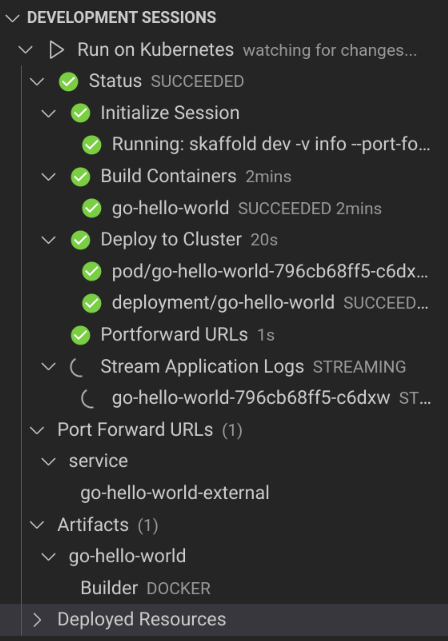
Cloud Code und maximieren Sie den Bereich Development Sessions, um auf die Entwicklungssitzungen zuzugreifen.
Grundlegende Aktionen
Der Bereich Kubernetes wird von kubectl unterstützt. Solange Sie Ihre kubectl-Konfigurationsdatei für den Zugriff auf Ihre Cluster konfiguriert haben, können Sie im Bereich Kubernetes Cluster hinzufügen und alle verfügbaren Namespaces, Ressourcen und Knoten für Ihre Cluster durchsuchen, unabhängig davon, ob sie sich im aktiven oder inaktiven Kontext befinden.
Kubernetes-Abschnitt
Die verfügbaren allgemeinen Kubernetes-Aktionen, auf die über die Symbole im Bereich Kubernetes zugegriffen werden kann, sind:
- add KubeConfig
- Aktualisieren: Aktualisiert den Bereich Kubernetes.
- question_mark Cloud Code-Dokumentation für Kubernetes in einem Webbrowser öffnen
Bereich „Entwicklungssitzungen“
Die verfügbaren Kubernetes-Aktionen, auf die über die Symbole im Bereich Entwicklungssitzungen von Kubernetes zugegriffen werden kann, sind:
 Kubernetes-Beispielanwendung öffnen
- play_arrow Anwendung ausführen
 Anwendung debuggen
Ressourcennamen kopieren
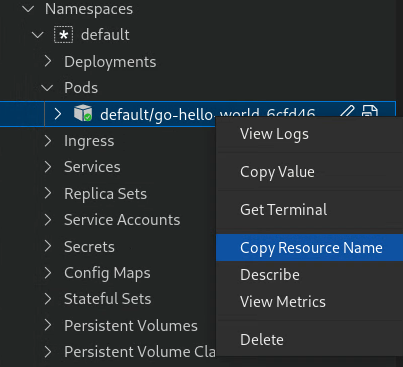
Sie können jeden Kubernetes-Ressourcennamen in die Zwischenablage kopieren, einschließlich Container- und Clusternamen. Wenn Sie einen Ressourcennamen kopieren möchten, rechtsklicken Sie auf die Ressource und wählen Sie Ressourcennamen kopieren aus.
Ressourcen aktualisieren
Im Bereich Kubernetes wird nach Änderungen gesucht und die Seite wird automatisch aktualisiert, um Änderungen zu berücksichtigen. Wenn Sie eine Aktualisierung einer Kubernetes-Ressource erzwingen möchten, um die neuesten Informationen abzurufen, rechtsklicken Sie auf die Ressource und wählen Sie Aktualisieren aus.
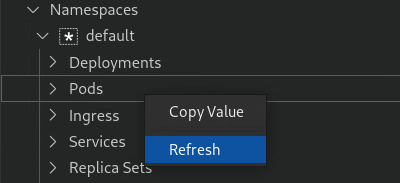 Sie können auch eine Aktualisierung des gesamten Kubernetes-Bereichs erzwingen, indem Sie den Aktualisierungsschaltfläche des Kubernetes-Bereichs verwenden.

Ressourcen beschreiben
Wenn Sie die Details einer Nicht-Cluster-Ressource aufrufen möchten, rechtsklicken Sie auf die Ressource und wählen Sie Describe (Beschreiben) aus. Ein Terminal wird geöffnet und zeigt die Ressourceninformationen an.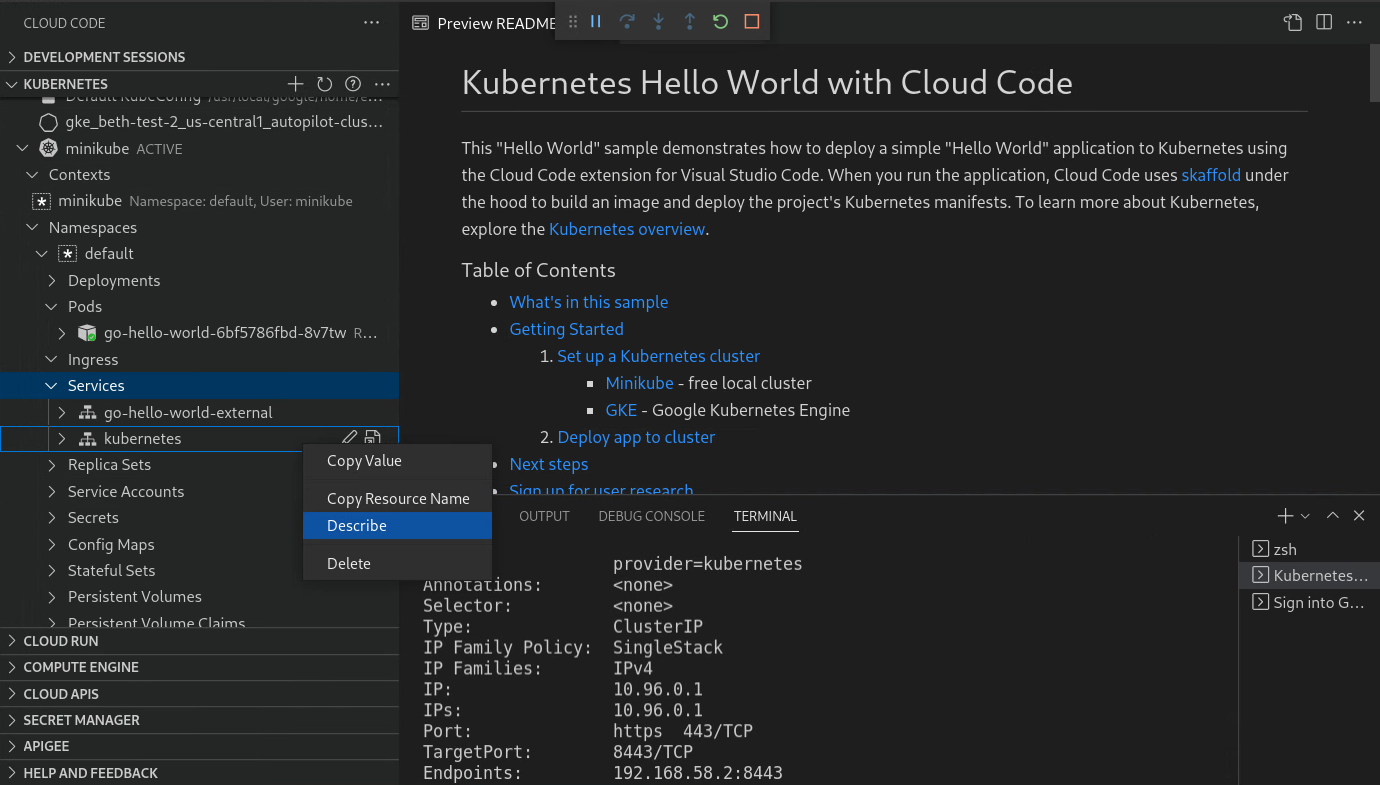
Startkonfiguration anpassen
Sie können die Ausführung Ihrer Anwendung konfigurieren, indem Sie die Datei skaffold.yaml anpassen.
cloudcode.kubernetes in Ihrer Datei .vscode/launch.json konfigurieren:
- skaffoldConfig:Geben Sie die
skaffold.yaml-Konfigurationsdatei an, die die Build- und Bereitstellungseinstellungen enthält. - Profile: Geben Sie das gewünschte Skaffold-Profil an. Wenn keines definiert ist, wird das Standardprofil verwendet.
- imageRegistry: Geben Sie die Image-Registry an, in die Images übertragen werden sollen.
- Watch: Geben Sie an, ob der Arbeitsbereich auf Änderungen geprüft und die Anwendung noch einmal ausgeführt werden soll. Sofern der Wert nicht explizit auf "false" festgelegt wird, ist standardmäßig "true" eingestellt.
- cleanUp: Geben Sie an, ob bereitgestellte Kubernetes-Ressourcen im Cluster gelöscht werden sollen, nachdem die Anwendung beendet wurde. Sofern der Wert nicht explizit auf "false" festgelegt wird, ist standardmäßig "true" eingestellt.
- portForward: Geben Sie an, ob Ports für bereitgestellte Kubernetes-Ressourcen auf Ihrem Cluster an Ihren lokalen Computer weitergeleitet werden sollen. Sofern der Wert nicht explizit auf "false" festgelegt wird, ist standardmäßig "true" eingestellt.
Remote-YAML ansehen
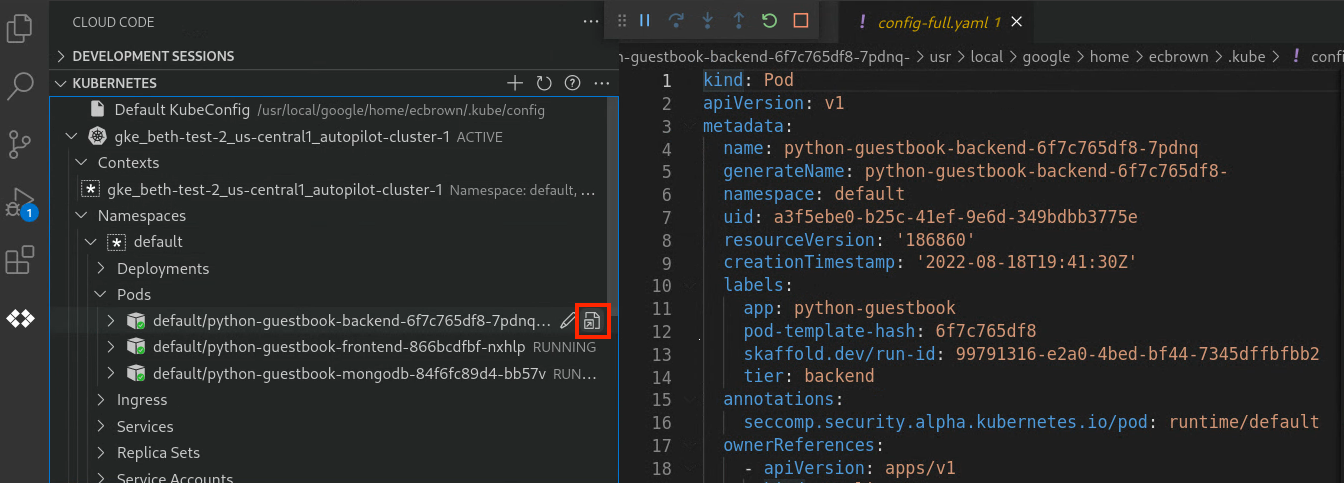
Wenn Sie die YAML-Datei einer Ressource in Ihrem Cluster aufrufen möchten, wählen Sie die Ressource aus oder bewegen Sie den Mauszeiger darauf, um die Symbole YAML bearbeiten und
  YAML aufrufen aufzurufen. Klicken Sie auf die Schaltfläche YAML ansehen, um die YAML-Datei für die angegebene Ressource auf einem neuen Editor-Tab zu öffnen.
Logs ansehen
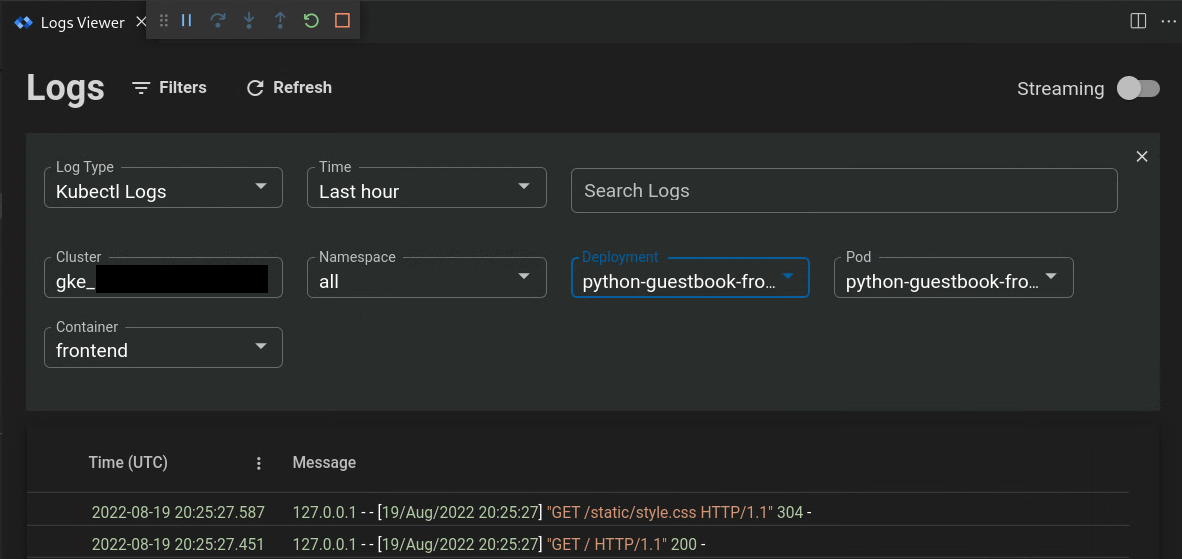
Sie können Logs von Kubernetes-Ressourcen in den Kubernetes-Bereich der Console streamen und dort ansehen, um den Fortschritt zu überwachen.
Öffnen Sie die Loganzeige, indem Sie die Befehlspalette mitCtrl/Cmd+Shift+P öffnen oder auf Ansicht > Befehlspalette klicken. Wählen Sie dann Cloud Code: Logs ansehen aus.

Die Log-Anzeige wird in einem neuen Editor-Tab geöffnet.
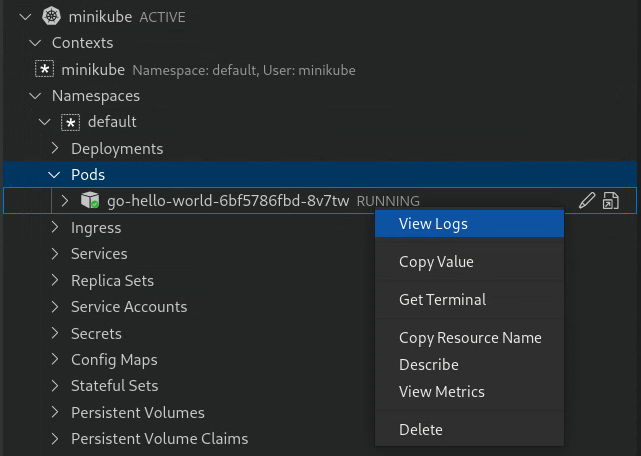
 Wenn Sie Logs für einen Pod oder Container ansehen möchten, klicken Sie mit der rechten Maustaste auf die Ressource und wählen Sie Logs ansehen aus.
Terminal starten
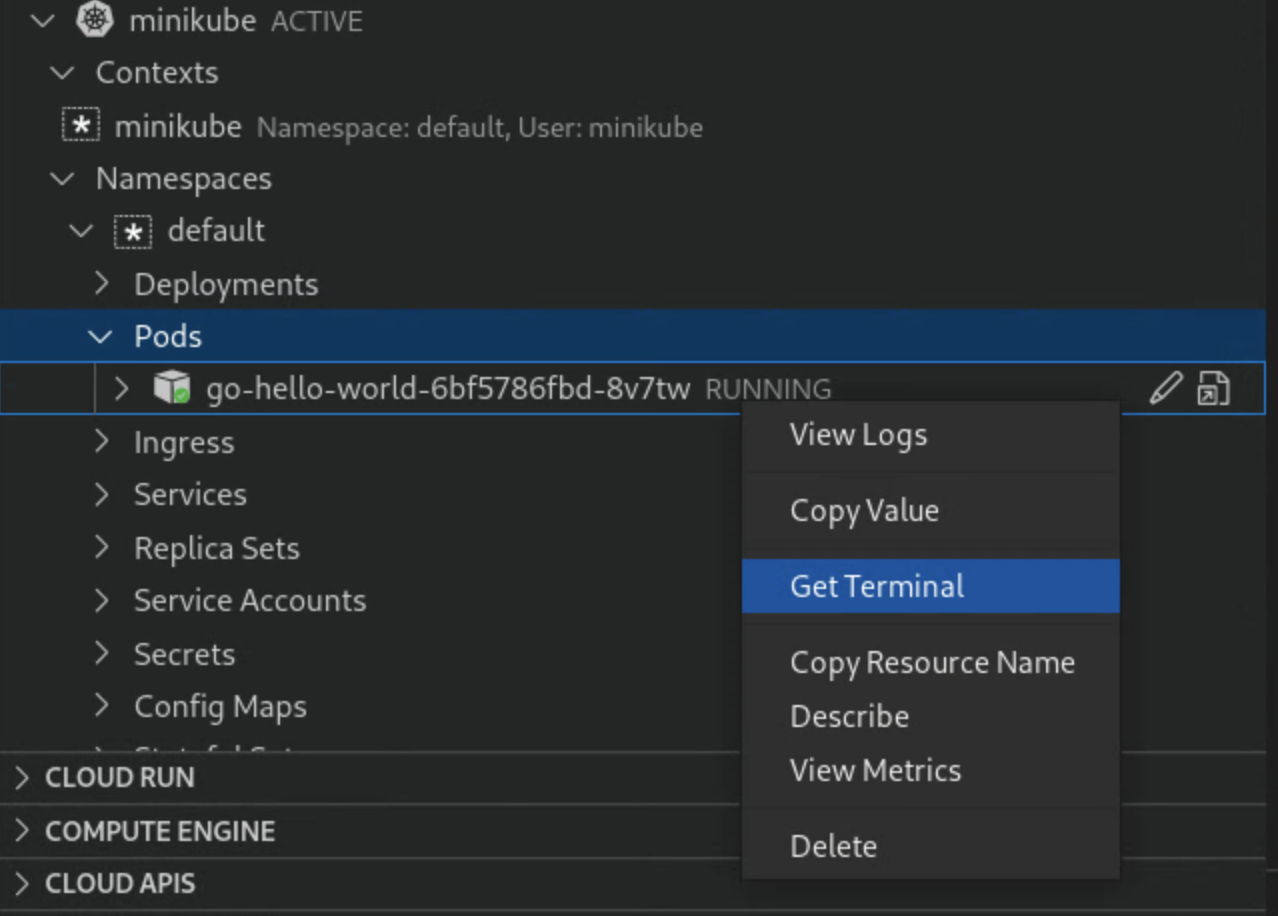
Für Pods und Container können Sie ein interaktives Terminal öffnen, indem Sie den Pod oder Container rechtsklicken und Terminal abrufen auswählen.
Ressourcenspezifische Aktionen
Im Bereich „Kubernetes“ werden Cluster, Namespaces, Knoten, Arbeitslasten (z. B. Deployments, Replicasets, Pods und Container), Services und Ingresses, Konfigurationen (z. B. Secrets und ConfigMaps) und Speicher (z. B. Volumes) angezeigt. Im Kubernetes-Bereich können Sie für einige dieser Ressourcen bestimmte Aktionen ausführen.
Cluster
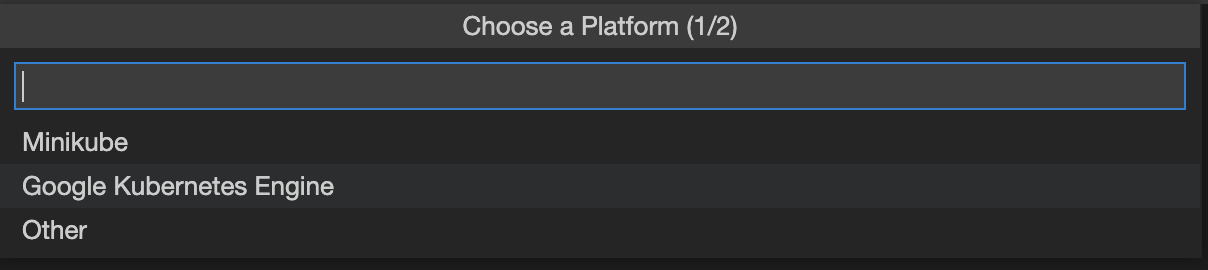
- Cluster zur Kubeconfig hinzufügen:Fügen Sie einen vorhandenen GKE- oder minikube-Cluster hinzu oder erstellen Sie einen neuen.
Das Dialogfeld „Cluster hinzufügen“ wird angezeigt. Sie können das Projekt und den Cluster auswählen, die Sie verwenden möchten, oder einen neuen Cluster erstellen.

Als aktiven Cluster festlegen:Legen Sie den angegebenen Cluster als aktiv fest, sodass Ihr konfigurierter
kubectl-Kontext standardmäßig auf diesen Cluster zugreift.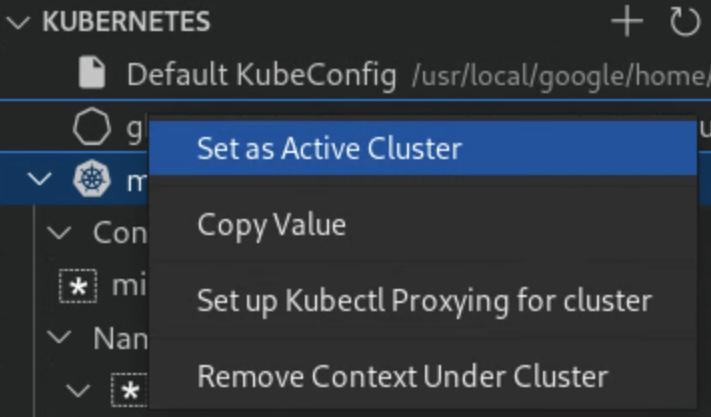
Der Kubernetes-Bereich wird automatisch aktualisiert und das Kubernetes-Symbol wird neben dem entsprechenden Cluster angezeigt.
Wenn für einen Cluster mehrere Kontexte konfiguriert sind, können Sie einen der verfügbaren Kontexte als aktuellen Kontext festlegen.
Namespaces
Als aktiven Namespace festlegen:Legen Sie einen Namespace als aktiv fest, damit der konfigurierte
kubectl-Kontext standardmäßig auf diesen Namespace zugreift.Rechtsklicken Sie auf den Namespace, den Sie als aktiv festlegen möchten.
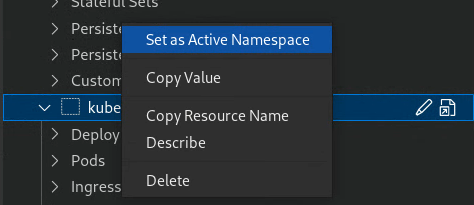
Ein Kubernetes-Kontext ist eine Verknüpfung, mit der Sie schnell auf einen Namespace in Ihrem Cluster zugreifen können. Kontexte werden normalerweise automatisch erstellt, wenn Sie einen minikube- oder GKE-Cluster starten. Wenn die Option Als aktuellen Kontext festlegen für einen bestimmten Namespace nicht angezeigt wird und Sie einen Kontext dafür erstellen möchten, verwenden Sie den kubectl config set-context-Befehl in Ihrem Terminal, um einen Kontext mit Ihrem bevorzugten Cluster, Nutzer und Namespace festzulegen.
Pods
- Logs ansehen:Logs ansehen für einen Pod im Kubernetes-Abschnitt der Console.
Terminal abrufen:Terminal für einen Pod abrufen im Kubernetes-Bereich der Console.
Aktive Pods haben neben dem Label eine farbige Statusmarkierung:
- Rot: Der Pod hat einen Fehlerstatus.
- Gelb: Der Pod wird gestartet oder beendet.
- Grün: Der Pod ist fehlerfrei und wird ausgeführt.

Container
- Logs ansehen:Logs aus einem Container im Kubernetes-Bereich der Console ansehen.
- Terminal abrufen:Terminal für einen Container abrufen in der Console im Bereich „Kubernetes“.
Bereitstellungen
Logs ansehen:Logs eines Deployments im Kubernetes-Abschnitt der Console ansehen.
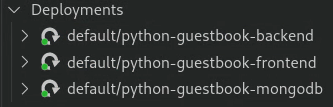
Live-Bereitstellungen haben farbige Statusmarkierungen neben ihren Labels und der Anzahl der aktuellen/Gesamtzahl der Replikate:
- Gelb: Das Deployment hat keine Mindestverfügbarkeit oder es treten Image-Probleme auf.
- Grün: Das Deployment ist fehlerfrei und die Mindestverfügbarkeit ist gewährleistet.
Knoten
Knoten eines Clusters haben farbige Statusmarkierungen neben ihren Namen:
- Gelb: Am Knoten tritt ein Ressourcenproblem auf, z. B. im Zusammenhang mit der Arbeitsspeicher- oder Laufwerkverfügbarkeit.
- Grün: Der Knoten ist fehlerfrei.
Benutzerdefinierte Ressourcendefinitionen (CRDs)
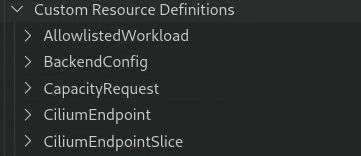
Im Kubernetes-Abschnitt werden alle benutzerdefinierten Ressourcendefinitionen (Custom Resource Definitions, CRDs) aufgeführt, die in Ihrem Cluster installiert und verfügbar sind:
Nächste Schritte
- Erste Schritte mit Cloud Code für VS Code für Kubernetes durch Erstellen und Bereitstellen einer Kubernetes-Anwendung aus einem Codebeispiel.
- Verwenden Sie die Dateisynchronisierung und das Hot-Reloading, um die Entwicklung zu beschleunigen.
- Anwendung in Cloud Code debuggen