


En esta página, se proporciona una descripción general del desarrollo de Kubernetes en Cloud Code.
Usa la sección de Kubernetes en Cloud Code
La sección Kubernetes te permite acceder a información sobre tus clústeres, nodos, cargas de trabajo y mucho más, directamente desde tu IDE. También puedes establecer un contexto actual, transmitir y ver registros, abrir una terminal interactiva y buscar descripciones de recursos con la sección de Kubernetes.
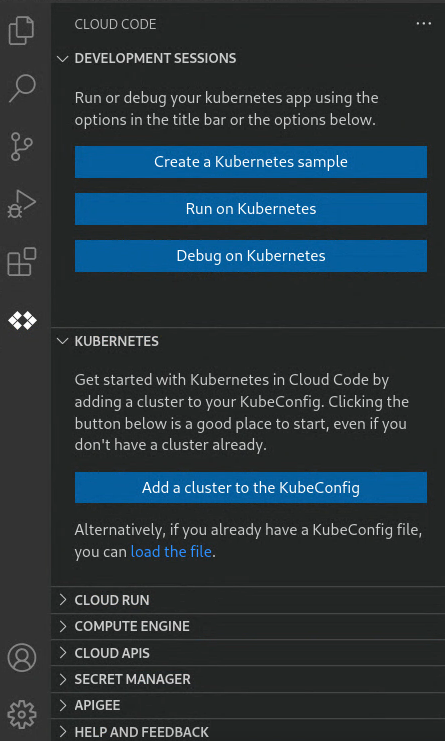
Cloud Code usa el archivo kubeconfig predeterminado, ubicado en el directorio $HOME/.kube en macOS o Linux, o %USERPROFILE%\.kube en Windows, para recuperar los recursos de Kubernetes. Puedes cambiar o agregar archivos kubeconfig nuevos desde la sección Kubernetes. Los archivos kubeconfig son archivos YAML que contienen los detalles, el certificado y el token secreto de tu clúster de Kubernetes para la autenticación en el clúster.
Para usar un archivo kubeconfig que no sea el predeterminado, consulta la guía Trabaja con archivos kubeconfig.
Accede a la sección de Kubernetes
Para ver y administrar tus recursos de Kubernetes, accede a la sección Kubernetes haciendo clic en Cloud Code y expandiendo la sección Kubernetes. Para ver las sesiones de depuración o crear una app de ejemplo, expande la sección Sesiones de desarrollo.
Cuando intentes depurar, es posible que se te solicite que autentiques tus credenciales para ejecutar y depurar una aplicación de forma local.
Accede a la sección Sesiones de desarrollo
Usa las sesiones de desarrollo para ejecutar o depurar tu aplicación de Kubernetes, o bien crear una aplicación de muestra con una plantilla.
Cuando inicias una sesión de desarrollo o depuración, la sección Sesiones de desarrollo muestra la vista de registro estructurado.
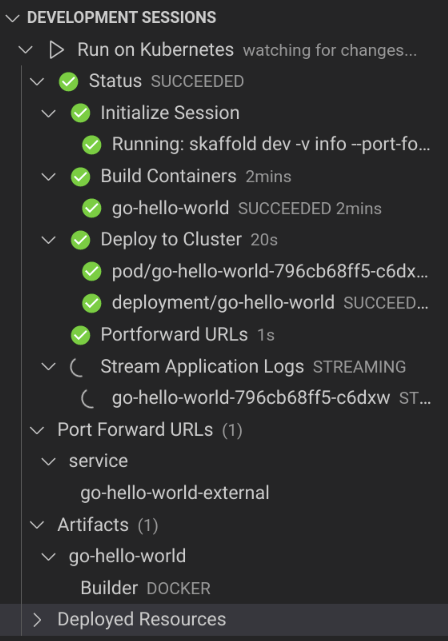
Cloud Code y expande la sección Sesiones de desarrollo.
Acciones básicas
La sección Kubernetes se basa en kubectl. Siempre que hayas configurado tu archivo de configuración kubectl para acceder a tus clústeres, puedes usar la sección Kubernetes para agregar clústeres, explorar todos los espacios de nombres, recursos y nodos disponibles para tus clústeres, sin importar si están en el contexto activo o inactivo.
Sección de Kubernetes
Las acciones generales de Kubernetes disponibles, a las que se puede acceder a través de sus íconos en la sección Kubernetes, son las siguientes:
- add KubeConfig
- refresh Actualiza la sección Kubernetes.
- question_mark Abre la documentación de Cloud Code para Kubernetes en un navegador web
Sección de sesiones de desarrollo
Las acciones de Kubernetes disponibles, a las que se puede acceder a través de sus íconos en la sección Sesiones de desarrollo de Kubernetes, son las siguientes:
 Abre una aplicación de ejemplo de Kubernetes
- play_arrow Ejecuta tu aplicación
 Depura tu aplicación
Cómo copiar el nombre de un recurso
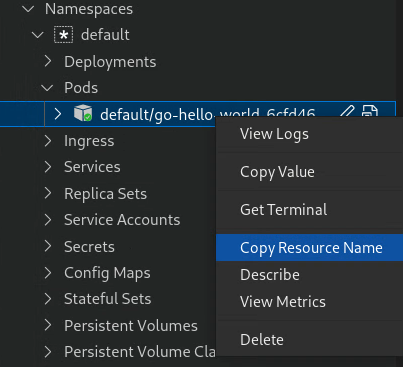
Puedes copiar cualquier nombre de recurso de Kubernetes en el portapapeles (incluidos los nombres de contenedores y clústeres). Para copiar el nombre de un recurso, haz clic con el botón derecho en él y elige Copiar nombre del recurso.
Actualiza recursos
La sección Kubernetes supervisa los cambios y se actualiza automáticamente para reflejar las actualizaciones. Para forzar la actualización de cualquier recurso de Kubernetes y recuperar su información más reciente, haz clic con el botón derecho en el recurso y elige Actualizar.
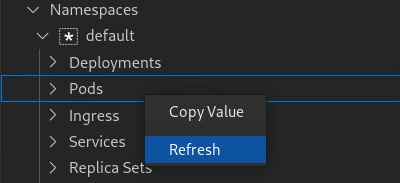 También puedes forzar la actualización de toda la sección Kubernetes con el botón de actualización de la sección Kubernetes.

Describe recursos
Para mostrar los detalles de cualquier recurso que no sea de clúster, haz clic con el botón derecho en el recurso y, luego, selecciona Describe. Se abrirá una terminal y se mostrará la información del recurso.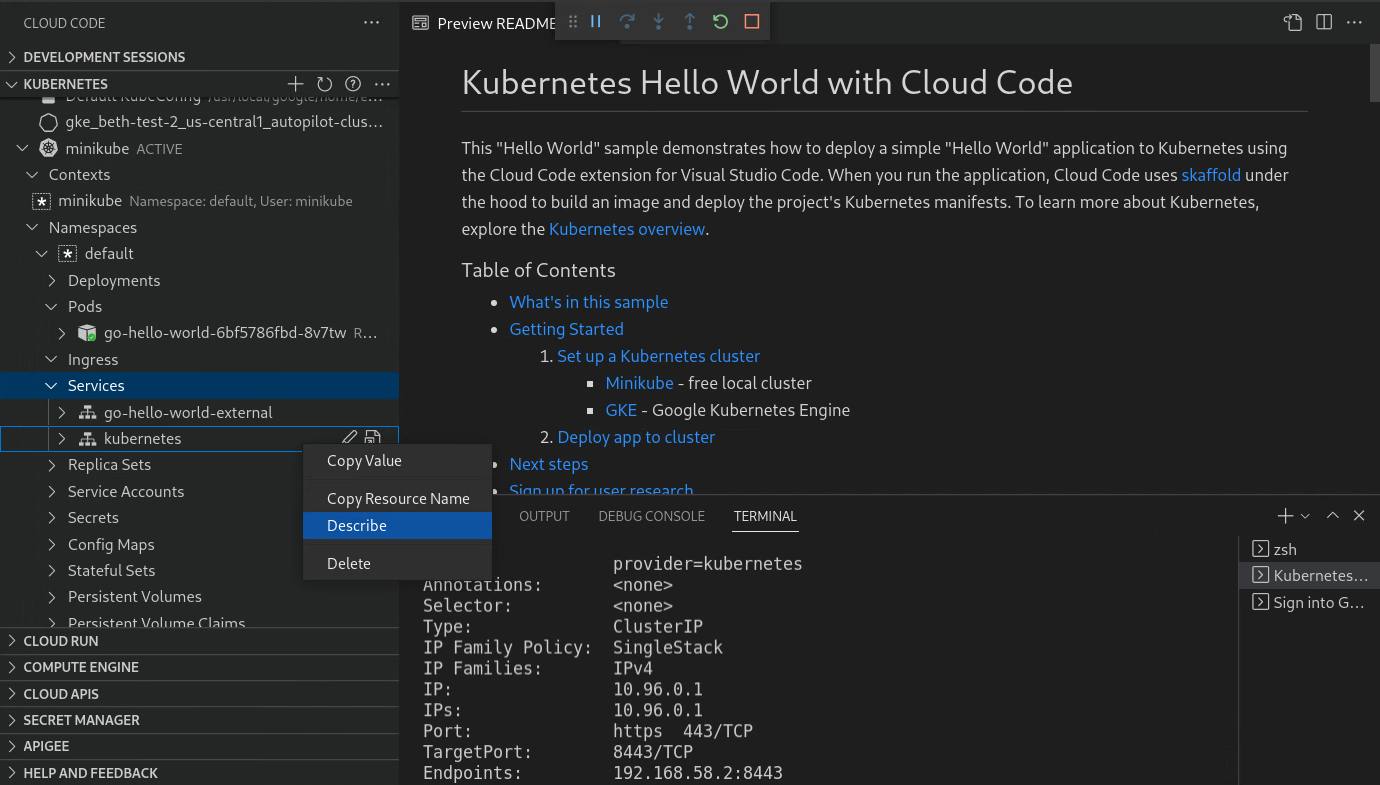
Personaliza la configuración de inicio
Para configurar cómo se ejecuta tu aplicación, puedes personalizar tu archivo skaffold.yaml.
cloudcode.kubernetes en tu archivo .vscode/launch.json:
- skaffoldConfig: Especifica el archivo de configuración de
skaffold.yamlque contiene los parámetros de configuración de compilación y de implementación. - perfil: Especifica tu perfil de skaffold preferido. Si no está definido, se usa el perfil predeterminado.
- imageRegistry: Especifica el registro de imágenes al que se enviarán las imágenes.
- watch: Especifica si se deben observar los cambios en el espacio de trabajo y volver a ejecutar la aplicación. A menos que se establezca en falso de forma explícita, el valor predeterminado es verdadero.
- cleanUp: Especifica si se deben borrar los recursos de Kubernetes implementados en el clúster después de que se cierre la aplicación. A menos que se establezca en falso de forma explícita, el valor predeterminado es verdadero.
- portForward: Especifica si se deben reenviar puertos para los recursos de Kubernetes expuestos en tu clúster a tu máquina local. A menos que se establezca en falso de forma explícita, el valor predeterminado es verdadero.
Visualiza YAML remoto
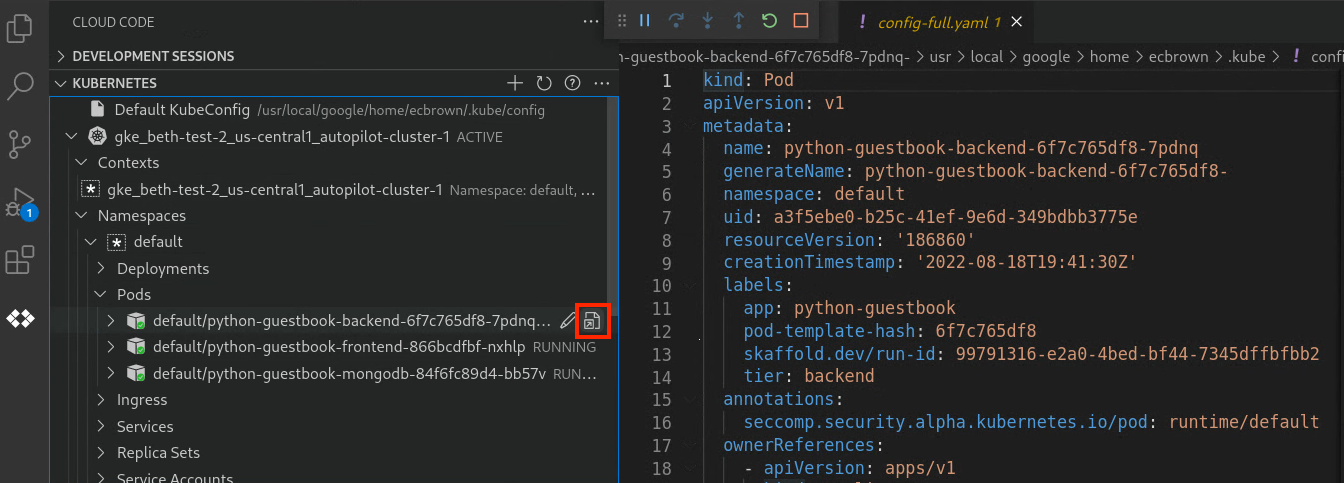
Para ver el YAML de un recurso en tu clúster, selecciona el recurso o coloca el cursor sobre él para mostrar los íconos Editar YAML y
  Ver YAML. Selecciona el botón Ver YAML para abrir el archivo YAML correspondiente al recurso especificado en una nueva pestaña del editor.
Ver registros
Puedes transmitir y ver los registros de los recursos de Kubernetes en la consola de la sección de Kubernetes para supervisar su progreso.
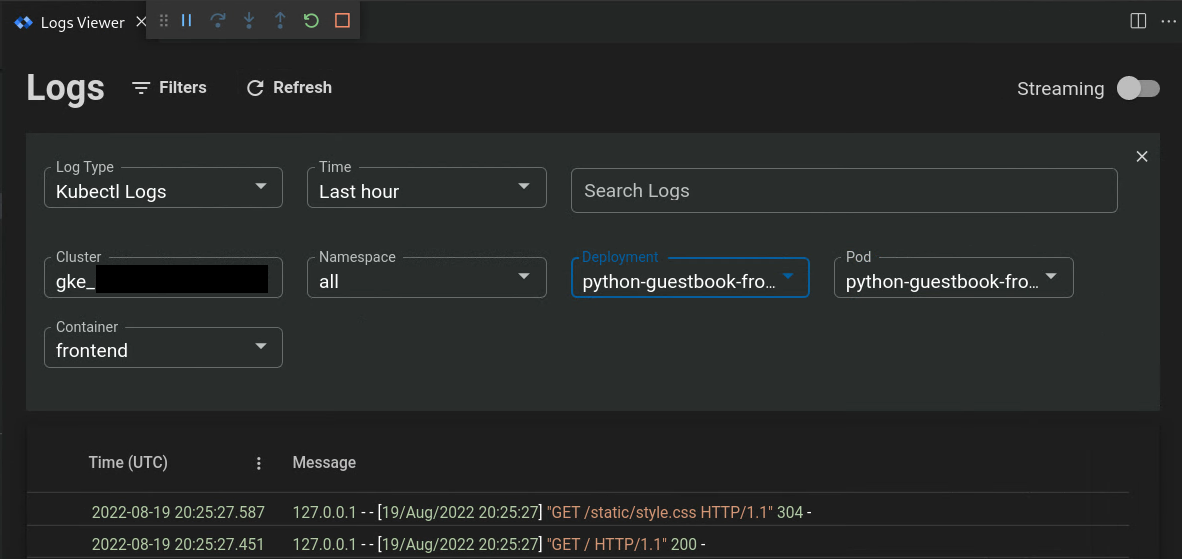
Para abrir el visor de registros, abre la paleta de comandos presionandoCtrl/Cmd+Shift+P o haciendo clic en Ver > Paleta de comandos y, luego, selecciona Cloud Code: Visualiza registros.

El visor de registros se abre en una nueva pestaña del editor.
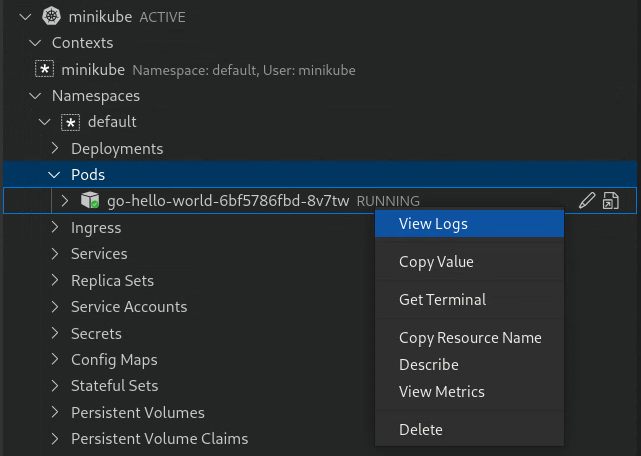
 Para ver los registros de un pod o un contenedor, haz clic con el botón derecho en el recurso y selecciona Ver registros.
Inicia una terminal
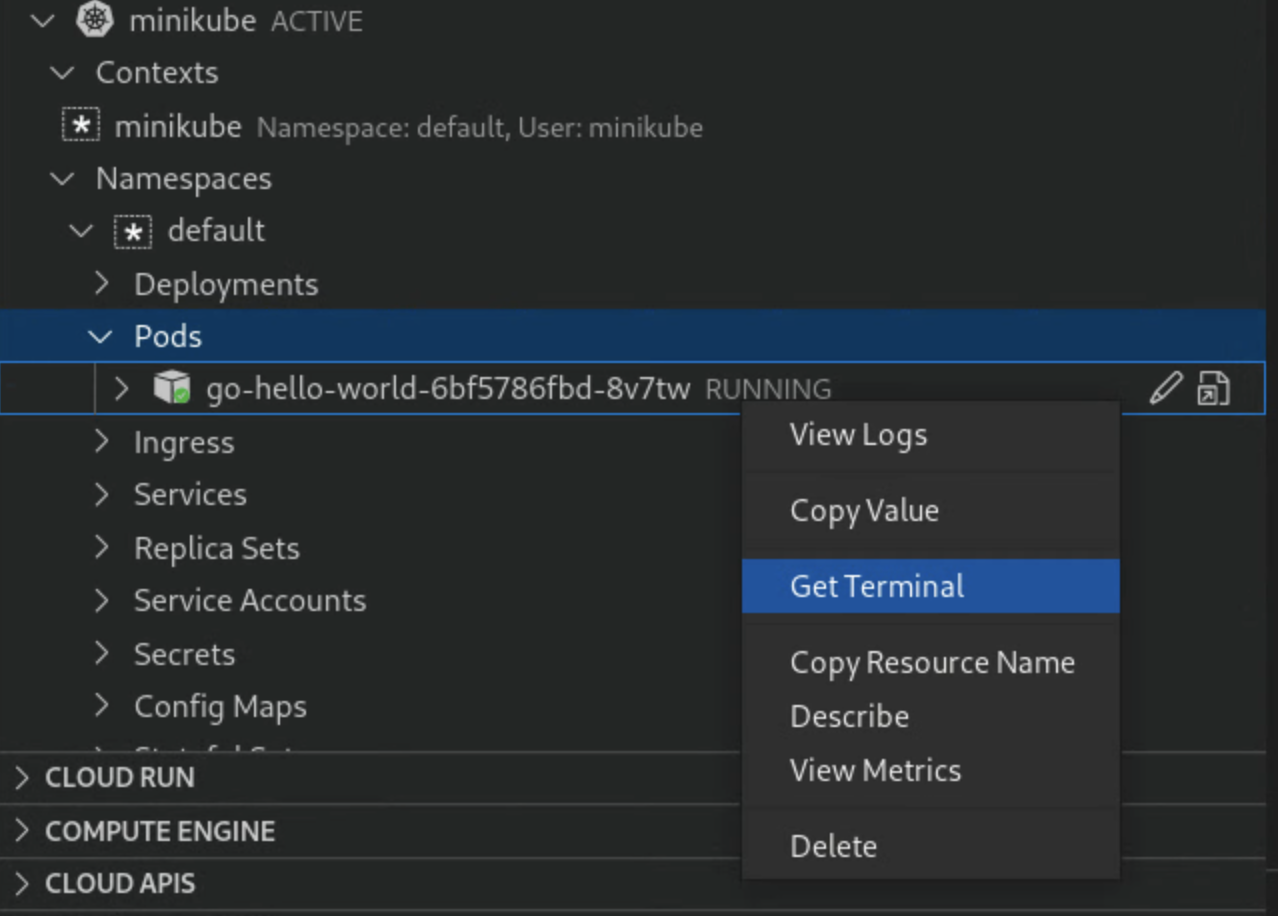
En el caso de los pods y los contenedores, puedes abrir una terminal interactiva haciendo clic con el botón derecho en el pod o el contenedor y seleccionando Get terminal.
Acciones específicas del recurso
En la sección Kubernetes, se muestran clústeres, espacios de nombres, nodos, cargas de trabajo (como implementaciones, conjuntos de réplicas, Pods y contenedores), servicios y entradas, configuraciones (como secretos y mapas de configuración) y almacenamiento (como volúmenes). En la sección Kubernetes, puedes realizar acciones únicas en algunos de estos recursos.
Clústeres
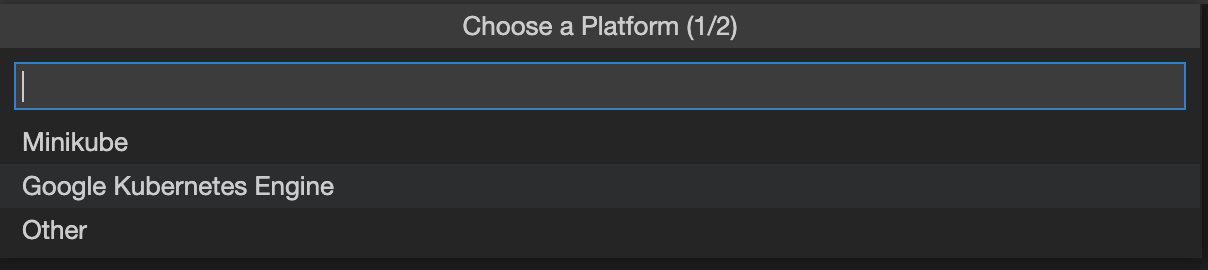
- Agrega un clúster al archivo kubeconfig: Agrega un clúster existente de GKE o minikube, o crea uno nuevo.
Aparecerá el diálogo Add Cluster, y podrás elegir el proyecto y el clúster que desees usar o crear un clúster nuevo.

Set as active cluster: Establece el clúster especificado como activo de modo que el contexto
kubectlconfigurado acceda a este clúster de forma predeterminada.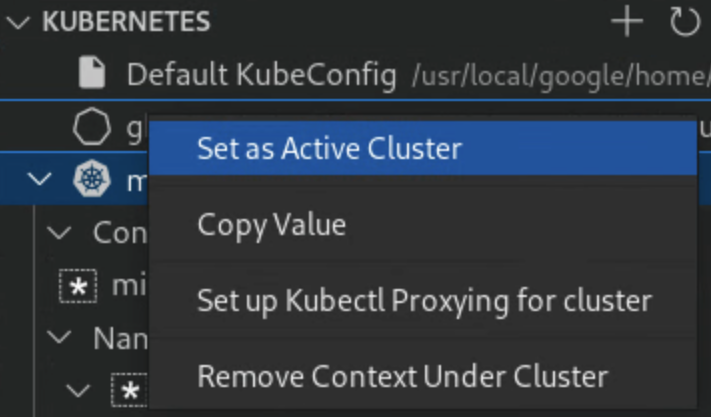
La sección de Kubernetes se actualizará automáticamente y verás el símbolo de Kubernetes junto al clúster correspondiente.
Si un clúster tiene varios contextos configurados, podrás elegir uno de los contextos disponibles para configurarlo como el contexto actual.
Espacios de nombres
Set as active namespace: (Establece como espacio de nombres activo) Configura un espacio de nombres como activo de modo que el contexto
kubectlconfigurado acceda a este espacio de nombres de forma predeterminada.Haz clic con el botón derecho en el espacio de nombres que deseas establecer como activo.
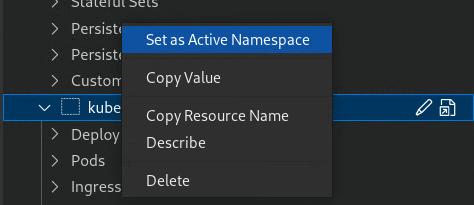
Ten en cuenta que un contexto de Kubernetes es un acceso directo que te brinda acceso rápido a un espacio de nombres en tu clúster. Normalmente, los contextos se crean automáticamente cuando inicias un clúster de minikube o GKE. Si no ves la opción Set as current context para un espacio de nombres determinado y quieres crear un contexto para él, usa el comando kubectl config set-context en tu terminal para establecer un contexto con tu clúster, usuario y espacio de nombres preferidos.
Pods
- View Logs: Visualiza registros de un pod en la consola de la sección de Kubernetes.
Obtén una terminal: Obtén una terminal para un pod en la consola de la sección de Kubernetes.
Además, los pods en ejecución tienen marcas de estado con colores junto a sus etiquetas:
- Rojo: El pod está en estado de error
- Amarillo: El pod se está iniciando o finalizando
- Verde: El pod está en funcionamiento

Contenedores
- View logs: Visualiza registros de un contenedor en la consola de la sección de Kubernetes.
- Obtén una terminal: Obtén una terminal para un contenedor en la consola de la sección de Kubernetes.
Implementaciones
View logs: Visualiza registros desde una implementación en la consola de la sección de Kubernetes.
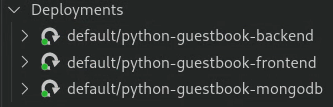
Las implementaciones en vivo tienen marcas de estado con colores junto a sus etiquetas y recuentos de réplicas actuales o totales:
- Amarillo: La implementación no tiene una disponibilidad mínima o tiene problemas con las imágenes.
- Verde: La implementación está en buen estado y tiene una disponibilidad mínima.
Nodos
Los nodos del clúster tienen marcas de estado con colores junto a sus nombres:
- Amarillo: El nodo tiene un problema de recursos, como la disponibilidad del disco o la memoria.
- Verde: El nodo está en buen estado.
Definiciones de recursos personalizados (CRD)
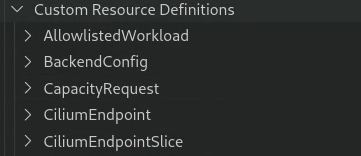
En la sección Kubernetes, se enumeran todas las definiciones de recursos personalizados (CRD) instaladas y disponibles en tu clúster:
¿Qué sigue?
- Comienza a usar Cloud Code para VS Code para Kubernetes creando e implementando una aplicación de Kubernetes a partir de una muestra de código.
- Usa la sincronización de archivos y la recarga en caliente para acelerar el desarrollo.
- Depura tu aplicación en Cloud Code