


Halaman ini memberikan ringkasan pengembangan Kubernetes di Cloud Code.
Menggunakan bagian Kubernetes di Cloud Code
Bagian Kubernetes memungkinkan Anda mengakses informasi tentang cluster, node, workload, dan lainnya, langsung dari IDE Anda. Anda juga dapat menetapkan konteks saat ini, mengalirkan dan melihat log, membuka terminal interaktif, dan mencari deskripsi resource dengan bagian Kubernetes.
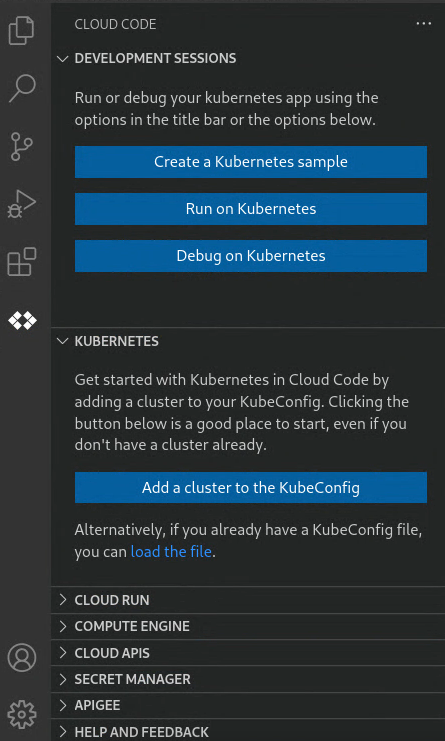
Cloud Code menggunakan file kubeconfig default, yang berada di direktori $HOME/.kube di MacOS/Linux atau %USERPROFILE%\.kube di Windows, untuk mengambil resource Kubernetes. Anda dapat mengganti atau menambahkan file Kubeconfig baru
dari dalam bagian Kubernetes. File kubeconfig adalah file YAML yang berisi detail cluster Kubernetes, sertifikat, dan token rahasia Anda untuk mengautentikasi ke cluster.
Untuk menggunakan file kubeconfig selain kubeconfig default, lihat panduan Bekerja dengan file kubeconfig.
Mengakses bagian Kubernetes
Untuk melihat dan mengelola resource Kubernetes, akses bagian Kubernetes dengan mengklik Cloud Code dan
meluaskan bagian Kubernetes. Untuk melihat sesi penelusuran bug atau membuat aplikasi contoh, luaskan bagian Sesi pengembangan.
Cloud Code dan
meluaskan bagian Kubernetes. Untuk melihat sesi penelusuran bug atau membuat aplikasi contoh, luaskan bagian Sesi pengembangan.
Saat mencoba men-debug, Anda mungkin diminta untuk mengautentikasi kredensial Anda untuk menjalankan dan men-debug aplikasi secara lokal.
Akses bagian Sesi pengembangan
Gunakan Sesi pengembangan untuk menjalankan atau men-debug aplikasi Kubernetes Anda atau membuat aplikasi sampel menggunakan template.
Saat Anda memulai sesi pengembangan atau proses debug, bagian Sesi pengembangan akan menampilkan tampilan logging terstruktur.
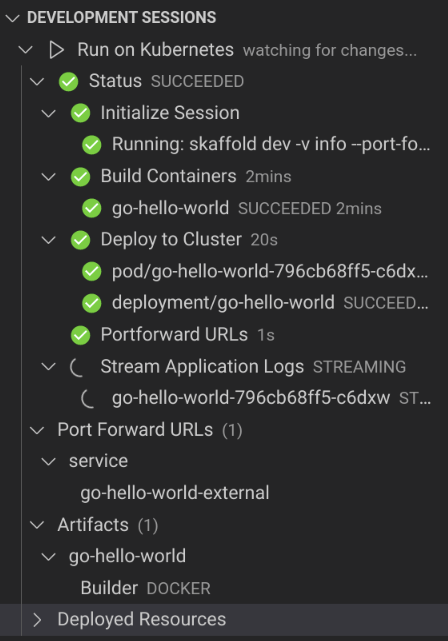
Cloud Code dan
luaskan bagian Development sessions.
Tindakan dasar
Bagian Kubernetes didukung oleh kubectl. Selama Anda telah mengonfigurasi file konfigurasi kubectl untuk mengakses cluster, Anda dapat menggunakan bagian Kubernetes untuk menambahkan cluster, menjelajahi semua namespace, resource, dan node yang tersedia untuk cluster Anda, terlepas dari apakah cluster tersebut berada dalam konteks aktif atau tidak aktif.
Bagian Kubernetes
Tindakan Kubernetes umum yang tersedia, yang dapat diakses melalui ikonnya di bagian Kubernetes, adalah:
- add KubeConfig
- refresh Muat ulang bagian Kubernetes
- question_mark Buka dokumentasi Cloud Code Kubernetes di browser web
Bagian sesi pengembangan
Tindakan Kubernetes yang tersedia, yang dapat diakses melalui ikonnya di bagian Sesi pengembangan Kubernetes, adalah:
 Membuka aplikasi contoh Kubernetes
- play_arrow Jalankan aplikasi Anda
 Men-debug aplikasi Anda
Menyalin nama resource
Anda dapat menyalin nama resource Kubernetes apa pun ke papan klip (termasuk nama container dan cluster). Untuk menyalin nama resource, klik kanan resource, lalu pilih Salin nama resource.
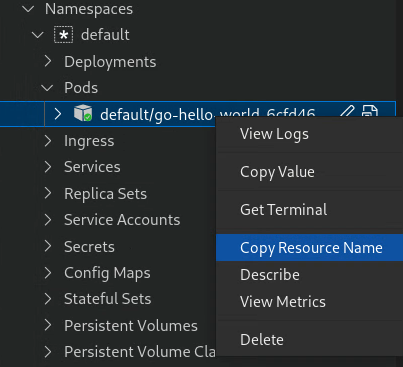
Memuat ulang resource
Bagian Kubernetes memantau perubahan dan otomatis memuat ulang untuk mencerminkan update. Untuk memuat ulang paksa resource Kubernetes guna mengambil informasi terbarunya, klik kanan resource dan pilih Muat ulang.
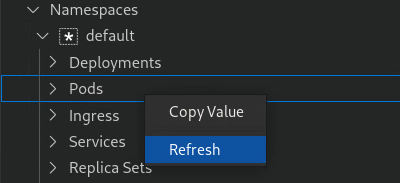 Anda juga dapat memuat ulang paksa seluruh bagian Kubernetes menggunakan tombol muat ulang bagian Kubernetes.

Mendeskripsikan resource
Untuk menampilkan detail resource non-cluster, klik kanan resource, lalu pilih Describe. Terminal akan terbuka dan menampilkan informasi resource.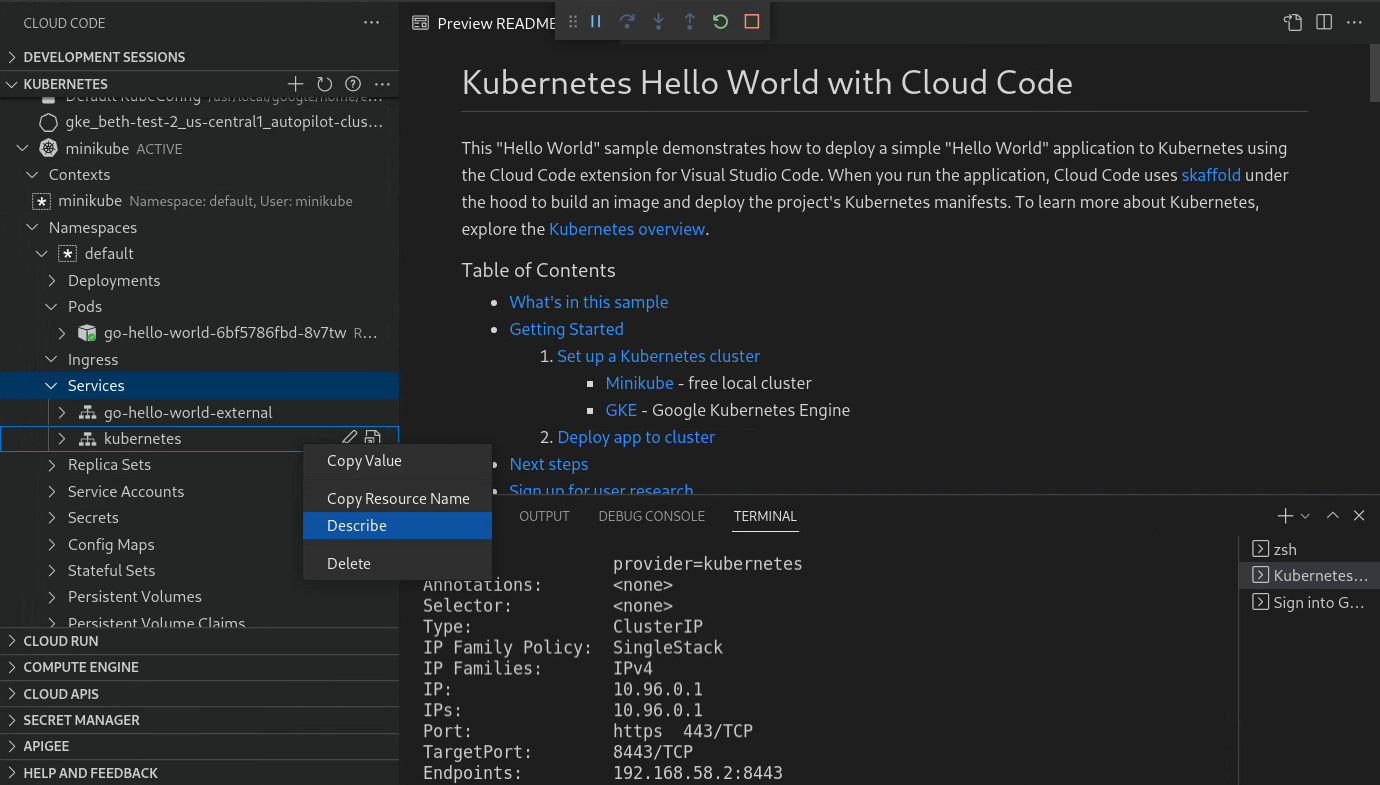
Menyesuaikan konfigurasi peluncuran
Untuk mengonfigurasi cara aplikasi dijalankan, Anda dapat menyesuaikan
file skaffold.yaml.
cloudcode.kubernetes di file
.vscode/launch.json:
- skaffoldConfig: Tentukan file
konfigurasi
skaffold.yamlyang berisi setelan build dan deployment. - profile: Tentukan profil Skaffold pilihan Anda. Jika tidak ditentukan, profil default akan digunakan.
- imageRegistry: Tentukan registry image untuk mengirim image ke.
- watch: Menentukan apakah akan memantau perubahan di ruang kerja dan menjalankan ulang aplikasi. Benar secara default, kecuali jika disetel secara eksplisit ke salah (false).
- cleanUp: Tentukan apakah akan menghapus resource Kubernetes yang di-deploy di cluster setelah aplikasi dihentikan. Kecuali jika ditetapkan secara eksplisit ke false, defaultnya adalah true.
- portForward: Tentukan apakah akan meneruskan port untuk resource Kubernetes yang diekspos di cluster Anda ke mesin lokal Anda. Kecuali jika disetel secara eksplisit ke false, defaultnya adalah true.
Melihat YAML jarak jauh
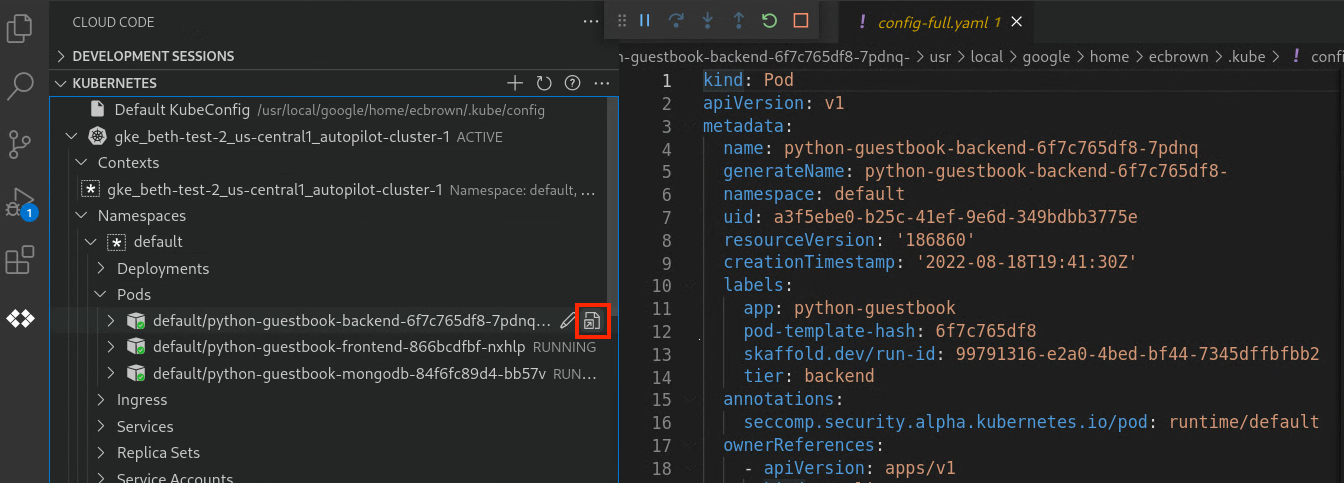
Untuk melihat YAML resource di cluster Anda, pilih atau arahkan kursor ke resource untuk menampilkan ikon Edit YAML dan
  Lihat YAML. Pilih tombol View YAML untuk membuka file YAML yang sesuai dengan resource yang Anda tentukan di tab editor baru.
Melihat log
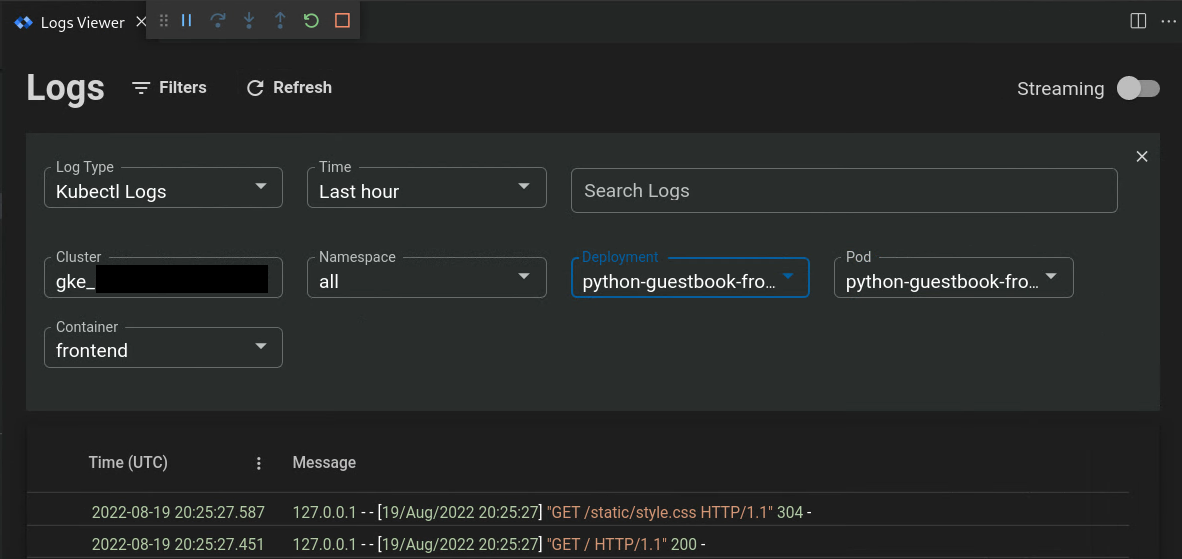
Anda dapat melakukan streaming dan melihat log dari resource Kubernetes ke konsol bagian Kubernetes untuk memantau progresnya.
Untuk membuka logs viewer, buka palet perintah dengan menekanCtrl/Cmd+Shift+P atau mengklik View > Command Palette, lalu pilih
Cloud Code: View Logs.

logs viewer akan terbuka di tab editor baru.
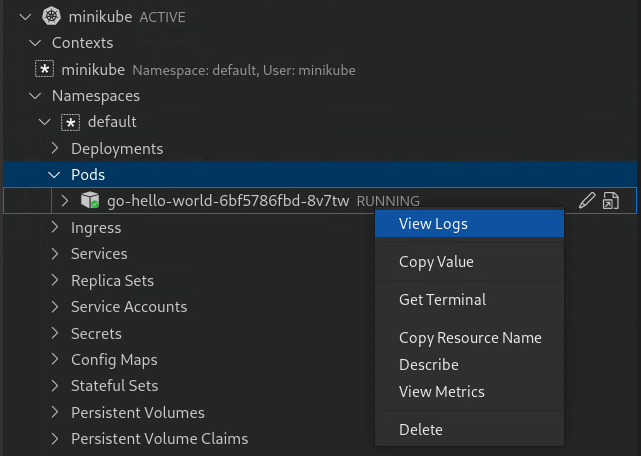
 Untuk melihat log pod atau container, klik kanan resource, lalu pilih
View logs.
Untuk melihat log pod atau container, klik kanan resource, lalu pilih
View logs.
Luncurkan terminal
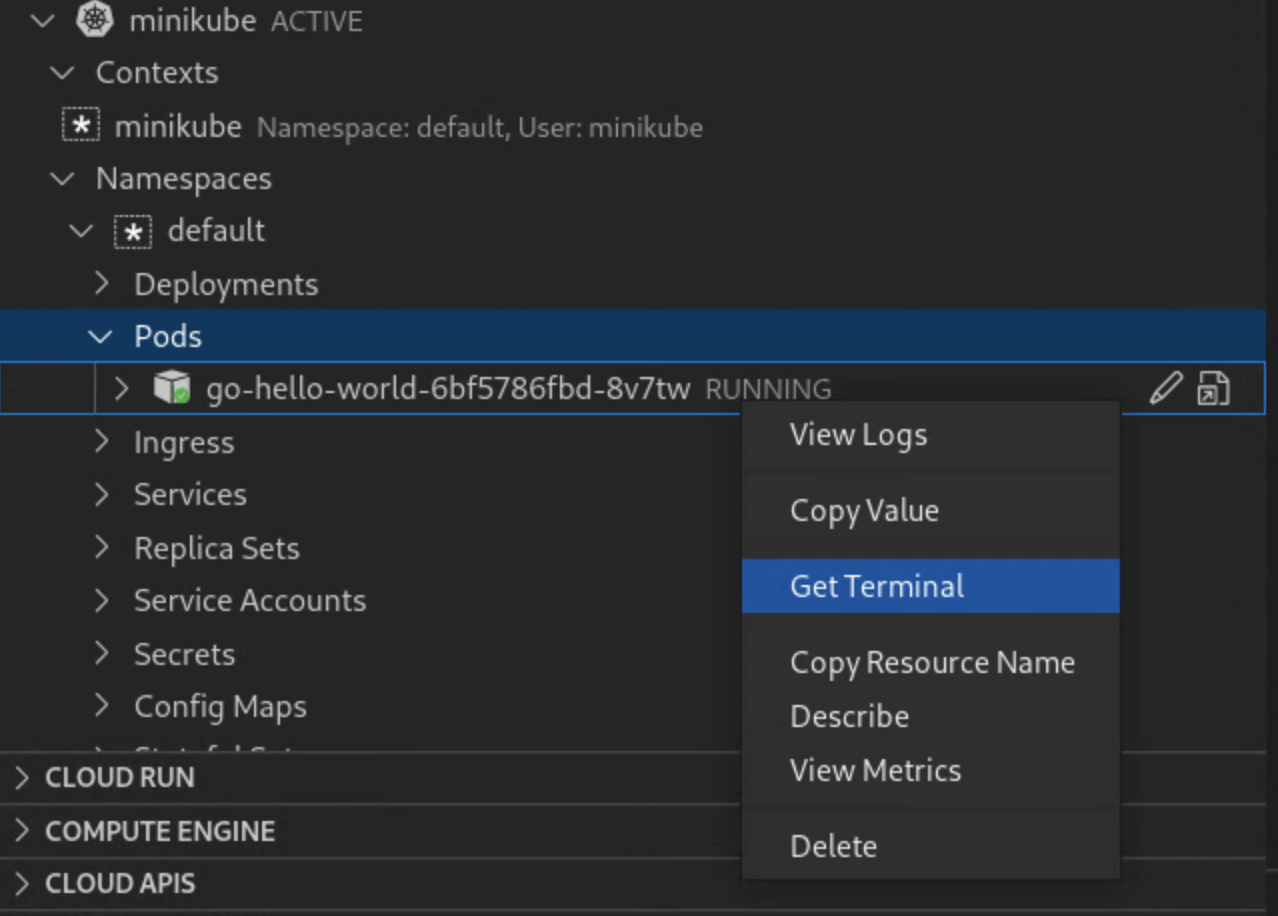
Untuk pod dan container, Anda dapat membuka terminal interaktif dengan mengklik kanan pod atau container dan memilih Get terminal.
Tindakan spesifik per materi
Bagian Kubernetes menampilkan cluster, namespace, node, workload (seperti deployment, replicaset, pod, dan container), layanan dan ingress, konfigurasi (seperti secret dan config map), serta penyimpanan (seperti volume). Dengan menggunakan bagian Kubernetes, Anda dapat melakukan tindakan unik pada beberapa resource ini.
Cluster
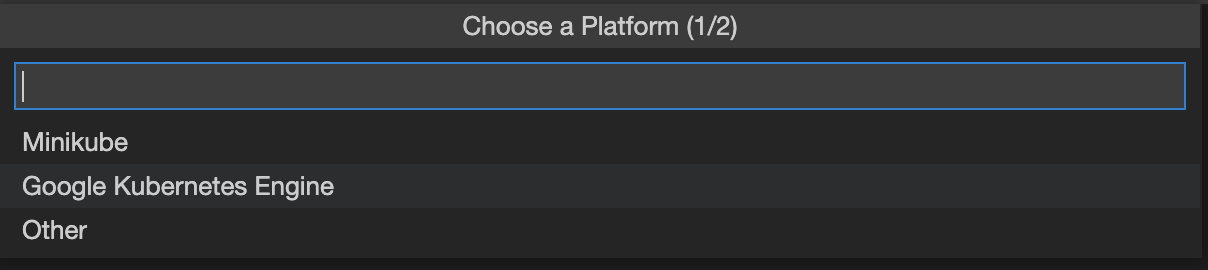
- Tambahkan cluster ke Kubeconfig: Tambahkan cluster GKE atau minikube yang ada atau buat yang baru.
Dialog Add Cluster akan muncul dan Anda dapat memilih project dan cluster yang ingin digunakan atau membuat cluster baru.

Tetapkan sebagai cluster aktif: Tetapkan cluster yang ditentukan sebagai aktif sehingga konteks
kubectlyang dikonfigurasi mengakses cluster ini secara default.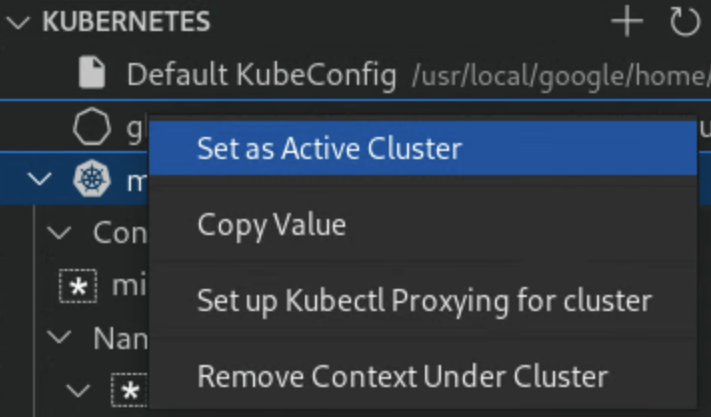
Bagian Kubernetes akan diperbarui secara otomatis dan Anda akan melihat simbol Kubernetes di samping cluster yang sesuai.
Jika cluster memiliki beberapa konteks yang dikonfigurasi, Anda akan dapat memilih salah satu konteks yang tersedia untuk ditetapkan sebagai konteks saat ini.
Namespace
Tetapkan sebagai namespace aktif: Tetapkan namespace sebagai aktif sehingga konteks
kubectlyang dikonfigurasi mengakses namespace ini secara default.Klik kanan namespace yang ingin Anda tetapkan sebagai aktif.
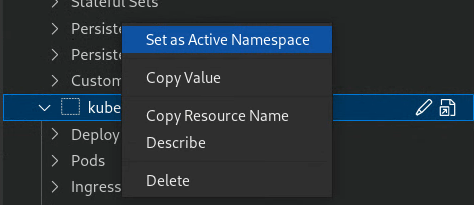
Perhatikan bahwa konteks Kubernetes adalah pintasan yang memberi Anda akses cepat
ke namespace di cluster Anda. Konteks biasanya dibuat
secara otomatis saat Anda memulai cluster minikube atau GKE. Jika Anda tidak melihat opsi Setel sebagai konteks saat ini untuk namespace tertentu dan ingin membuat konteks untuknya, gunakan perintah kubectl config set-context di terminal untuk menyetel konteks dengan cluster, pengguna, dan namespace pilihan Anda.
Pod
- Lihat Log: Lihat log dari pod ke Konsol bagian Kubernetes.
Dapatkan Terminal: Dapatkan terminal untuk pod di Konsol bagian Kubernetes.
Selain itu, pod yang sedang berjalan memiliki tanda status berwarna di samping labelnya:
- Merah: Pod dalam status gagal
- Kuning: Pod sedang dimulai atau dihentikan
- Hijau: Pod dalam kondisi baik dan berjalan

Container
- Melihat log: Melihat log dari container ke konsol bagian Kubernetes.
- Dapatkan Terminal: Dapatkan terminal untuk container di konsol bagian Kubernetes.
Deployment
Melihat log: Melihat log dari deployment ke konsol bagian Kubernetes.
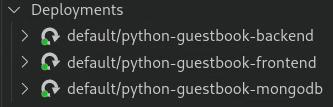
Deployment aktif memiliki tanda status berwarna di samping label dan jumlah replika saat ini/total:
- Kuning: Deployment tidak memiliki ketersediaan minimum atau memiliki masalah gambar.
- Hijau: Deployment dalam kondisi baik dan memiliki ketersediaan minimum.
Node
Node cluster Anda memiliki tanda status berwarna di samping namanya:
- Kuning: Node memiliki masalah resource seperti ketersediaan memori atau disk.
- Hijau: Node dalam kondisi baik.
Definisi Resource Kustom (CRD)
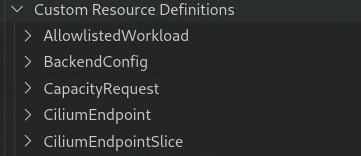
Bagian Kubernetes mencantumkan semua Definisi Resource Kustom (CRD) yang diinstal dan tersedia di cluster Anda:
Langkah berikutnya
- Mulai menggunakan Cloud Code untuk VS Code untuk Kubernetes dengan membuat dan men-deploy aplikasi Kubernetes dari contoh kode.
- Gunakan sinkronisasi file dan hot reload untuk mempercepat pengembangan.
- Mendebug aplikasi Anda di Cloud Code