


בדף הזה תוכלו לקרוא סקירה כללית על פיתוח Kubernetes ב-Cloud Code.
שימוש בקטע Kubernetes ב-Cloud Code
בקטע Kubernetes אפשר לגשת למידע על האשכולות, הצמתים, עומסי העבודה ועוד, ישירות מ-IDE. בקטע Kubernetes אפשר גם להגדיר הקשר נוכחי, להזרים ולצפות ביומנים, לפתוח מסוף אינטראקטיבי ולחפש תיאורים של משאבים.
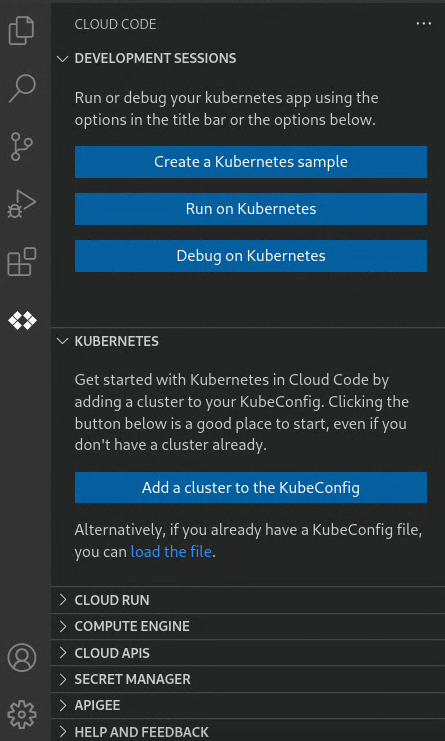
Cloud Code משתמש בקובץ kubeconfig שמוגדר כברירת מחדל, שנמצא בספרייה $HOME/.kube ב-MacOS או ב-Linux, או בספרייה %USERPROFILE%\.kube ב-Windows, כדי לאחזר משאבי Kubernetes. אפשר להחליף או להוסיף קובצי Kubeconfig חדשים בקטע Kubernetes. קבצי Kubeconfig הם קובצי YAML שמכילים את הפרטים של אשכול Kubernetes, האישור והאסימון הסודי לאימות באשכול.
כדי להשתמש בקובץ kubeconfig שאינו קובץ ברירת המחדל, אפשר לעיין במדריך בנושא עבודה עם קובצי kubeconfig.
כניסה לקטע Kubernetes
כדי לראות ולנהל את משאבי Kubernetes, לוחצים על Cloud Code ומרחיבים את הקטע Kubernetes. כדי לראות סשנים של ניפוי באגים או ליצור אפליקציה לדוגמה, מרחיבים את הקטע סשנים של פיתוח.
כשמנסים לבצע ניפוי באגים, יכול להיות שתתבקשו לאמת את פרטי הכניסה כדי להריץ ולנפות באגים באפליקציה באופן מקומי.
גישה לקטע 'סשנים של פיתוח'
אפשר להשתמש בסשנים של פיתוח כדי להריץ או לנפות באגים באפליקציית Kubernetes, או ליצור אפליקציה לדוגמה באמצעות תבנית.
כשמתחילים סשן פיתוח או ניפוי באגים, התצוגה המובנית של הרישום ביומן מופיעה בקטע סשנים של פיתוח.
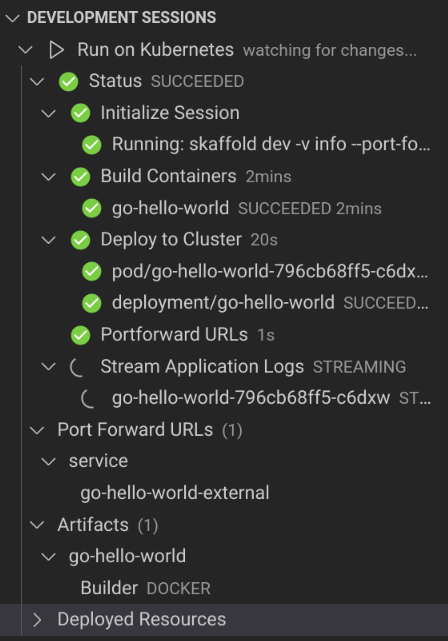
Cloud Code ומרחיבים את הקטע Development sessions.
פעולות בסיסיות
הקטע Kubernetes מבוסס על kubectl. כל עוד הגדרתם את קובץ ההגדרות kubectl כדי לגשת לאשכולות, אתם יכולים להשתמש בקטע Kubernetes כדי להוסיף אשכולות, לעיין בכל מרחבי השמות, המשאבים והצמתים הזמינים של האשכולות, בלי קשר להיותם בהקשר הפעיל או הלא פעיל.
הקטע Kubernetes
הפעולות הכלליות הזמינות ב-Kubernetes, שאפשר לגשת אליהן דרך הסמלים שלהן בקטע Kubernetes, הן:
- add KubeConfig
- רענון רענון הקטע Kubernetes
- question_mark פתיחת התיעוד של Cloud Code Kubernetes בדפדפן אינטרנט
הקטע 'סשנים של פיתוח'
הפעולות הזמינות ב-Kubernetes, שאפשר לגשת אליהן דרך הסמלים שלהן בקטע סשנים של פיתוח ב-Kubernetes, הן:
 פתיחת אפליקציית דוגמה של Kubernetes
- play_arrow הפעלת האפליקציה
 ניפוי באגים באפליקציה
העתקת שם של משאב
אפשר להעתיק ללוח כל שם של משאב ב-Kubernetes (כולל שמות של קונטיינרים ושל אשכולות). כדי להעתיק את שם המשאב, לוחצים לחיצה ימנית על המשאב ובוחרים באפשרות העתקת שם המשאב.
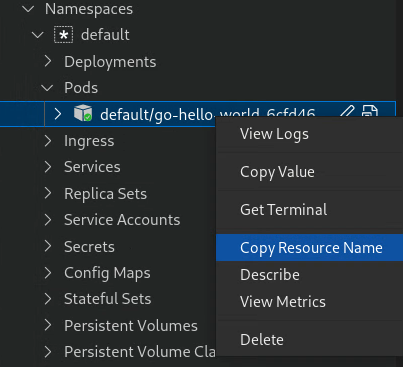
רענון המשאבים
בקטע Kubernetes מתבצע מעקב אחרי שינויים ורענון אוטומטי כדי לשקף עדכונים. כדי לרענן בכוח משאב ב-Kubernetes כלשהו כדי לאחזר את המידע העדכני שלו, לוחצים לחיצה ימנית על המשאב ובוחרים באפשרות רענון.
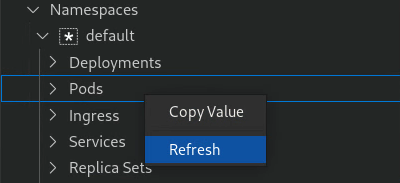 אפשר גם לרענן ידנית את כל הקטע Kubernetes באמצעות לחצן הרענון של הקטע Kubernetes.

תיאור המשאבים
כדי להציג את הפרטים של משאב שאינו חלק מאשכול, לוחצים לחיצה ימנית על המשאב ואז בוחרים באפשרות תיאור. ייפתח טרמינל שבו יוצג מידע על המשאב.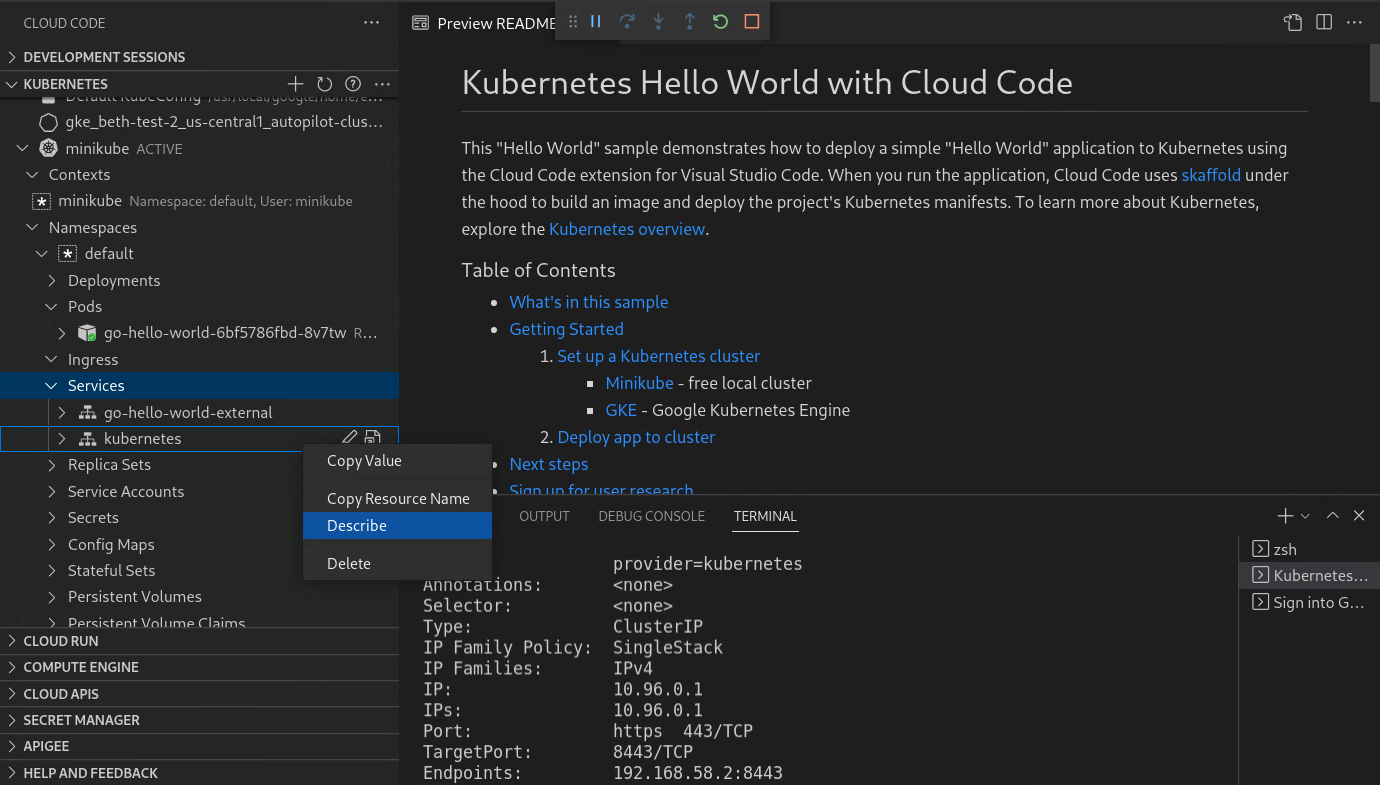
התאמה אישית של הגדרות ההפעלה
כדי להגדיר איך האפליקציה תפעל, אפשר להתאים אישית את הקובץ skaffold.yaml.
cloudcode.kubernetes בקובץ .vscode/launch.json:
- skaffoldConfig: מציינים את קובץ ההגדרות
skaffold.yamlשמכיל את הגדרות ה-build והפריסה. - profile: מציינים את פרופיל Skaffold המועדף. אם לא מוגדר פרופיל, המערכת משתמשת בפרופיל ברירת המחדל.
- imageRegistry: מציינים את מאגר התמונות שאליו רוצים לדחוף את התמונות.
- watch: מציינים אם לעקוב אחרי שינויים בסביבת העבודה ולהפעיל מחדש את האפליקציה. ערך ברירת המחדל הוא true, אלא אם מגדירים במפורש את הערך false.
- cleanUp: מציינים אם למחוק משאבי Kubernetes שנפרסו באשכול אחרי שהאפליקציה מסיימת לפעול. אלא אם מגדירים במפורש את הערך false, ברירת המחדל היא true.
- portForward: מציינים אם רוצים להעביר יציאות של משאבי Kubernetes שנחשפים באשכול למחשב המקומי. ברירת המחדל היא true, אלא אם מגדירים במפורש את הערך false.
הצגת קובץ YAML מרוחק
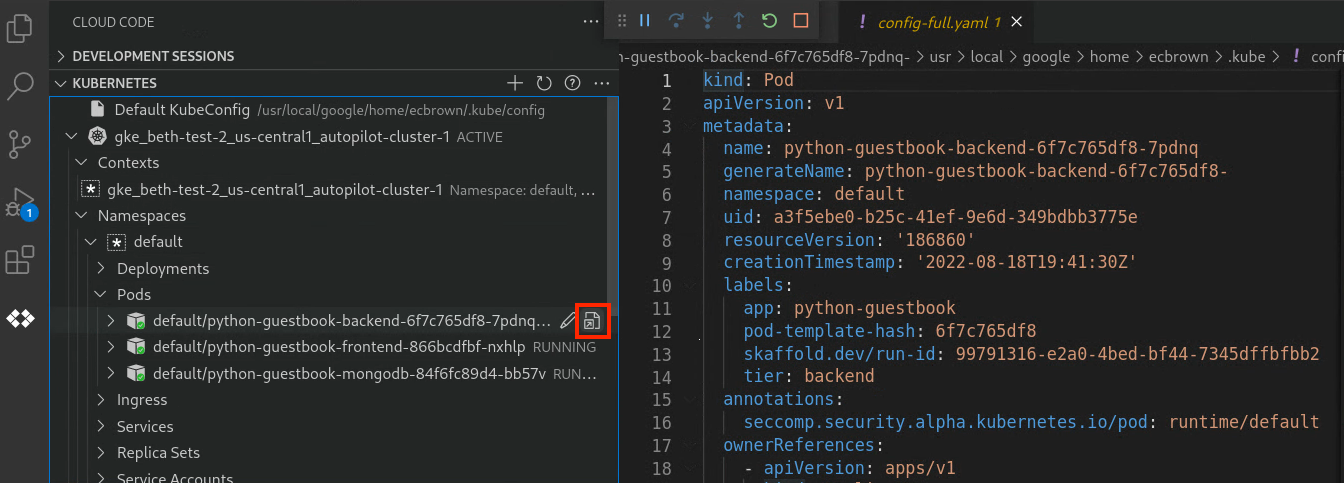
כדי לראות את קובץ ה-YAML של משאב באשכול, בוחרים את המשאב או מעבירים מעליו את העכבר כדי להציג את הסמלים Edit YAML (עריכת YAML) ו-
 View YAML (הצגת YAML). לוחצים על הלחצן View YAML כדי לפתוח את קובץ ה-YAML שמתאים למשאב שצוין בכרטיסייה חדשה בעורך.
צפייה ביומנים
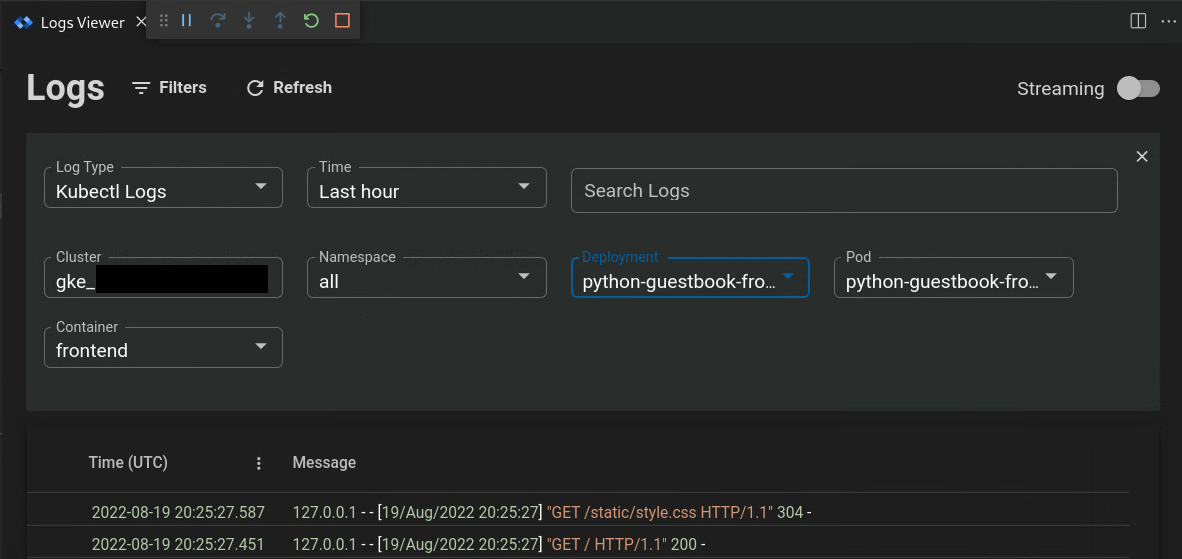
אתם יכולים להזרים ולצפות ביומנים ממשאבי Kubernetes בקטע Kubernetes במסוף כדי לעקוב אחרי ההתקדמות שלהם.
כדי לפתוח את מציג היומנים, פותחים את לוח הפקודות באמצעות הקשה עלCtrl/Cmd+Shift+P או לחיצה על View > Command Palette ואז בוחרים באפשרות Cloud Code: View Logs.

כלי הצפייה ביומנים ייפתח בכרטיסייה חדשה של העורך.
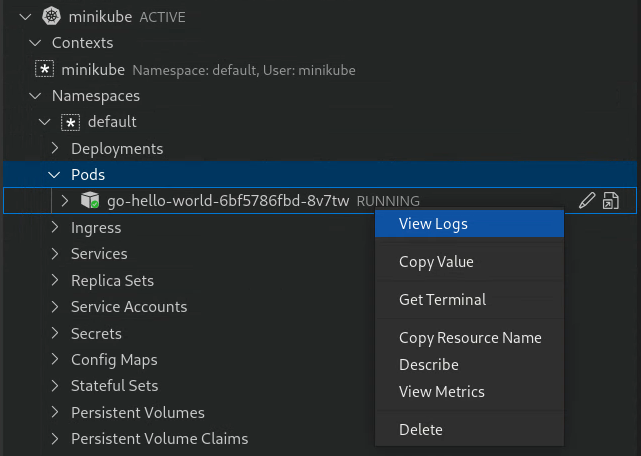
 כדי להציג את היומנים של פוד או קונטיינר, לוחצים לחיצה ימנית על המשאב ובוחרים באפשרות הצגת היומנים.
הפעלת טרמינל
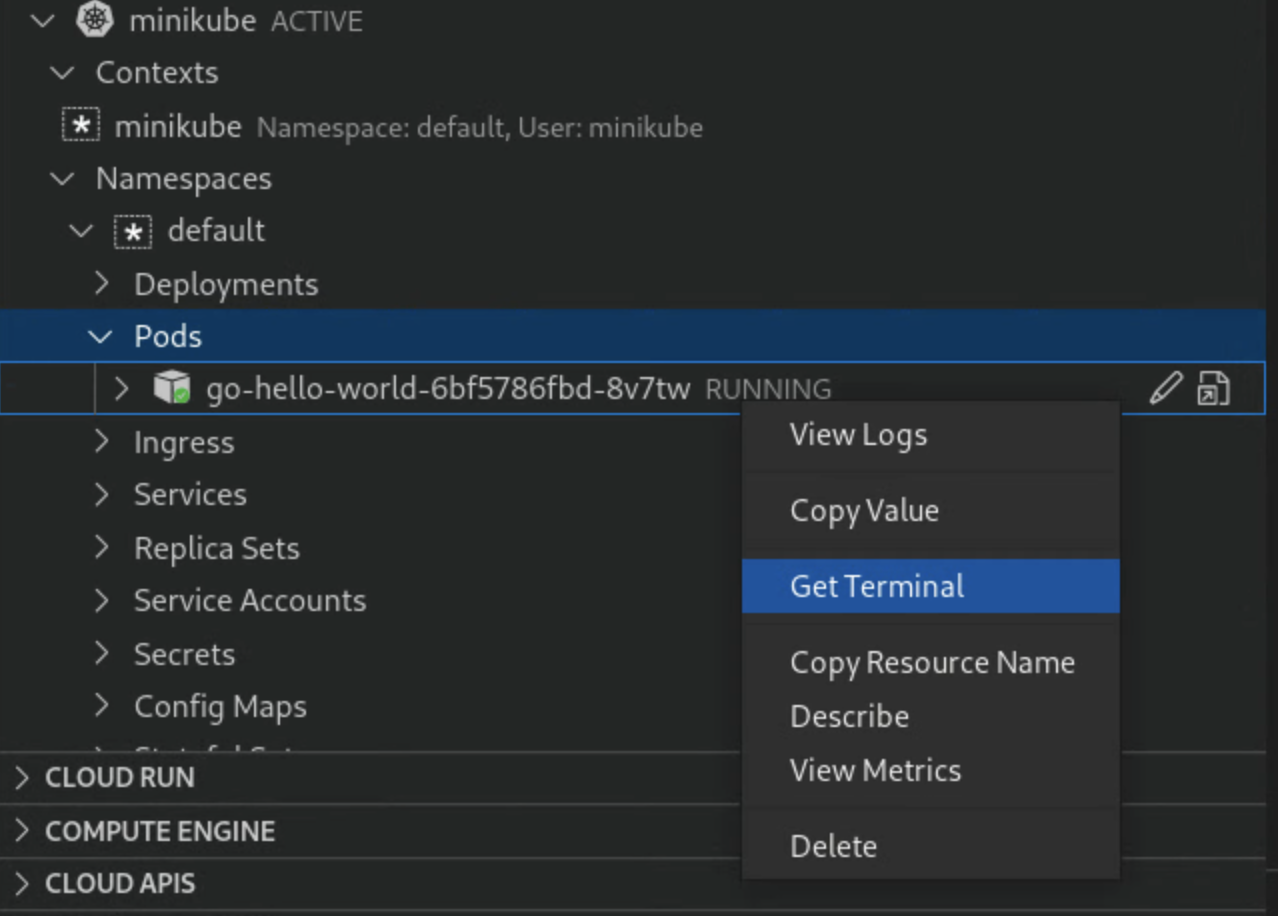
כדי לפתוח טרמינל אינטראקטיבי עבור פודים וקונטיינרים, לוחצים לחיצה ימנית על הפוד או הקונטיינר ובוחרים באפשרות Get terminal (פתיחת טרמינל).
פעולות ספציפיות למקור מידע
בקטע Kubernetes מוצגים אשכולות, מרחבי שמות, צמתים, עומסי עבודה (כמו פריסות, ערכות שכפול, פודים וקונטיינרים), שירותים ו-ingresses, הגדרות (כמו סודות ומפות הגדרות) ואחסון (כמו נפחים). בקטע Kubernetes, אפשר לבצע פעולות ייחודיות בחלק מהמשאבים האלה.
אשכולות
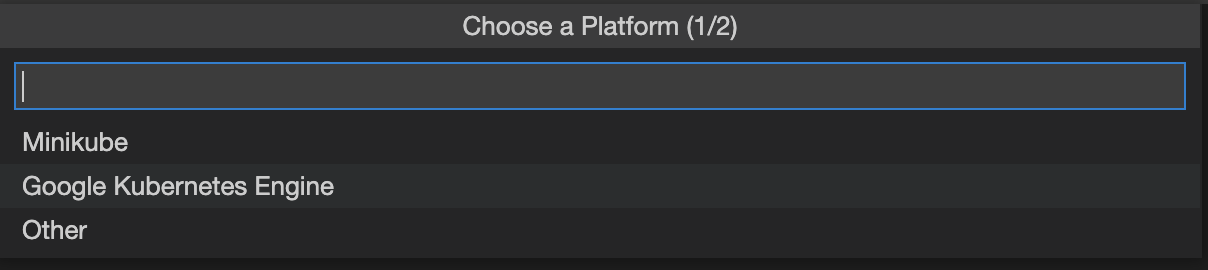
- הוספת אשכול ל-Kubeconfig: מוסיפים אשכול GKE או minikube קיים או יוצרים אשכול חדש.
מופיעה תיבת הדו-שיח 'הוספת אשכול', שבה אפשר לבחור את הפרויקט והאשכול שרוצים להשתמש בהם או ליצור אשכול חדש.

הגדרה כאשכול פעיל: הגדרת האשכול שצוין כאשכול פעיל, כך שההקשר
kubectlשהוגדר יגש לאשכול הזה כברירת מחדל.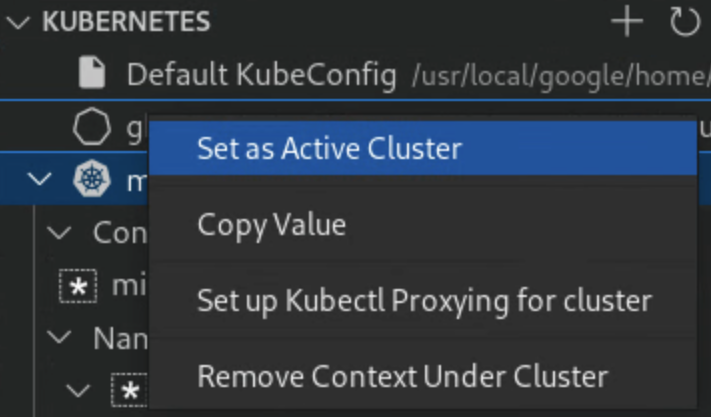
הקטע Kubernetes מתעדכן אוטומטית, וסמל Kubernetes יופיע לצד האשכול המתאים.
אם הוגדרו כמה הקשרים לאשכול, תוכלו לבחור אחד מההקשרים הזמינים ולהגדיר אותו כהקשר הנוכחי.
מרחבי שמות
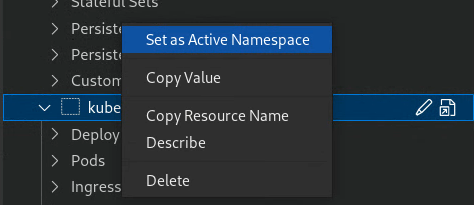
הגדרה כמרחב שמות פעיל: הגדרה של מרחב שמות כפעיל, כך שההקשר
kubectlשהגדרתם יגש למרחב השמות הזה כברירת מחדל.לוחצים לחיצה ימנית על מרחב השמות שרוצים להגדיר כפעיל.
שימו לב: הקשר של Kubernetes הוא קיצור דרך שמאפשר גישה מהירה למרחב שמות באשכול. בדרך כלל, ההקשרים נוצרים באופן אוטומטי כשמפעילים אשכול minikube או GKE. אם לא מופיעה האפשרות Set as current context (הגדרה כהקשר הנוכחי) עבור מרחב שמות מסוים, ואתם רוצים ליצור הקשר בשבילו, משתמשים בפקודה kubectl config set-context במסוף כדי להגדיר הקשר עם האשכול, המשתמש ומרחב השמות המועדפים.
קבוצת Pod
- הצגת יומנים: הצגת יומנים מ-pod בקטע Kubernetes Console.
קבלת טרמינל: קבלת טרמינל עבור pod בקטע Kubernetes Console.
בנוסף, ל-Pods פעילים יש סימני סטטוס צבעוניים לצד התוויות שלהם:
- אדום: ה-Pod במצב כשל
- צהוב: ה-Pod מתחיל או מסיים את הפעולה
- ירוק: ה-Pod תקין ופועל

קונטיינרים
- הצגת יומנים: הצגת יומנים ממכולה בקטע Kubernetes במסוף.
- קבלת טרמינל: קבלת טרמינל עבור מאגר בטרמינל של קטע Kubernetes.
פריסות
הצגת יומנים: הצגת יומנים מפריסה בקטע Kubernetes במסוף.
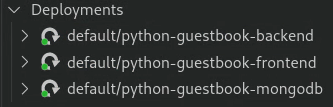
לפריסות פעילות יש סימני סטטוס צבעוניים לצד התוויות שלהן ומספרים של העותקים הנוכחיים והכוללים:
- צהוב: לפריסה אין זמינות מינימלית או שיש בעיות בתמונה.
- ירוק: הפריסה תקינה והזמינות שלה הייתה מינימלית.
צמתים
ליד השמות של הצמתים באשכול מופיעים סימני סטטוס צבעוניים:
- צהוב: יש בעיה במשאב של הצומת, כמו זמינות של זיכרון או דיסק.
- ירוק: הצומת תקין.
הגדרות מותאמות אישית של משאבים (CRD)
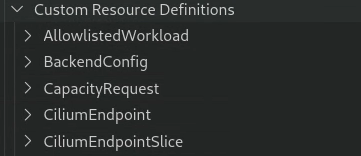
בקטע Kubernetes מפורטים כל ההגדרות של משאבים בהתאמה אישית (CRD) שהותקנו וזמינים באשכול:
המאמרים הבאים
- כדי להתחיל להשתמש ב-Cloud Code ל-VS Code ל-Kubernetes, אפשר ליצור ולפרוס אפליקציית Kubernetes מדוגמת קוד.
- כדי לפתח מהר יותר, אפשר להשתמש בסנכרון קבצים וטעינה מחדש של קבצים.
- ניפוי באגים באפליקציה ב-Cloud Code