


Questa pagina fornisce una panoramica dello sviluppo Kubernetes in Cloud Code.
Utilizzare la sezione Kubernetes in Cloud Code
La sezione Kubernetes ti consente di accedere alle informazioni su cluster, nodi, workload e altro ancora direttamente dal tuo IDE. Puoi anche impostare un contesto corrente, trasmettere in streaming e visualizzare i log, aprire un terminale interattivo e cercare le descrizioni delle risorse con la sezione Kubernetes.
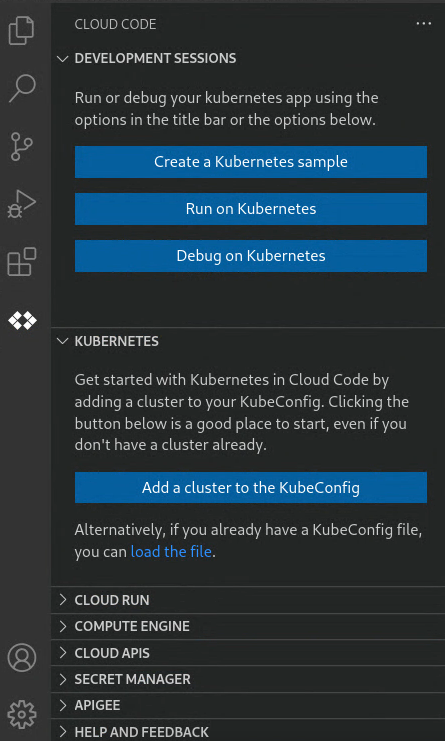
Cloud Code utilizza il file kubeconfig predefinito, che si trova nella directory $HOME/.kube su macOS/Linux o %USERPROFILE%\.kube su Windows, per recuperare le risorse Kubernetes. Puoi cambiare o aggiungere nuovi file Kubeconfig
dalla sezione Kubernetes. I file kubeconfig sono file YAML
che contengono i dettagli, il certificato e il token secret del cluster Kubernetes per
l'autenticazione al cluster.
Per utilizzare un file kubeconfig diverso da quello predefinito, consulta la guida Utilizzo dei file kubeconfig.
Accedere alla sezione Kubernetes
Per visualizzare e gestire le risorse Kubernetes, accedi alla sezione Kubernetes facendo clic su Cloud Code ed espandendo la sezione Kubernetes. Per visualizzare le sessioni di debug o creare un'app di esempio, espandi la sezione Sessioni di sviluppo.
Quando tenti di eseguire il debug, potrebbe esserti chiesto di autenticare le tue credenziali per eseguire il debug di un'applicazione in locale.
Accedere alla sezione Sessioni di sviluppo
Utilizza le sessioni di sviluppo per eseguire o eseguire il debug dell'applicazione Kubernetes o creare un'applicazione di esempio utilizzando un modello.
Quando avvii una sessione di sviluppo o di debug, la sezione Sessioni di sviluppo mostra la visualizzazione della registrazione strutturata.
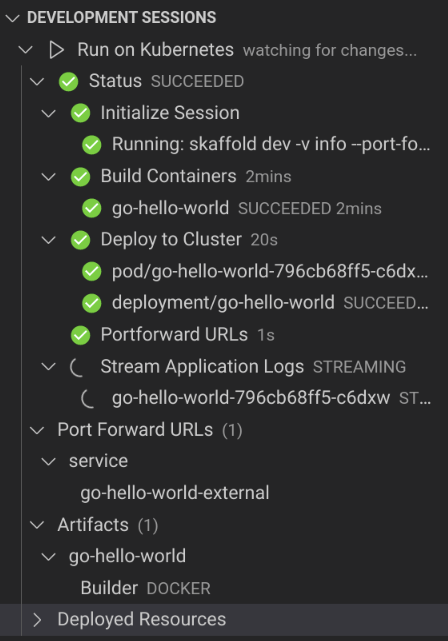
Cloud Code ed espandi la sezione Sessioni di sviluppo.
Azioni di base
La sezione Kubernetes è basata su kubectl. Se hai configurato il file di configurazione kubectl per accedere ai cluster, puoi utilizzare la sezione Kubernetes per aggiungere cluster e sfogliare tutti gli spazi dei nomi, le risorse e i nodi disponibili per i cluster, indipendentemente dal fatto che si trovino nel contesto attivo o inattivo.
Sezione Kubernetes
Le azioni Kubernetes generali disponibili, accessibili tramite le icone nella sezione Kubernetes, sono:
- add KubeConfig
- Aggiorna la sezione Kubernetes.
- question_mark Apri la documentazione di Cloud Code Kubernetes in un browser web.
Sezione Sessioni di sviluppo
Le azioni Kubernetes disponibili, accessibili tramite le icone nella sezione Sessioni di sviluppo di Kubernetes, sono:
 Apri un'applicazione Kubernetes di esempio
- play_arrow Esegui l'applicazione
 Esegui il debug
dell'applicazione
Esegui il debug
dell'applicazione
Copiare il nome di una risorsa
Puoi copiare qualsiasi nome di risorsa Kubernetes negli appunti (inclusi i nomi di container e cluster). Per copiare il nome di una risorsa, fai clic con il tasto destro del mouse sulla risorsa e scegli Copia nome risorsa.
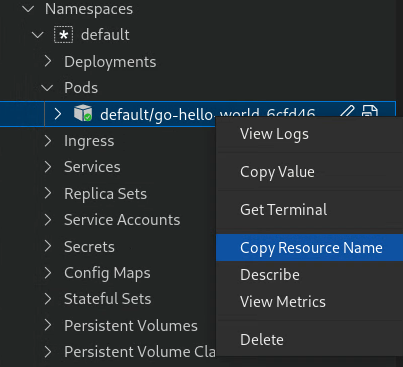
Aggiorna risorse
La sezione Kubernetes monitora le modifiche e si aggiorna automaticamente per riflettere gli aggiornamenti. Per forzare l'aggiornamento di qualsiasi risorsa Kubernetes per recuperare le informazioni più recenti, fai clic con il tasto destro del mouse sulla risorsa e scegli Aggiorna.
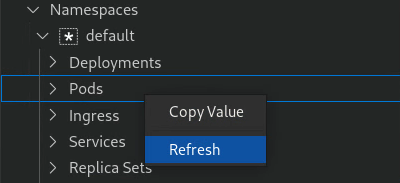 Puoi anche forzare l'aggiornamento dell'intera sezione Kubernetes
utilizzando il pulsante di aggiornamento della sezione Kubernetes.
Puoi anche forzare l'aggiornamento dell'intera sezione Kubernetes
utilizzando il pulsante di aggiornamento della sezione Kubernetes.

Descrivere le risorse
Per visualizzare i dettagli di qualsiasi risorsa non cluster, fai clic con il tasto destro del mouse sulla risorsa, poi seleziona Descrivi. Si apre un terminale e vengono visualizzate le informazioni sulla risorsa.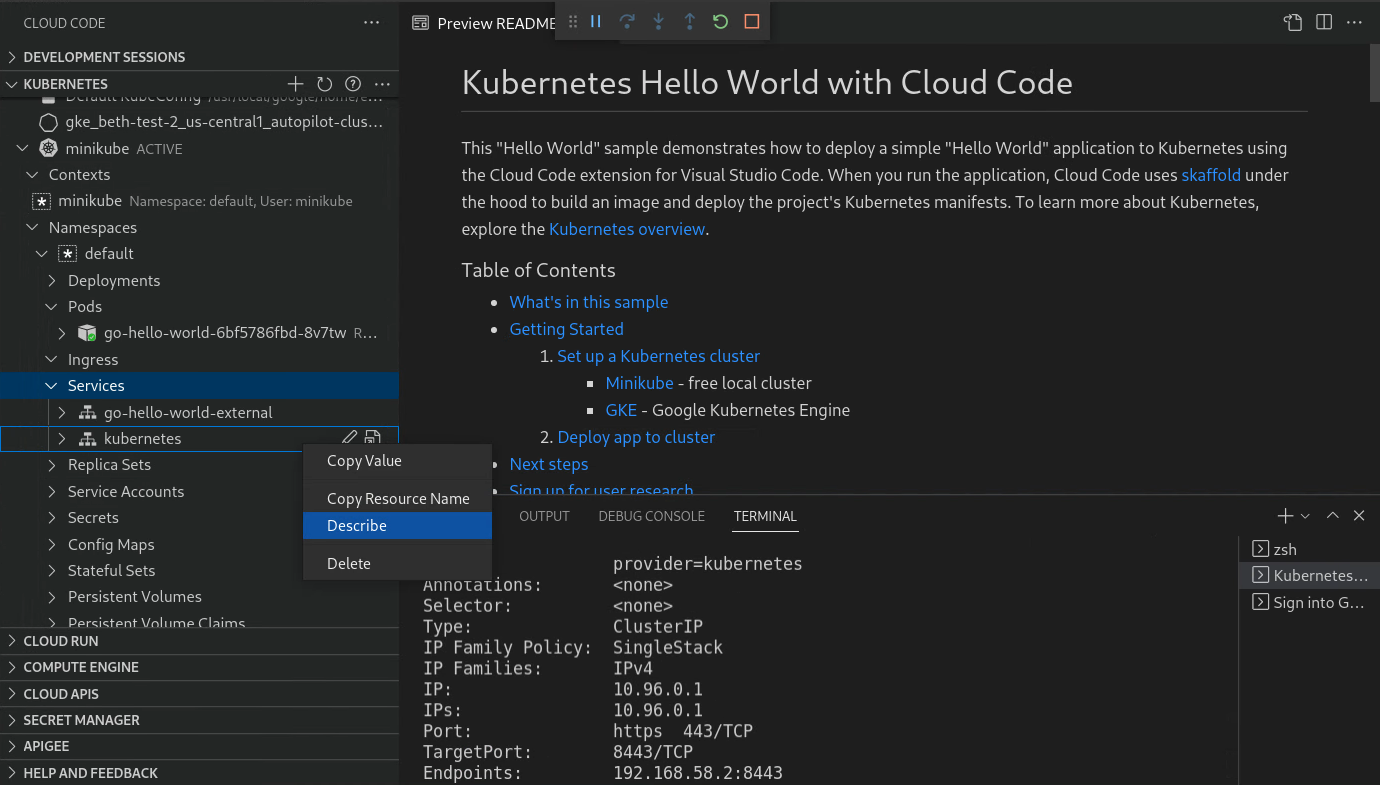
Personalizza la configurazione di avvio
Per configurare la modalità di esecuzione dell'applicazione, puoi personalizzare il file
skaffold.yaml.
cloudcode.kubernetes del file .vscode/launch.json:
- skaffoldConfig: specifica il file di
configurazione
skaffold.yamlche contiene le impostazioni di build e deployment. - profile: specifica il tuo profilo Skaffold preferito. Se non definito, viene utilizzato il profilo predefinito.
- imageRegistry: specifica il registro delle immagini in cui eseguire il push delle immagini.
- watch: specifica se monitorare le modifiche nell'area di lavoro ed eseguire di nuovo l'applicazione. Se non è impostato esplicitamente su false, il valore predefinito è true.
- cleanUp: specifica se eliminare le risorse Kubernetes di cui è stato eseguito il deployment nel cluster dopo la chiusura dell'applicazione. A meno che non sia impostato esplicitamente su false, il valore predefinito è true.
- portForward: specifica se inoltrare le porte per le risorse Kubernetes esposte sul cluster alla tua macchina locale. Se non è impostato esplicitamente su false, il valore predefinito è true.
Visualizza YAML remoto
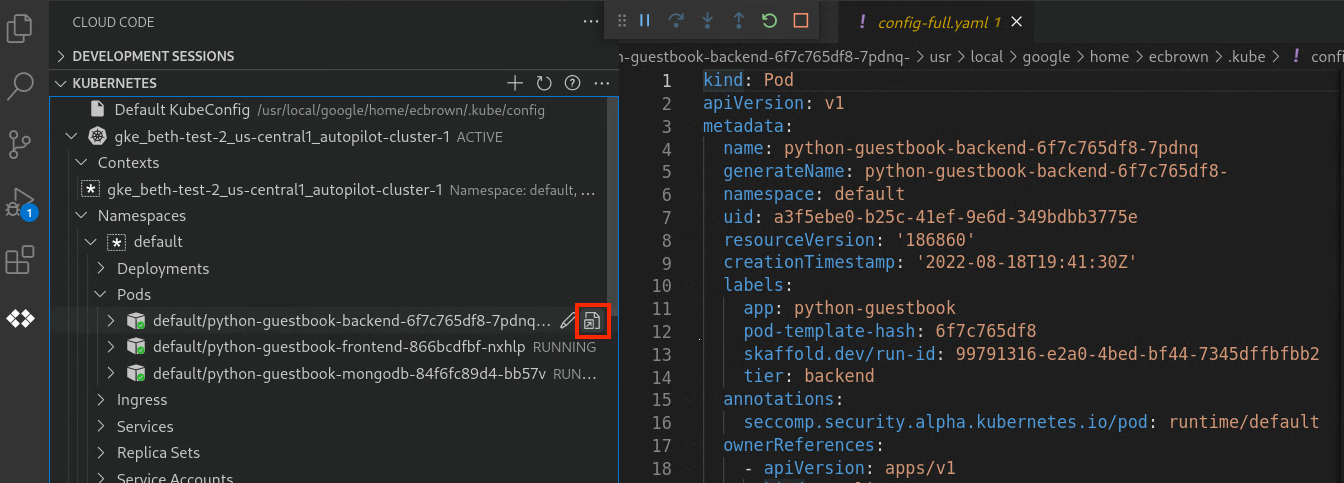
Per visualizzare il codice YAML di una risorsa nel cluster, seleziona o passa il mouse sopra la risorsa per visualizzare le icone Modifica YAML e
  Visualizza YAML. Seleziona il pulsante Visualizza YAML per aprire il file YAML
corrispondente alla risorsa specificata in una nuova scheda dell'editor.
Visualizza YAML. Seleziona il pulsante Visualizza YAML per aprire il file YAML
corrispondente alla risorsa specificata in una nuova scheda dell'editor.
Visualizza i log
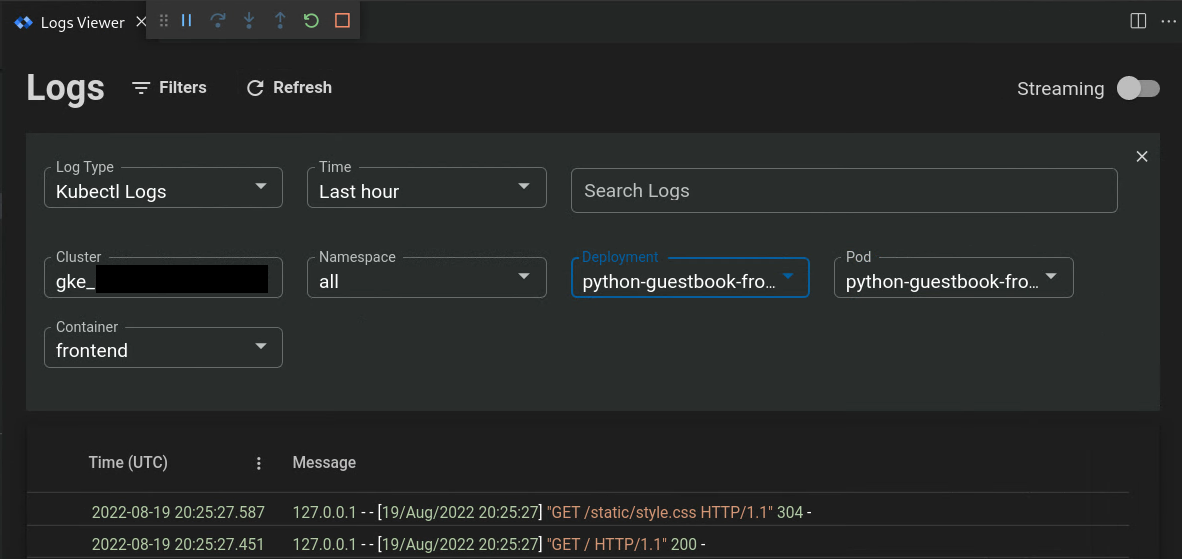
Puoi trasmettere in streaming e visualizzare i log delle risorse Kubernetes nella console della sezione Kubernetes per monitorare i loro progressi.
Per aprire il visualizzatore log, apri la tavolozza dei comandi premendoCtrl/Cmd+Shift+P o facendo clic su Visualizza > Tavolozza comandi, poi seleziona
Cloud Code: View Logs.

Il visualizzatore log si apre in una nuova scheda dell'editor.
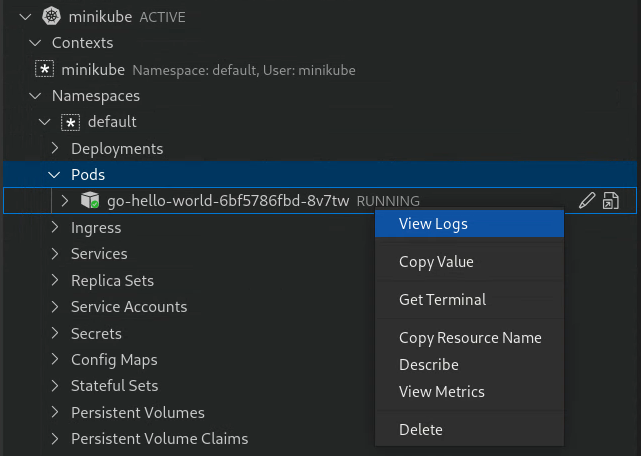
 Per visualizzare i log di un pod o di un container, fai clic con il tasto destro del mouse sulla risorsa e seleziona
Visualizza log.
Per visualizzare i log di un pod o di un container, fai clic con il tasto destro del mouse sulla risorsa e seleziona
Visualizza log.
Avvia un terminale
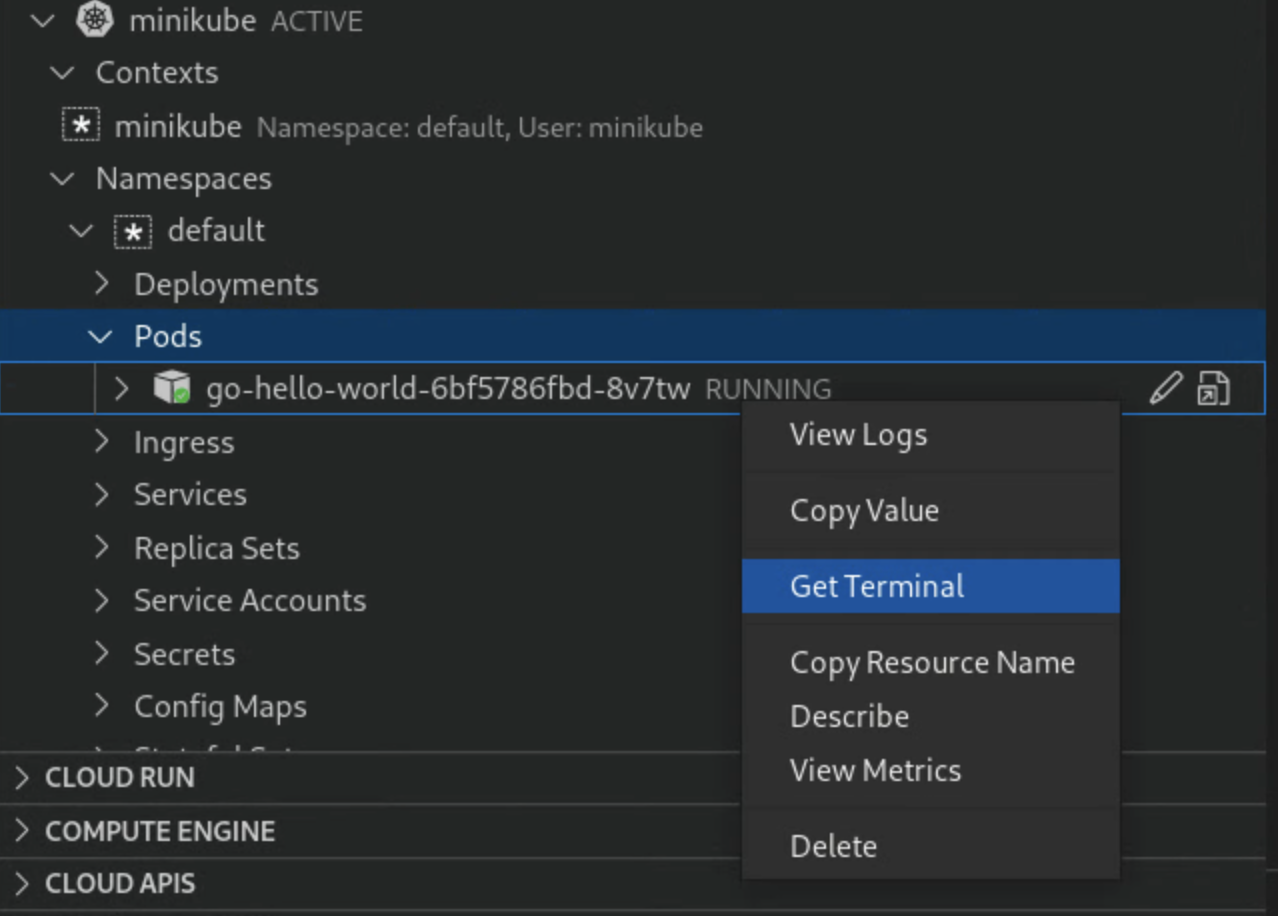
Per pod e container, puoi aprire un terminale interattivo facendo clic con il tasto destro del mouse sul pod o sul container e selezionando Ottieni terminale.
Azioni specifiche per risorsa
La sezione Kubernetes mostra cluster, spazi dei nomi, nodi, carichi di lavoro (come deployment, replicaset, pod e container), servizi e ingress, configurazioni (come secret e mappe di configurazione) e spazio di archiviazione (come volumi). Utilizzando la sezione Kubernetes, puoi eseguire azioni uniche su alcune di queste risorse.
Cluster
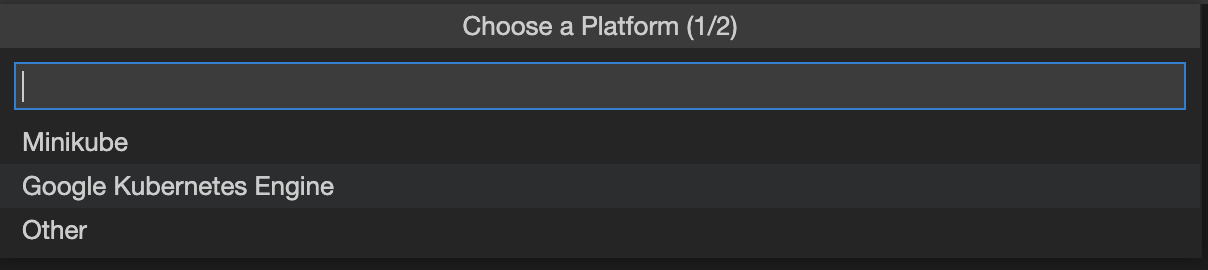
- Aggiungi un cluster a Kubeconfig:aggiungi un cluster GKE o minikube esistente o creane uno nuovo.
Viene visualizzata la finestra di dialogo Aggiungi cluster e puoi scegliere il progetto e il cluster che vuoi utilizzare o creare un nuovo cluster.

Imposta come cluster attivo:imposta il cluster specificato come attivo in modo che il contesto
kubectlconfigurato acceda a questo cluster per impostazione predefinita.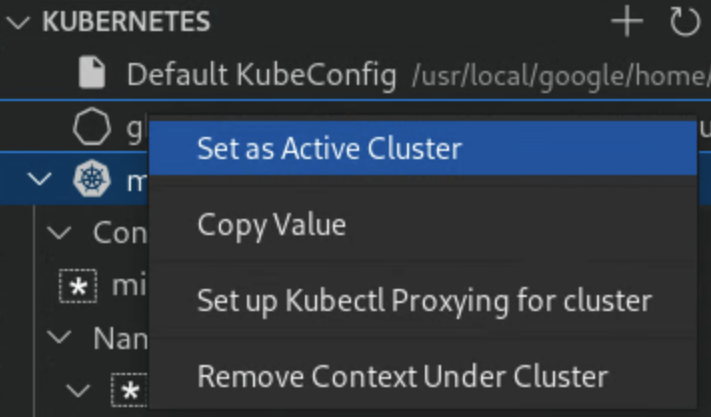
La sezione Kubernetes si aggiorna automaticamente e vedrai il simbolo di Kubernetes accanto al cluster appropriato.
Se un cluster ha più contesti configurati, potrai scegliere uno dei contesti disponibili da impostare come contesto corrente.
Spazi dei nomi
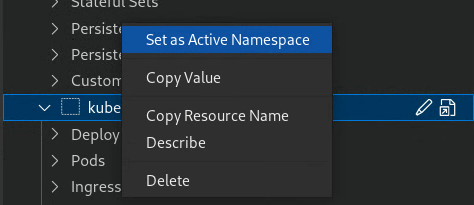
Imposta come spazio dei nomi attivo:imposta uno spazio dei nomi come attivo in modo che il contesto
kubectlconfigurato acceda a questo spazio dei nomi per impostazione predefinita.Fai clic con il tasto destro del mouse sullo spazio dei nomi che vuoi impostare come attivo.
Tieni presente che un contesto Kubernetes è una scorciatoia che ti consente di accedere rapidamente
a uno spazio dei nomi nel cluster. I contesti vengono normalmente creati
automaticamente quando avvii un cluster minikube o GKE. Se non vedi l'opzione
Imposta come contesto corrente per un determinato spazio dei nomi e vuoi
creare un contesto, utilizza il
comando kubectl config set-context
nel terminale per impostare un contesto con il cluster, l'utente e
lo spazio dei nomi che preferisci.
Pod
- Visualizza log:visualizza i log di un pod nella sezione Console di Kubernetes.
Ottieni terminale:Ottieni terminale per un pod nella sezione Kubernetes della console.
Inoltre, i pod in esecuzione hanno indicatori di stato colorati accanto alle etichette:
- Rosso: il pod è in stato di errore
- Giallo: il pod è in fase di avvio o terminazione
- Verde: il pod è integro e in esecuzione

Container
- Visualizza log:Visualizza log da un container nella console della sezione Kubernetes.
- Ottieni terminale:Ottieni terminale per un container nella console della sezione Kubernetes.
Deployment
Visualizza log:Visualizza log di un deployment nella console della sezione Kubernetes.
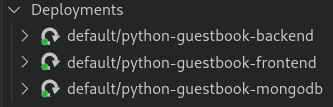
I deployment live hanno indicatori di stato colorati accanto alle etichette e ai conteggi di repliche attuali/totali:
- Giallo: il deployment non ha disponibilità minima o presenta problemi con le immagini.
- Verde: il deployment è integro e ha avuto una disponibilità minima.
Nodi
Accanto al nome dei nodi del cluster sono presenti indicatori di stato colorati:
- Giallo: il nodo presenta un problema di risorse, ad esempio disponibilità di memoria o disco.
- Verde: il nodo è integro.
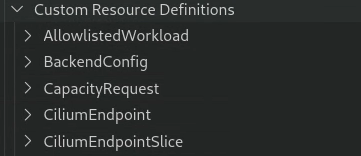
Definizioni di risorse personalizzate (CRD)
La sezione Kubernetes elenca tutte le definizioni di risorse personalizzate (CRD) installate e disponibili nel cluster:
Passaggi successivi
- Inizia a utilizzare Cloud Code per VS Code per Kubernetes creando e distribuendo un'applicazione Kubernetes da un esempio di codice.
- Utilizza la sincronizzazione dei file e il ricaricamento rapido per velocizzare lo sviluppo.
- Eseguire il debug dell'applicazione in Cloud Code