


A extensão do Cloud Code para VS Code adiciona suporte para o Google Cloud desenvolvimento no VS Code.
Antes de começar
Antes de instalar o Cloud Code, confirme se as seguintes ferramentas estão instaladas e configuradas no seu sistema:
- Instale e configure o Visual Studio Code em sua máquina.
Instale e configure o suporte à linguagem.
A extensão do Cloud Code funciona melhor com as seguintes linguagens:
Instale o Git. O Git é necessário para copiar amostras na sua máquina.
Instale o cliente do Docker e adicione-o à variável de ambiente
PATH:- Se você estiver criando apenas com o Cloud Build ou o Jib, será possível pular a instalação do Docker.
- Se você usa o WSL, mas não consegue instalar o Docker para computadores, use o minikube em vez de desenvolvimento local com o Cloud Code.
Se você estiver usando Google Cloud, crie um Google Cloud projeto e, em seguida, ative o faturamento.
Com os projetos, é possível coletar os recursos relacionados de um único aplicativo em um só lugar, gerenciar APIs, ativar Google Cloud serviços, adicionar e remover colaboradores e gerenciar permissões de Google Cloud recursos.
Instalar o Cloud Code
Instale a extensão do Google Cloud Code no Visual Studio Code Marketplace.
Como alternativa, abra a visualização Extensões no VS Code:
Clique em
 Extensões ou pressione
 Ctrl/Cmd+Shift+X.Pesquise
Google Cloud Code.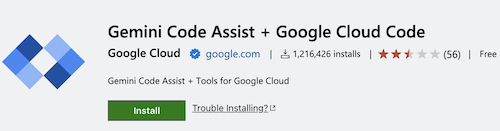
Clique em Instalar.
Se solicitado, reinicie o VS Code.
Depois que a extensão for instalada, o ícone do Cloud Code será adicionado à barra de atividades e estará pronto para uso. É possível definir outras configurações da instalação do Cloud Code especificando suas preferências na barra de tarefas superior do aplicativo: navegue até Código > Configurações > Configurações > Extensões e pesquise
Gemini Code Assist + Google Cloud Code.
Versões personalizadas de dependências
Por padrão, o Cloud Code tem as dependências automáticas ativadas e instala algumas dependências de linha de comando automaticamente. Se você desativar as dependências automáticas, poderá usar versões personalizadas das dependências, mas será necessário instalá-las para que o Cloud Code funcione.
Para usar versões personalizadas das dependências do Cloud Code:
Clique em settings Gerenciar > Configurações e defina Dependências automáticas (
cloudcode.autoDependencies) comooff.Instale as seguintes dependências no
PATH:
Instalar a Google Cloud CLI
Na primeira vez que você usar um recurso que exige a CLI gcloud, terá a opção de aprender a instalar a CLI no seu ambiente de desenvolvimento integrado, usar uma instalação atual ou continuar com dependências gerenciadas. Se preferir instalar a CLI gcloud manualmente, consulte Instalar a CLI gcloud.
Opcional: verificar o vsix do Cloud Code usando o VsixSignTool
Para verificar o vsix do Cloud Code com o VsixSignTool, siga estas etapas:
Confira se você está usando o seguinte:
- Gerenciador de pacotes Nuget
- SO Windows
- Uma versão de produção do Cloud Code
Instale o Microsoft VsixSignTool e anote o caminho de instalação.
Abra o VS Code e navegue até
Extensões > Cloud Code.Na guia Detalhes, em Recursos de extensão, clique em Marketplace.
Na página do Marketplace no navegador, em Recursos, clique em Fazer o download da extensão para baixar a versão empacotada do Cloud Code. Isso faz o download da versão empacotada do Cloud Code, que tem uma extensão de arquivo
.vsix, para o diretório de download padrão.Se você preferir verificar uma versão diferente da mais recente, clique na guia Histórico de versões e selecione uma versão diferente para fazer o download.
Quando o download for concluído, abra uma janela de terminal e execute o seguinte:
PATH_TO_VSIXSIGNTOOL verify PATH_TO_DOWNLOADED_VSIXConfirme se a saída corresponde ao seguinte:
VsixSignTool Success: Package PATH_TO_DOWNLOADED_VSIX is valid.
Autenticar credenciais para Google Cloud
Para ajudar no desenvolvimento de aplicativos com Google Cloud APIs, quando você fizer login na CLI gcloud, suas Application Default Credentials serão atualizadas.
Fazer login em Google Cloud
Se você não estiver conectado ao Google CloudGoogle Cloud, siga estas etapas para fazer login:
- Na barra de status do Cloud Code, clique em Cloud Code - Fazer login.
Se esta for a primeira vez que você se conecta ao Google Cloud no seu ambiente de desenvolvimento integrado, será solicitado que você adicione
https://accounts.google.comao domínio confiável. Clique em Configurar domínios confiáveis na caixa de diálogo que aparece: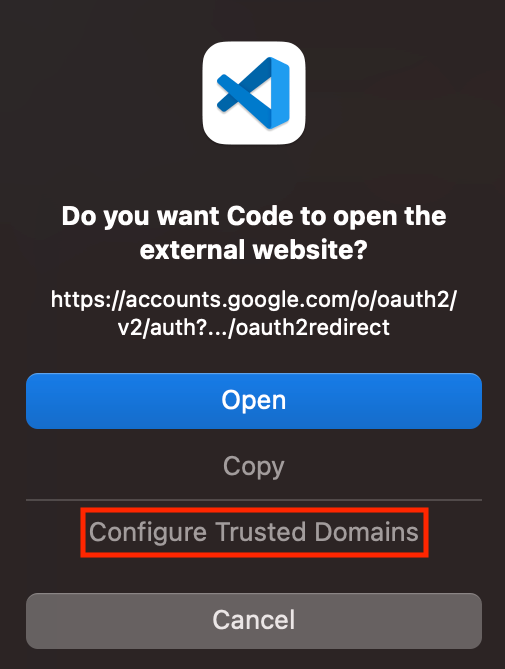
Siga as instruções para fazer login usando seu navegador da Web.
Quando solicitado a permitir que o Cloud Code acesse sua Conta do Google, clique em Permitir.
Problema conhecido: o navegador Edge redireciona para HTTPS no callback de autenticação
Ao usar o navegador Microsoft Edge para autenticar suas credenciais, você pode notar que o navegador Edge redireciona o URL http://localhost:3000 para https://localhost:3000. Isso leva à seguinte mensagem de falha:
The connection for this site is not secure. localhost sent an invalid response.
Try running Windows Network Diagnostics. ERR_SSL_PROTOCOL_ERROR.
Para resolver esse problema, você pode excluir localhost do redirecionamento:
Na barra de endereço do navegador Edge, digite
edge://net-internals/#hsts.Acesse a seção Excluir políticas de segurança de domínio.
Digite
localhoste clique em Excluir.
Sair do Google Cloud Google Cloud
- Clique em
 Cloud Code e expanda
Ajuda e feedback.
Cloud Code e expanda
Ajuda e feedback. - Clique em Sair do Google Cloud e, quando solicitado, selecione Sair.
- Como alternativa, você pode sair usando a paleta de comandos. Pressione
Ctrl/Cmd+Shift+Pou clique em Visualizar > Paleta de comandos, e clique em Sair de todas as contas no SDK Google Cloud.
Mudar o projeto ativo Google Cloud
Na barra de status do Cloud Code, clique no nome do projeto ativo.

No menu de escolha rápida que aparece, selecione sync_alt Mudar projeto.
Selecione um projeto ou digite palavras-chave na barra de pesquisa para filtrar projetos.
Autenticar credenciais para depurar aplicativos localmente
Além das etapas de autenticação na seção Fazer login no Google Cloud Google Cloud, você precisará autenticar suas credenciais para depurar um aplicativo localmente no seu ambiente de desenvolvimento integrado que faz chamadas de API do Google.
Se você não autenticar suas credenciais para depurar aplicativos, uma mensagem de erro vai aparecer no seu ambiente de desenvolvimento integrado quando você tentar executar/depurar um aplicativo local que tenta fazer uma chamada para uma API do Google.
Para autenticar suas credenciais para depurar aplicativos localmente, siga estas etapas:
Instale a gcloud na sua máquina, caso ainda não tenha feito isso.
Execute este comando:
gcloud auth application-default loginQuando terminar a depuração localmente, você poderá sair executando o seguinte comando:
gcloud auth application-default revoke
Para saber mais sobre as Application Default Credentials e as APIs do Google, consulte Autenticar para os serviços do Cloud usando bibliotecas de cliente.