


התוסף Cloud Code ל-VS Code מוסיף תמיכה בפיתוח ל-VS Code. Google Cloud
לפני שמתחילים
לפני שמתקינים את Cloud Code, צריך לוודא שהכלים הבאים מותקנים ומוגדרים במערכת:
- מתקינים ומגדירים את Visual Studio Code במחשב.
מתקינים ומגדירים תמיכה בשפה.
התוסף Cloud Code פועל בצורה הטובה ביותר עם השפות הבאות:
מתקינים את Git. כדי להעתיק דוגמאות למחשב, צריך להתקין את Git.
מתקינים את לקוח Docker ומוסיפים אותו למשתנה הסביבה
PATH:- אם אתם יוצרים את האפליקציה רק באמצעות Cloud Build או Jib, אתם יכולים לדלג על התקנת Docker.
- אם אתם משתמשים ב-WSL אבל לא מצליחים להתקין את Docker for Desktop, אתם יכולים להשתמש ב-minikube במקום זאת לפיתוח מקומי עם Cloud Code.
אם אתם משתמשים ב- Google Cloud, אתם צריכים ליצור Google Cloud פרויקט ואז להפעיל את החיוב.
פרויקטים מאפשרים לכם לאסוף את המשאבים שקשורים לאפליקציה מסוימת במקום אחד, לנהל ממשקי API, להפעיל שירותים של Google Cloud , להוסיף שותפי עריכה ולהסיר אותם, ולנהל הרשאות למשאבים של Google Cloud .
התקנה של Cloud Code
מתקינים את התוסף Google Cloud Code מ-Visual Studio Code Marketplace.
לחלופין, פותחים את התצוגה Extensions ב-VS Code:
לוחצים על
 תוספים או על
 Ctrl/Cmd+Shift+X.חיפוש של
Google Cloud Code.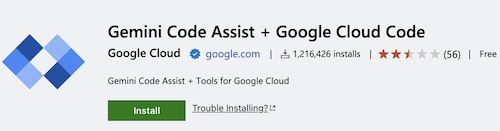
לוחצים על התקנה.
אם מוצגת בקשה, מפעילים מחדש את VS Code.
אחרי שהתוסף מותקן בהצלחה, הסמל של Cloud Code מתווסף לסרגל הפעילות ומוכן לשימוש. אפשר להגדיר עוד את ההתקנה של Cloud Code על ידי ציון ההעדפות באמצעות סרגל המשימות של האפליקציה ברמה העליונה: עוברים אל קוד > הגדרות > הגדרות > תוספים ומחפשים את
Gemini Code Assist + Google Cloud Code.
גרסאות מותאמות אישית של יחסי תלות
כברירת מחדל, האפשרות Auto dependencies (תלות אוטומטית) מופעלת ב-Cloud Code, וחלק מהתלויות בשורת הפקודה מותקנות בשבילכם באופן אוטומטי. אם משביתים את התלות האוטומטית, אפשר להשתמש בגרסאות מותאמות אישית של התלויות, אבל צריך להתקין את התלויות בעצמכם כדי ש-Cloud Code יפעל.
כדי להשתמש בגרסאות מותאמות אישית של יחסי תלות ב-Cloud Code:
לוחצים על הגדרות ניהול > הגדרות ומגדירים את התלות האוטומטית (
cloudcode.autoDependencies) לoff.מתקינים את יחסי התלות הבאים ב-
PATH:
התקנת Google Cloud CLI
בפעם הראשונה שמשתמשים בתכונה שדורשת את ה-CLI של gcloud, מוצגת אפשרות ללמוד איך להתקין את ה-CLI מ-IDE, להשתמש בהתקנה קיימת או להמשיך עם תלות מנוהלת. אם אתם מעדיפים להתקין את ה-CLI של gcloud באופן ידני, תוכלו לעיין במאמר בנושא התקנת ה-CLI של gcloud.
אופציונלי: אימות קובץ ה-Cloud Code vsix באמצעות VsixSignTool
כדי לאמת את קובץ ה-vsix של Cloud Code באמצעות VsixSignTool, מבצעים את השלבים הבאים:
ודאו שאתם משתמשים בפריטים הבאים:
- מנהל חבילות Nuget
- מערכת ההפעלה Windows
- גרסת ייצור של Cloud Code
מתקינים את Microsoft VsixSignTool ורושמים את נתיב ההתקנה.
פותחים את VS Code ועוברים אל
Extensions > Cloud Code.בכרטיסייה פרטים, בקטע משאבי תוסף, לוחצים על Marketplace.
בדף Marketplace בדפדפן, בקטע Resources, לוחצים על Download Extension כדי להוריד את הגרסה הארוזה של Cloud Code. הפעולה הזו מורידה את הגרסה הארוזה של Cloud Code, עם סיומת הקובץ
.vsix, לספריית ההורדות שמוגדרת כברירת מחדל.אם אתם רוצים לאמת גרסה אחרת ולא את הגרסה האחרונה, אתם יכולים ללחוץ על הכרטיסייה היסטוריית גרסאות ולבחור גרסה אחרת להורדה.
בסיום ההורדה, פותחים חלון טרמינל ומריצים את הפקודה הבאה:
PATH_TO_VSIXSIGNTOOL verify PATH_TO_DOWNLOADED_VSIXמוודאים שהפלט זהה לזה שמופיע כאן:
VsixSignTool Success: Package PATH_TO_DOWNLOADED_VSIX is valid.
אימות פרטי הכניסה של Google Cloud
כדי לעזור בפיתוח אפליקציות באמצעות ממשקי API, כשנכנסים ל-ה-CLI של gcloud, מתעדכנים פרטי הכניסה ב-Application Default Credentials. Google Cloud
כניסה אל Google Cloud
אם אתם לא מחוברים ל- Google Cloud, אתם צריכים להתחבר:
- בסרגל הסטטוס של Cloud Code, לוחצים על Cloud Code - Sign in (Cloud Code – כניסה).
אם זו הפעם הראשונה שאתם מתחברים אל Google Cloud בסביבת הפיתוח המשולבת שלכם, תתבקשו להוסיף את
https://accounts.google.comלדומיין מהימן. בתיבת הדו-שיח שמופיעה, לוחצים על הגדרת דומיינים מהימנים: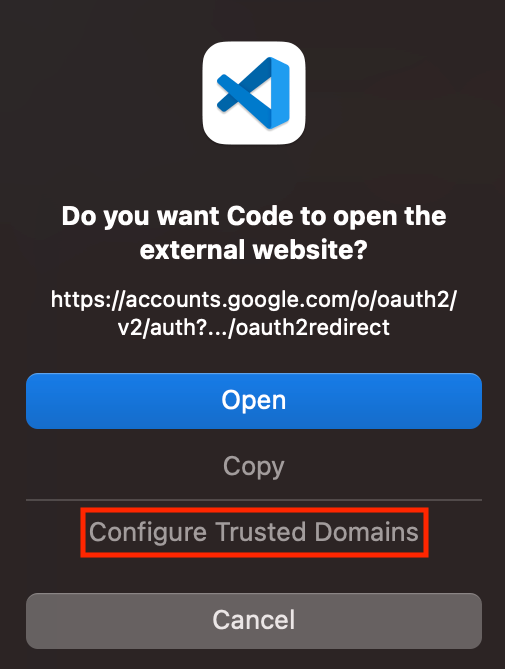
פועלים לפי ההנחיות כדי להיכנס באמצעות דפדפן האינטרנט.
כשמופיעה בקשה לתת ל-Cloud Code גישה לחשבון Google, לוחצים על אישור.
בעיה ידועה: הדפדפן Edge מפנה אוטומטית ל-HTTPS בקריאה חוזרת לאימות
כשמשתמשים בדפדפן Microsoft Edge כדי לאמת את פרטי הכניסה, יכול להיות שתבחינו שהדפדפן Edge מפנה את כתובת ה-URL http://localhost:3000 אל https://localhost:3000. התוצאה היא הודעת השגיאה הבאה:
The connection for this site is not secure. localhost sent an invalid response.
Try running Windows Network Diagnostics. ERR_SSL_PROTOCOL_ERROR.
כדי לפתור את הבעיה, אפשר להחריג את localhost מההפניה האוטומטית:
בסרגל הכתובות של דפדפן Edge, מזינים
edge://net-internals/#hsts.עוברים לקטע מחיקת מדיניות אבטחה של דומיין.
מזינים
localhostולוחצים על מחיקה.
התנתקות מ- Google Cloud
- לוחצים על
 Cloud Code ואז מרחיבים את Help and Feedback (עזרה ומשוב).
 - לוחצים על יציאה מ-Google Cloud וכשמופיעה ההנחיה, בוחרים באפשרות יציאה.
- אפשר גם להתנתק באמצעות לוח הפקודות. מקישים על
Ctrl/Cmd+Shift+Pאו לוחצים על View (תצוגה) > Command Palette (לוח פקודות), ואז לוחצים על Sign out of all accounts in Google Cloud SDK (יציאה מכל החשבונות ב-Google Cloud SDK).
שינוי הפרויקט הפעיל Google Cloud
בסרגל הסטטוס של Cloud Code, לוחצים על שם הפרויקט הפעיל.

בתפריט הבחירה המהירה שמופיע, בוחרים באפשרות sync_alt החלפת פרויקט.
בוחרים פרויקט או מזינים מילות מפתח בסרגל החיפוש כדי לסנן פרויקטים.
אימות פרטי כניסה לצורך ניפוי באגים באפליקציות באופן מקומי
בנוסף לשלבי האימות שמפורטים בקטע כניסה אל Google Cloud, תצטרכו לאמת את פרטי הכניסה כדי לנפות באגים באפליקציה באופן מקומי בסביבת הפיתוח המשולבת (IDE) שיוצרת קריאות ל-Google API.
אם לא מאמתים את פרטי הכניסה כדי לנפות באגים באפליקציות, תוצג הודעת שגיאה בסביבת הפיתוח המשולבת כשמנסים להריץ או לנפות באגים באפליקציה מקומית שמנסה לבצע קריאה ל-Google API.
כדי לאמת את פרטי הכניסה שלכם לצורך ניפוי באגים באפליקציות באופן מקומי, מבצעים את השלבים הבאים:
מתקינים את gcloud במחשב, אם עוד לא עשיתם זאת.
מריצים את הפקודה הבאה:
gcloud auth application-default loginאחרי שמסיימים את הניפוי באגים באופן מקומי, אפשר לצאת מהחשבון על ידי הפעלת הפקודה הבאה:
gcloud auth application-default revoke
מידע נוסף על Application Default Credentials ו-Google APIs זמין במאמר אימות לשירותי Cloud באמצעות ספריות לקוח.