


Ekstensi Cloud Code for VS Code menambahkan dukungan untuk Google Cloud pengembangan ke VS Code.
Sebelum memulai
Sebelum menginstal Cloud Code, pastikan alat berikut telah diinstal dan disiapkan di sistem Anda:
- Instal dan siapkan Visual Studio Code di komputer Anda.
Instal dan konfigurasi dukungan bahasa.
Ekstensi Cloud Code berfungsi paling baik dengan bahasa berikut:
Instal Git. Git diperlukan untuk menyalin sampel ke komputer Anda.
Instal klien Docker dan tambahkan ke variabel lingkungan
PATH:- Jika Anda membuat build secara eksklusif menggunakan Cloud Build atau Jib, Anda dapat melewati penginstalan Docker.
- Jika Anda menggunakan WSL tetapi tidak dapat menginstal Docker for Desktop, gunakan minikube sebagai gantinya untuk pengembangan lokal dengan Cloud Code.
Jika Anda menggunakan Google Cloud, buat Google Cloud project lalu aktifkan penagihan.
Project memungkinkan Anda mengumpulkan resource terkait untuk satu aplikasi di satu tempat, mengelola API, mengaktifkan Google Cloud layanan, menambahkan dan menghapus kolaborator, serta mengelola izin untuk Google Cloud resource.
Menginstal Cloud Code
Instal ekstensi Google Cloud Code dari Visual Studio Code Marketplace.
Atau, buka tampilan Extensions di VS Code:
Klik
 Extensions atau tekan
 Ctrl/Cmd+Shift+X.Telusuri
Google Cloud Code.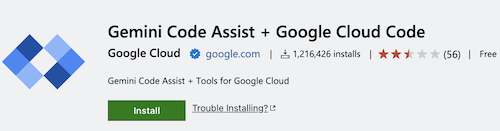
Klik Install.
Jika diminta, mulai ulang VS Code.
Setelah ekstensi berhasil diinstal, ikon Cloud Code akan ditambahkan ke panel aktivitas dan siap digunakan. Anda dapat mengonfigurasi lebih lanjut penginstalan Cloud Code dengan menentukan preferensi menggunakan panel tugas aplikasi tingkat atas: buka Code > Settings > Settings > Extensions dan telusuri
Gemini Code Assist + Google Cloud Code.
Versi dependensi kustom
Secara default, Cloud Code mengaktifkan Dependensi otomatis dan menginstal beberapa dependensi command line untuk Anda secara otomatis. Jika menonaktifkan dependensi otomatis, Anda dapat menggunakan versi dependensi kustom, tetapi Anda harus menginstal dependensi sendiri agar Cloud Code berfungsi.
Untuk menggunakan versi dependensi Cloud Code kustom:
Klik setelan Manage > Settings , lalu tetapkan Auto Dependencies (
cloudcode.autoDependencies) keoff.Instal dependensi berikut di
PATHAnda:
Menginstal Google Cloud CLI
Saat pertama kali menggunakan fitur yang memerlukan gcloud CLI, Anda akan diberi opsi untuk mempelajari cara menginstal CLI dari IDE, menggunakan penginstalan yang ada, atau melanjutkan dengan dependensi terkelola. Jika Anda lebih suka menginstal gcloud CLI secara manual, lihat Menginstal gcloud CLI.
Opsional: Memverifikasi Cloud Code vsix menggunakan VsixSignTool
Untuk memverifikasi Cloud Code vsix dengan VsixSignTool, lakukan langkah-langkah berikut:
Pastikan Anda menggunakan hal berikut:
- Pengelola paket Nuget
- OS Windows
- Rilis produksi Cloud Code
Instal Microsoft VsixSignTool dan catat jalur penginstalannya.
Buka VS Code dan buka
Extensions > Cloud Code.Di tab Details, di bagian Extension Resources, klik Marketplace.
Di halaman Marketplace di browser Anda, di bagian Resources, klik Download Extension untuk mendownload versi paket Cloud Code. Tindakan ini akan mendownload versi paket Cloud Code, yang memiliki ekstensi file
.vsix, ke direktori download default Anda.Jika Anda ingin memverifikasi versi yang berbeda dari versi terbaru, klik tab Version History dan pilih versi lain untuk didownload.
Setelah download selesai, buka jendela terminal dan jalankan perintah berikut:
PATH_TO_VSIXSIGNTOOL verify PATH_TO_DOWNLOADED_VSIXPastikan output-nya cocok dengan yang berikut:
VsixSignTool Success: Package PATH_TO_DOWNLOADED_VSIX is valid.
Mengautentikasi kredensial untuk Google Cloud
Untuk membantu pengembangan aplikasi dengan Google Cloud API, saat Anda login ke gcloud CLI, Kredensial Default Aplikasi Anda akan diperbarui.
Login ke Google Cloud
Jika Anda belum login ke Google Cloud, ikuti langkah-langkah berikut untuk login:
- Di status bar Cloud Code, klik Cloud Code - Sign in.
Jika ini adalah kali pertama Anda terhubung ke Google Cloud di IDE, Anda diminta untuk menambahkan
https://accounts.google.comke Domain Tepercaya. Klik Configure Trusted Domains di dialog yang muncul: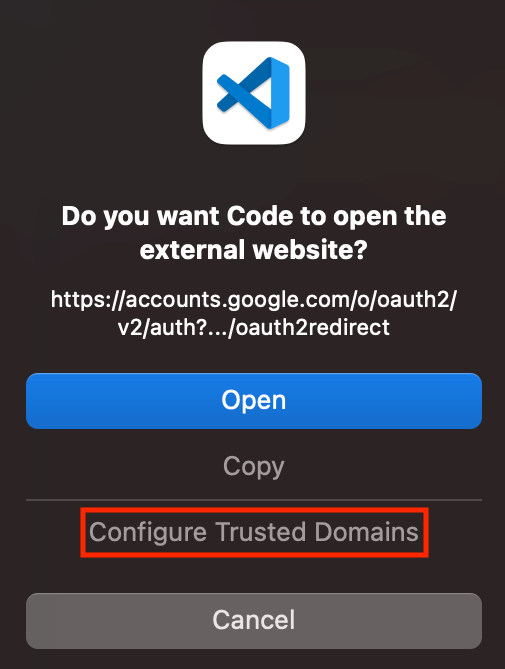
Ikuti petunjuk untuk login menggunakan browser web Anda.
Saat diminta untuk mengizinkan Cloud Code mengakses Akun Google Anda, klik Allow.
Masalah umum: Browser Edge mengalihkan ke HTTPS pada callback autentikasi
Saat menggunakan browser Microsoft Edge untuk mengautentikasi kredensial, Anda mungkin melihat bahwa browser Edge mengalihkan URL http://localhost:3000 ke https://localhost:3000. Hal ini menyebabkan pesan kegagalan berikut:
The connection for this site is not secure. localhost sent an invalid response.
Try running Windows Network Diagnostics. ERR_SSL_PROTOCOL_ERROR.
Untuk mengatasi masalah ini, Anda dapat mengecualikan localhost dari pengalihan:
Di kolom URL browser Edge Anda, masukkan
edge://net-internals/#hsts.Buka bagian Delete domain security policies.
Masukkan
localhost, lalu klik Delete.
Logout dari Google Cloud
- Klik
 Cloud Code , lalu luaskan
Help and Feedback.
Cloud Code , lalu luaskan
Help and Feedback. - Klik Sign Out of Google Cloud, lalu pilih Sign-out saat diminta.
- Atau, Anda dapat logout menggunakan Command Palette. Tekan
Ctrl/Cmd+Shift+Patau klik View > Command Palette, lalu klik Sign out of all accounts in Google Cloud SDK.
Mengubahproject aktif Google Cloud
Di status bar Cloud Code, klik nama project aktif.

Di menu Pilih Cepat yang muncul, pilih sync_alt Switch Project.
Pilih project atau masukkan kata kunci di kotak penelusuran untuk memfilter project.
Mengautentikasi kredensial untuk men-debug aplikasi secara lokal
Selain langkah-langkah autentikasi di bagian Login ke Google Cloud, Anda harus mengautentikasi kredensial untuk men-debug aplikasi secara lokal di IDE yang melakukan panggilan Google API.
Jika Anda tidak mengautentikasi kredensial untuk men-debug aplikasi, pesan error akan muncul di IDE saat Anda mencoba menjalankan/men-debug aplikasi lokal yang mencoba melakukan panggilan ke Google API.
Untuk mengautentikasi kredensial Anda untuk men-debug aplikasi secara lokal, lakukan langkah-langkah berikut:
Instal gcloud ke komputer Anda jika belum melakukannya.
Jalankan perintah berikut:
gcloud auth application-default loginSetelah selesai men-debug secara lokal, Anda dapat logout dengan menjalankan perintah berikut:
gcloud auth application-default revoke
Untuk mempelajari Kredensial Default Aplikasi dan Google API lebih lanjut, lihat Mengautentikasi ke layanan Cloud menggunakan library klien.