


La extensión de Cloud Code para VS Code agrega compatibilidad para el Google Cloud desarrollo en VS Code.
Antes de comenzar
Antes de instalar Cloud Code, confirma que las siguientes herramientas estén instaladas y configuradas en tu sistema:
- Instala y configura Visual Studio Code en tu máquina.
Instala y configura los archivos de compatibilidad del lenguaje pertinente.
La extensión de Cloud Code funciona mejor con los siguientes lenguajes:
Instala Git. Se requiere Git para copiar muestras en tu máquina.
Instala el cliente de Docker y agrégalo a la variable de entorno
PATH:- Si compilas exclusivamente con Cloud Build o Jib, puedes omitir la instalación de Docker.
- Si usas WSL, pero no puedes instalar Docker para computadoras de escritorio, usa minikube en su lugar a fin de realizar desarrollos locales con Cloud Code.
Si usas Google Cloud, crea un proyecto Google Cloud y, luego, habilita la facturación.
Los proyectos te permiten recopilar los recursos relacionados de una sola aplicación en un solo lugar, administrar APIs, habilitar servicios de Google Cloud , agregar y quitar colaboradores, y administrar permisos para los recursos de Google Cloud .
Instala Cloud Code
Instala la extensión de Google Cloud Code desde Visual Studio Code Marketplace.
Como alternativa, abre la vista Extensiones en VS Code:
Haz clic en
 Extensiones o presiona
 Ctrl/Cmd+Shift+X.Busca
Google Cloud Code.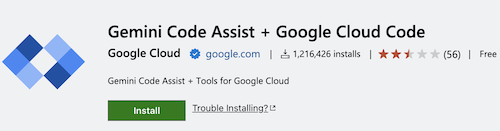
Haz clic en Instalar.
Si se te solicita, reinicia VS Code.
Una vez que hayas instalado la extensión de forma correcta, se agregará el ícono de Cloud Code a la barra de actividades y estará listo para usar. Para configurar con más detalle la instalación de Cloud Code, debes especificar tus preferencias mediante la barra de tareas del nivel superior de la aplicación: navega a Code > Settings > Settings > Extensions y busca
Gemini Code Assist + Google Cloud Code.
Versiones personalizadas de dependencias
De forma predeterminada, Cloud Code tiene activada la opción Dependencias automáticas y, además, instala automáticamente algunas dependencias de línea de comandos. Si desactivas las dependencias automáticas, puedes usar versiones personalizadas de las dependencias, pero debes instalarlas tú mismo para que Cloud Code funcione.
Para usar versiones personalizadas de las dependencias de Cloud Code, haz lo siguiente:
Haz clic en Configuración Administrar > Configuración y, luego, establece Dependencias automáticas (
cloudcode.autoDependencies) enoff.Instala las siguientes dependencias en tu
PATH:
Instala Google Cloud CLI
La primera vez que uses una función que requiera la gcloud CLI, tendrás la opción de aprender a instalar la CLI desde tu IDE, usar una instalación existente o continuar con las dependencias administradas. Si prefieres instalar gcloud CLI de forma manual, consulta Instala la CLI de gcloud.
Opcional: Verifica el archivo .vsix de Cloud Code con VsixSignTool
Para verificar el archivo .vsix de Cloud Code con VsixSignTool, realiza los siguientes pasos:
Asegúrate de usar lo siguiente:
- Administrador de paquetes NuGet
- SO Windows
- Es una versión de producción de Cloud Code.
Instala Microsoft VsixSignTool y anota la ruta de acceso de instalación.
Abre VS Code y navega a
Extensiones > Cloud Code.En la pestaña Detalles, en Recursos de la extensión, haz clic en Marketplace.
En la página de Marketplace de tu navegador, en Recursos, haz clic en Descargar extensión para descargar la versión empaquetada de Cloud Code. De esta manera, se descargará la versión empaquetada de Cloud Code, que tiene la extensión de archivo
.vsix, en tu directorio de descarga predeterminado.Si prefieres verificar una versión diferente a la más reciente, haz clic en la pestaña Historial de versiones y selecciona otra versión para descargar.
Cuando se complete la descarga, abre una ventana de terminal y ejecuta el siguiente comando:
PATH_TO_VSIXSIGNTOOL verify PATH_TO_DOWNLOADED_VSIXConfirma que el resultado coincida con lo siguiente:
VsixSignTool Success: Package PATH_TO_DOWNLOADED_VSIX is valid.
Autentica las credenciales para Google Cloud
Para ayudarte con el desarrollo de aplicaciones con las APIs de Google Cloud , cuando accedes a la gcloud CLI, se actualizan tus credenciales predeterminadas de la aplicación.
Accede a Google Cloud
Si no accediste a Google Cloud, sigue estos pasos para hacerlo:
- En la barra de estado de Cloud Code, haz clic en Cloud Code - Acceder.
Si es la primera vez que te conectas a Google Cloud en tu IDE, se te pedirá que agregues
https://accounts.google.comal dominio de confianza. Haz clic en Configurar dominios de confianza en el diálogo que aparece: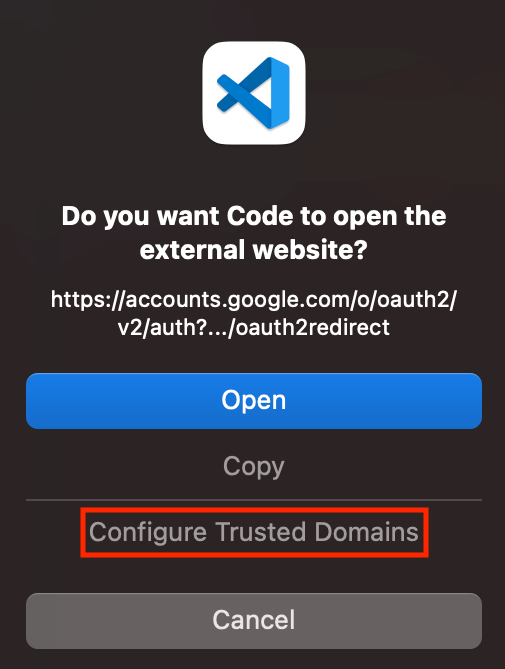
Sigue las instrucciones para acceder con tu navegador web.
Cuando se te solicite que permitas que Cloud Code acceda a tu Cuenta de Google, haz clic en Permitir.
Problema conocido: El navegador Edge redirecciona a HTTPS en la devolución de llamada de autenticación
Cuando usas el navegador Microsoft Edge para autenticar tus credenciales, es posible que observes que el navegador Edge redirecciona la URL http://localhost:3000 a https://localhost:3000. Esto genera el siguiente mensaje de error:
The connection for this site is not secure. localhost sent an invalid response.
Try running Windows Network Diagnostics. ERR_SSL_PROTOCOL_ERROR.
Para resolver este problema, puedes excluir localhost del redireccionamiento:
En la barra de direcciones de tu navegador Edge, ingresa
edge://net-internals/#hsts.Ve a la sección Borrar políticas de seguridad del dominio.
Ingresa
localhosty, luego, haz clic en Borrar.
Salir de Google Cloud
- Haz clic en
 Cloud Code y, luego, expande Ayuda y comentarios.
 - Haz clic en Salir de Google Cloud y, cuando se te solicite, selecciona Salir.
- Como alternativa, puedes salir de tu cuenta con la paleta de comandos. Presiona
Ctrl/Cmd+Shift+Po haz clic en Ver > Paleta de comandos y, luego, haz clic en Salir de todas las cuentas en el SDK de Google Cloud.
Cómo cambiar el Google Cloud proyecto activo
En la barra de estado de Cloud Code, haz clic en el nombre del proyecto activo.

En el menú Selección rápida que aparece, selecciona sync_alt Cambiar de proyecto.
Selecciona un proyecto o ingresa palabras clave en la barra de búsqueda para filtrar proyectos.
Autentica credenciales para depurar aplicaciones de forma local
Además de los pasos de autenticación que se indican en la sección Accede a Google Cloud, deberás autenticar tus credenciales para depurar una aplicación de forma local en tu IDE que realice llamadas a las APIs de Google.
Si no autenticas tus credenciales para depurar aplicaciones, aparecerá un mensaje de error en tu IDE cuando intentes ejecutar o depurar una aplicación local que intente realizar una llamada a una API de Google.
Para autenticar tus credenciales y depurar aplicaciones de forma local, sigue estos pasos:
Si aún no lo hiciste, instala gcloud en tu máquina.
Ejecuta el comando siguiente:
gcloud auth application-default loginCuando termines de depurar de forma local, puedes salir de la cuenta con el siguiente comando:
gcloud auth application-default revoke
Si deseas obtener más información sobre las credenciales predeterminadas de la aplicación y las APIs de Google, consulta Autentica los servicios de Cloud con bibliotecas cliente.
¿Qué sigue?
- Crear una aplicación
- Crea y configura un clúster de GKE
- Developing APIs using Apigee (Desarrollo de APIs con Apigee)