


将服务部署到 Cloud Run 之前,您可以使用 Cloud Run 模拟器在本地开发该服务。
配置服务以进行开发
如果您未定义 .vscode/launch.json 文件,则可以在 Run/Debug on Cloud Run Emulator 对话框中配置启动,然后将设置保存到 .vscode/launch.json。如果您已配置 .vscode/launch.json 文件,可以直接修改该文件。
如需在本地运行服务,请指定配置:
- 打开命令面板(按
Ctrl/Cmd+Shift+P,或点击 View [视图] > Command Palette [命令面板]),然后运行 Run on Cloud Run Emulator(在 Cloud Run 模拟器上运行)命令。 在“在 Cloud Run 模拟器上运行/调试”(Run/Debug on Cloud Run Emulator) 对话框中,为您的配置设置规范:
- Cloud Run 模拟器仅支持本地安装的 build 工具
- 选择 Docker 或 Buildpacks 作为构建器,然后指定来源
- (可选)如需指定要传递给正在运行的容器的任何环境变量,请展开高级 build 设置,然后点击以指定键值对。
名称 说明 示例 PORT HTTP 服务器要侦听的端口。 8080 K_SERVICE 正在运行的 Cloud Run 服务的名称。 hello-world K_REVISION 正在运行的 Cloud Run 修订版本的名称。 hello-world.1 K_CONFIGURATION 创建了相应修订版本的 Cloud Run 配置的名称。 hello-world - (可选)如需指定 Cloud SQL 连接,请展开高级服务设置,点击连接,然后每行指定一个 Cloud SQL 连接。
- (可选)选中使服务可从本地网络中的其他设备访问选项。
- (可选)如果您只想在手动更改时重新构建并运行服务,而不是在自动更改时重新构建并运行服务,请清除在更改时自动重新构建并重新运行选项。
在本地运行服务
定义首选设置后,通过点击运行运行服务。
如果系统提示,请验证您的凭据,以便在本地运行和调试应用。
在输出窗口中监控部署的状态。
部署完成后,您可以通过打开输出窗口中显示的网址来查看正在运行的服务。
如需查看详细日志,请在输出窗口中切换到详细的 Cloud Run 视图。
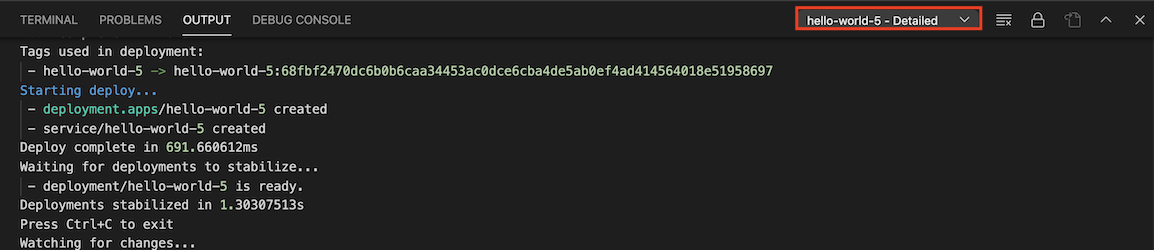
会话完成后,您可以右键点击以使用以下命令:
- 查看日志:使用 Cloud Code Logs Explorer 打开特定 Deployment 的应用日志。
- 打开网址:在网络浏览器中打开特定服务的应用服务网址。
如果您已在启动配置中关闭手表模式,并且想要更改应用并重新构建和重新部署应用,请点击 Cloud Code 状态栏,然后点击开启手表模式。
要停止部署,您可以在当前部署的操作栏中点击停止按钮。

存储密文
如果您的代码包含 API 密钥、密码和证书等可能敏感的数据,将这些数据存储为 Secret 有助于保护它们的安全。借助 Cloud Code Secret Manager 集成,您可以安全地存储这些 Secret 并以编程方式提取它们。如需详细了解如何使用 Cloud Code 创建和管理 Secret,请参阅 Secret Manager 指南。
自定义现有 launch.json 配置
当您选择运行操作时,Cloud Code 插件会自动更新 launch.json 配置文件。如需进一步自定义服务的运行方式,您可以在 .vscode/launch.json 文件中指定以下字段:
watch:监控工作区中的更改并重新运行服务。默认情况下为 true。
以下示例展示了手表设置为
true的情况:"watch": true,build:指定用于构建映像的构建器(Docker、jibMaven、jibGradle 或 Buildpacks)。
以下示例展示了一个 Docker 构建器:
"build": {
  "docker": {
    "path": "Dockerfile"
  }
},
以下示例展示了一个 buildpack 构建器:
"build": { "buildpacks": { "path": "src/requirements.txt", "builder": "gcr.io/buildpacks/builder:v1" } },图片:指定要使用的图片的名称。
以下示例展示了如何指定图片名称:
"image": "hello-world",service:指定要使用的 Cloud Run 服务。
以下示例展示了如何指定服务名称、端口和资源限制:
"service": { "name": "hello-world", "containerPort": 8080, "resources": { "limits": { "memory": "256Mi" } } },debug:指定调试设置(例如远程路径映射),以将本地路径映射到远程容器上的路径。
以下示例显示了一个指示源文件位置的调试部分:
"debug": {
  "sourceFileMap": {
    "${workspaceFolder}": "/app"
  }
}