


En esta página, se muestra cómo implementar un servicio en Cloud Run con Cloud Code para VS Code.
Implementa un servicio en Cloud Run
Implementa tu servicio en Cloud Run
Abre la paleta de comandos (presiona
Ctrl/Cmd+Shift+Po haz clic en Ver > Paleta de comandos) y, luego, ejecuta el comando Deploy to Cloud Run.En el panel Deploy to Cloud Run, configura tu Google Cloud proyecto.
Selecciona un servicio preexistente o crea uno nuevo.
Si creas un servicio nuevo, elige tus preferencias de plataforma en Deployment Platform, ya sea Cloud Run (completamente administrado) o Knative serving. Si necesitas ayuda para elegir la mejor opción para tus necesidades de desarrollo, consulta la guía para elegir tu plataforma.
Si seleccionaste Cloud Run (completamente administrado), elige una región para realizar la implementación.
(Opcional) Para especificar parámetros de configuración adicionales, como la cuenta de servicio, las variables de entorno y las conexiones SQL, expande la sección Configuración avanzada de la revisión.
Las siguientes variables de entorno se agregan de forma automática a los contenedores en ejecución:
Nombre Descripción Ejemplo PUERTO El puerto en el que debe escuchar el servidor HTTP. 8080 K_SERVICE El nombre del servicio de Cloud Run que se ejecuta. hello-world K_REVISION El nombre de la revisión de Cloud Run que se ejecuta. hello-world.1 K_CONFIGURATION El nombre de la configuración de Cloud Run que creó la revisión. hello-world En entorno de compilación, especifica si deseas compilar de forma local o con Cloud Build.
Especifica tu compilador (Docker o Buildpack) y su configuración.
Después de definir la configuración que prefieras, haz clic en Implementar.
Cloud Code para VS Code compila tu imagen, la envía al registro y, por último, implementa el servicio en Cloud Run. El servicio ya está activo.
Para ver el servicio en ejecución, sigue la URL que se muestra en WebView.
También puedes ver los detalles de tu servicio en ejecución haciendo clic en el botón Mostrar registros detallados y consultando tus registros detallados en la ventana de salida.
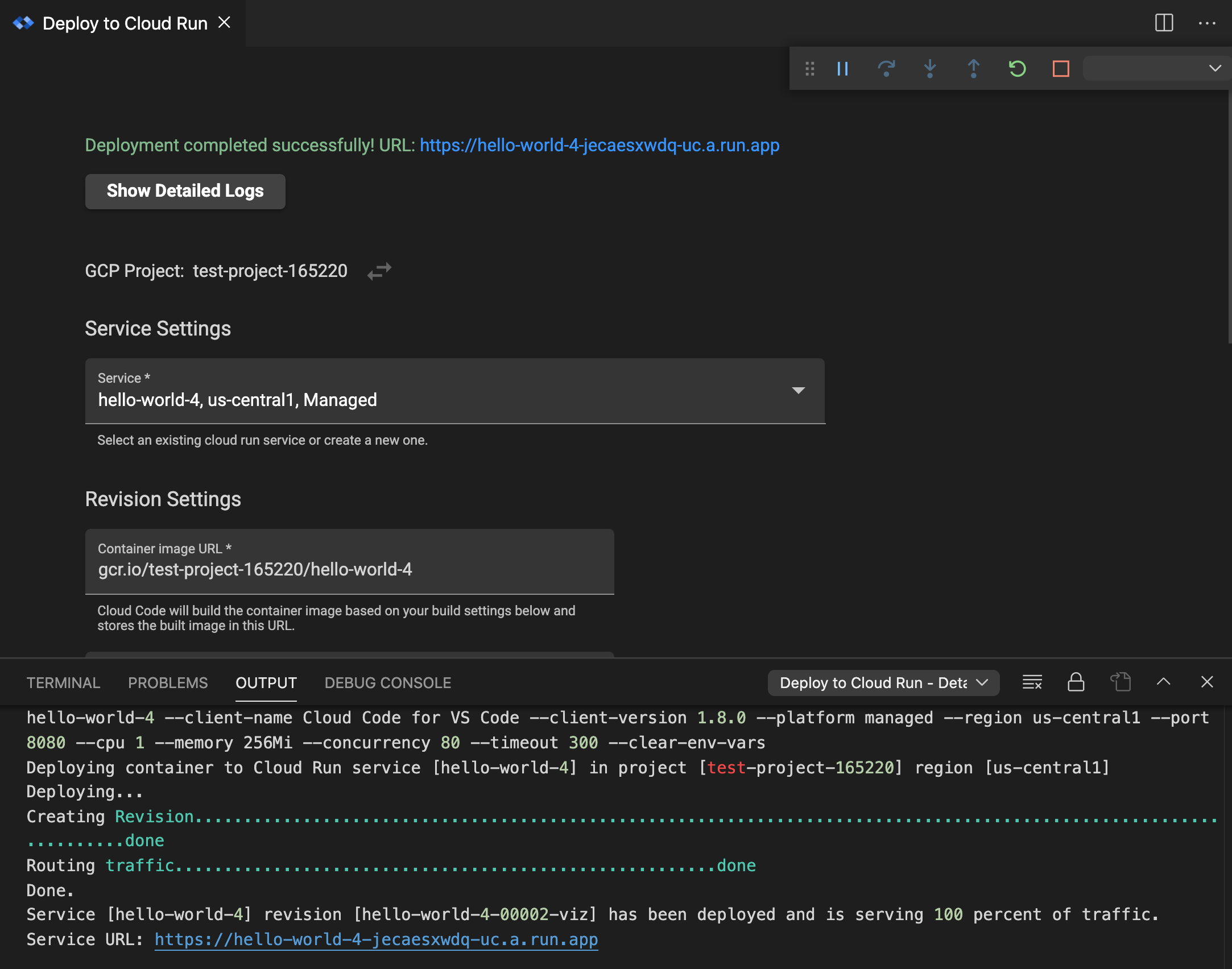
Una vez que finalice la sesión, haz clic con el botón derecho para usar los siguientes comandos:
- Ver registros: Abre los registros de la aplicación de una implementación específica con el Explorador de registros de Cloud Code
- Abrir URL: Abre la URL del servicio de la aplicación de un servicio específico en un navegador web.
Si desactivaste el modo de observación en la configuración de inicio y quieres realizar cambios en tu aplicación, y volver a compilarla y reimplementarla, haz clic en la barra de estado de Cloud Code y, luego, en Activar el modo de observación.