


Men-deploy aplikasi Kubernetes dengan Cloud Code untuk VS Code
Halaman ini menunjukkan cara memulai Cloud Code dengan cepat.
Anda akan menyiapkan aplikasi Kubernetes baru menggunakan aplikasi contoh 'Hello World', membuat cluster, menjalankan aplikasi di cluster ini, men-debug kode yang sedang berjalan, melihat log dari aplikasi aktif, dan menghubungkan terminal ke container yang sedang berjalan.
Sebelum memulai
- Login ke akun Google Cloud Anda. Jika Anda baru menggunakan Google Cloud, buat akun untuk mengevaluasi performa produk kami dalam skenario dunia nyata. Pelanggan baru juga mendapatkan kredit gratis senilai $300 untuk menjalankan, menguji, dan men-deploy workload.
-
In the Google Cloud console, on the project selector page, select or create a Google Cloud project.
Roles required to select or create a project
- Select a project: Selecting a project doesn't require a specific IAM role—you can select any project that you've been granted a role on.
-
Create a project: To create a project, you need the Project Creator role
(
roles/resourcemanager.projectCreator), which contains theresourcemanager.projects.createpermission. Learn how to grant roles.
-
If you're using an existing project for this guide, verify that you have the permissions required to complete this guide. If you created a new project, then you already have the required permissions.
-
Verify that billing is enabled for your Google Cloud project.
Enable the Google Kubernetes Engine API, if it is not already enabled.
Roles required to enable APIs
To enable APIs, you need the
serviceusage.services.enablepermission. If you created the project, then you likely already have this permission through the Owner role (roles/owner). Otherwise, you can get this permission through the Service Usage Admin role (roles/serviceusage.serviceUsageAdmin). Learn how to grant roles.-
In the Google Cloud console, on the project selector page, select or create a Google Cloud project.
Roles required to select or create a project
- Select a project: Selecting a project doesn't require a specific IAM role—you can select any project that you've been granted a role on.
-
Create a project: To create a project, you need the Project Creator role
(
roles/resourcemanager.projectCreator), which contains theresourcemanager.projects.createpermission. Learn how to grant roles.
-
If you're using an existing project for this guide, verify that you have the permissions required to complete this guide. If you created a new project, then you already have the required permissions.
-
Verify that billing is enabled for your Google Cloud project.
Enable the Google Kubernetes Engine API, if it is not already enabled.
Roles required to enable APIs
To enable APIs, you need the
serviceusage.services.enablepermission. If you created the project, then you likely already have this permission through the Owner role (roles/owner). Otherwise, you can get this permission through the Service Usage Admin role (roles/serviceusage.serviceUsageAdmin). Learn how to grant roles.- Instal Git. Git diperlukan untuk menyalin sampel ke komputer Anda.
- Instal Docker. Docker diperlukan untuk membuat kode contoh. Pastikan akun pengguna lokal Anda dapat membuat penampung.
- Instal plugin Cloud Code jika Anda belum melakukannya.
Peran yang diperlukan
Untuk mendapatkan izin yang diperlukan untuk menyelesaikan panduan memulai ini, minta administrator untuk memberi Anda peran IAM Kubernetes Engine Admin (roles/container.admin) di project Anda.
Untuk mengetahui informasi selengkapnya tentang cara memberikan peran, lihat Mengelola akses ke project, folder, dan organisasi.
Anda mungkin juga bisa mendapatkan izin yang diperlukan melalui peran khusus atau peran bawaan lainnya.
Membuat aplikasi
Buka palet perintah (tekan
Ctrl/Cmd+Shift+Patau klik View > Command Palette), lalu jalankan Cloud Code: New Application.Pilih Kubernetes Application.
Pilih aplikasi Hello World dalam bahasa yang Anda inginkan.
Misalnya, memilih
Node.js: Hello Worldakan membuat aplikasi Node.js Halo Dunia awal.Simpan aplikasi baru.
Sebagai konfirmasi, notifikasi akan muncul dan memberi tahu bahwa aplikasi Anda telah dibuat, lalu aplikasi Anda akan dimuat di jendela baru yang terbuka.
Membuat cluster GKE
Untuk membuat cluster Google Kubernetes Engine (GKE) Standar, ikuti langkah-langkah berikut:
Klik
 Cloud Code, lalu luaskan bagian Kubernetes.
Klik add Tambahkan cluster ke KubeConfig, lalu klik Google Kubernetes Engine di menu Quick pick.
Saat diminta untuk mengaktifkan API container, pilih Ya.
Klik + Create a New GKE Cluster.
Pilih Standard sebagai jenis cluster.
Klik Open untuk mengizinkan Cloud Code membuka konsol Google Cloud .
Di konsol Google Cloud , pastikan project yang dipilih adalah project yang Anda buat atau pilih sebelumnya.
Tetapkan nama cluster ke
my-first-cluster.Pilih Zonal sebagai jenis lokasi, dan tetapkan zona ke
us-central1-a.Klik Create. Pembuatan cluster memerlukan waktu beberapa menit.
Setelah cluster dibuat, klik Add a cluster to the KubeConfig lagi, lalu pilih cluster yang baru saja Anda buat dari daftar.
Cluster baru Anda ditambahkan ke konfigurasi dan dikonfigurasi sebagai konteks aktif.
Menjalankan dan melihat aplikasi Anda
Setelah semuanya siap, Anda dapat menjalankan aplikasi dan melihatnya secara langsung. Cloud Code memantau perubahan sistem file Anda sehingga Anda dapat mengedit dan menjalankan ulang aplikasi Anda dalam waktu hampir real time.
Untuk menjalankan aplikasi, ikuti langkah-langkah berikut:
Di status bar Cloud Code, klik nama project aktif.

Di menu Pilih Cepat yang muncul, pilih Run on Kubernetes. Saat diminta lagi, pilih Run on Kubernetes.
Konfirmasi apakah akan menggunakan konteks cluster saat ini atau beralih ke konteks cluster lain.
Jika diminta, pilih registry gambar untuk mengirimkan gambar. Jika Anda membuat registry image baru menggunakan
gcr.io/PROJECT_ID, pastikan registry image berada dalam project yang sama dengan cluster Anda.Setelah aplikasi Anda berjalan di Kubernetes, klik entri Status dari tugas Jalankan di Kubernetes di bagian Sesi pengembangan. Jendela akan terbuka dengan tab Output yang menyertakan URL aplikasi Anda. Untuk membuka URL ini, tekan Control (atau Command di macOS), lalu klik alamat.
Anda juga dapat menemukan aplikasi di Ringkasan workload di konsol Google Cloud . Untuk mengetahui informasi selengkapnya tentang aplikasi yang sedang berjalan, termasuk alamat IP eksternal dan nomor port-nya, klik namanya dalam daftar.
Tips pemecahan masalah
Jika Anda menggunakan cluster yang sudah ada, untuk menetapkan cluster sebagai aktif dan mendapatkan kredensial cluster, ikuti langkah-langkah berikut:
Di VS Code, klik
Cloud Code, lalu luaskan bagian Kubernetes.Klik kanan nama cluster Anda, lalu klik Setel sebagai Cluster Aktif.
Men-debug aplikasi Anda
Untuk men-debug aplikasi, ikuti langkah-langkah berikut:
Di status bar Cloud Code, klik nama project aktif.
Di menu Pilih Cepat yang muncul, pilih Debug di Kubernetes.
Jika diminta, autentikasi kredensial Anda untuk menjalankan dan men-debug aplikasi secara lokal.
Jika diminta, konfirmasi apakah akan menggunakan konteks cluster saat ini atau beralih ke konteks cluster yang diinginkan.
Cloud Code menggunakan konfigurasi
cloudcode.kubernetesdalam file.vscode/launch.jsonAnda untuk menjalankan aplikasi dan melampirkan sesi debugger ke aplikasi tersebut.Cloud Code akan membangun container Anda, mengirimkannya ke registry, menerapkan konfigurasi Kubernetes ke cluster, dan menampilkan alamat IP yang dapat Anda gunakan untuk menjelajahi aplikasi aktif Anda.
Sebelum sesi debugger Anda dilampirkan, Anda akan diminta untuk mengonfirmasi atau memasukkan direktori di penampung jarak jauh tempat program yang akan di-debug berada atau menekan ESC untuk melewati proses debug penampung.
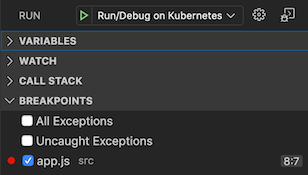
Untuk menambahkan titik henti sementara ke baris #9, buka
src/app.js, lalu klik di margin editor.Lingkaran merah yang terisi menandakan titik henti sementara aktif, sedangkan lingkaran abu-abu yang kosong menandakan titik henti sementara dinonaktifkan. Untuk kontrol titik henti sementara yang lebih baik, Anda dapat menggunakan bagian Breakpoints di tampilan Debug VS Code.
Saat Anda mengirim permintaan baru ke aplikasi, debugger akan dijeda pada titik henti sementara aktif pertama.
Dalam contoh berikut, di bagian Local di bagian Variables, perhatikan bahwa nilai
res._contentLength;untukHello, world!adalah 13.
Edit string yang dikirim sebaris #8 ke
Hello, goodbye!, lalu mulai ulang tindakan Debug di Kubernetes.Setelah aplikasi dibangun ulang dan di-deploy ulang, perhatikan nilai
res._contentLengthyang telah diperbarui.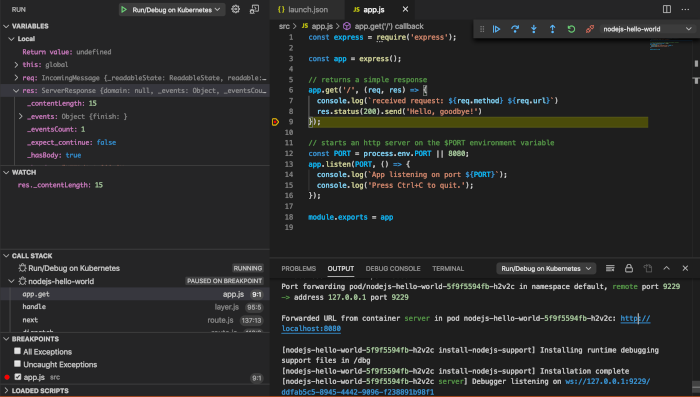
Setelah sesi penelusuran kesalahan dimulai, panel Sesi pengembangan akan menampilkan tampilan logging terstruktur. Saat tugas dimulai, tugas akan muncul dengan setengah lingkaran berputar progress_activity.
Jika tugas berhasil, tanda centang check_circle akan muncul di samping langkah.
Untuk melihat detail langkah, klik langkah di panel Sesi pengembangan. Panel Output menampilkan langkah-langkah dalam output logging.
Buka terminal di container Anda
Untuk membuka terminal di container, ikuti petunjuk berikut:
Klik
Cloud Code, lalu luaskan bagian Kubernetes.Luaskan bagian berikut:
- Bagian cluster pilihan Anda
- Bagian Namespaces, lalu bagian namespace pilihan Anda
- Bagian Pod, lalu bagian pod pilihan Anda
Bagian Containers

Klik kanan penampung tempat Anda ingin membuka terminal, lalu klik Get Terminal.
Tindakan ini akan meluncurkan terminal. Anda kini memiliki akses ke shell di dalam container yang sedang berjalan.
Pembersihan
Setelah Anda menghentikan aplikasi, semua resource Kubernetes yang di-deploy selama run akan dihapus secara otomatis.
Agar tidak menimbulkan biaya pada akun Anda untuk resource lain yang digunakan dalam panduan memulai cepat ini, pastikan untuk menghapus project atau menghapus cluster yang Anda buat jika Anda ingin menggunakan kembali project tersebut.
Untuk menghapus cluster:
- Klik
Cloud Code, lalu luaskan explorer Kubernetes.
- Arahkan kursor ke nama cluster Anda, lalu klik open_in_new Open in Google Cloud console.
- Klik Delete, lalu klik Delete.
Untuk menghapus project Anda (dan resource terkait, termasuk cluster):
- Di konsol Google Cloud , buka halaman Manage resources.
- Pada daftar project, pilih project yang ingin Anda hapus, lalu klik Delete.
- Pada dialog, ketik project ID, lalu klik Shut down untuk menghapus project.
Langkah berikutnya
- Pertimbangkan untuk mengimpor aplikasi yang sudah ada ke VS Code dan menyiapkan Cloud Code.
- Tangani konfigurasi Kubernetes dan Google Cloud yang lebih canggih dengan dukungan pengeditan YAML Cloud Code.
- Temukan dukungan penelusuran bug khusus bahasa yang disediakan Cloud Code.
- Percepat pengembangan Anda dengan sinkronisasi file dan hot reload.
- Membuat dan mengonfigurasi cluster GKE
- Mengonfigurasi cluster pribadi
- Sesuaikan pengalaman Cloud Code Anda dengan mengonfigurasi setelan yang relevan.
- Deploy aplikasi Anda ke cluster GKE ARM64, AMD64, atau arsitektur campuran.