


Esegui il deployment di un'app Kubernetes con Cloud Code per VS Code
Questa pagina mostra come iniziare rapidamente a utilizzare Cloud Code.
Configurerai una nuova applicazione Kubernetes utilizzando un'applicazione di esempio "Hello World", creerai un cluster, eseguirai l'app su questo cluster, eseguirai il debug del codice in esecuzione, visualizzerai i log dell'applicazione live e connetterai un terminale al container in esecuzione.
Prima di iniziare
- Accedi al tuo account Google Cloud . Se non conosci Google Cloud, crea un account per valutare le prestazioni dei nostri prodotti in scenari reali. I nuovi clienti ricevono anche 300 $di crediti senza costi per l'esecuzione, il test e il deployment dei carichi di lavoro.
-
In the Google Cloud console, on the project selector page, select or create a Google Cloud project.
Roles required to select or create a project
- Select a project: Selecting a project doesn't require a specific IAM role—you can select any project that you've been granted a role on.
-
Create a project: To create a project, you need the Project Creator role
(
roles/resourcemanager.projectCreator), which contains theresourcemanager.projects.createpermission. Learn how to grant roles.
-
If you're using an existing project for this guide, verify that you have the permissions required to complete this guide. If you created a new project, then you already have the required permissions.
-
Verify that billing is enabled for your Google Cloud project.
Enable the Google Kubernetes Engine API, if it is not already enabled.
Roles required to enable APIs
To enable APIs, you need the
serviceusage.services.enablepermission. If you created the project, then you likely already have this permission through the Owner role (roles/owner). Otherwise, you can get this permission through the Service Usage Admin role (roles/serviceusage.serviceUsageAdmin). Learn how to grant roles.-
In the Google Cloud console, on the project selector page, select or create a Google Cloud project.
Roles required to select or create a project
- Select a project: Selecting a project doesn't require a specific IAM role—you can select any project that you've been granted a role on.
-
Create a project: To create a project, you need the Project Creator role
(
roles/resourcemanager.projectCreator), which contains theresourcemanager.projects.createpermission. Learn how to grant roles.
-
If you're using an existing project for this guide, verify that you have the permissions required to complete this guide. If you created a new project, then you already have the required permissions.
-
Verify that billing is enabled for your Google Cloud project.
Enable the Google Kubernetes Engine API, if it is not already enabled.
Roles required to enable APIs
To enable APIs, you need the
serviceusage.services.enablepermission. If you created the project, then you likely already have this permission through the Owner role (roles/owner). Otherwise, you can get this permission through the Service Usage Admin role (roles/serviceusage.serviceUsageAdmin). Learn how to grant roles.- Installa Git. Git è necessario per copiare gli esempi sulla tua macchina.
- Installa Docker. Docker è necessario per creare il codice campione. Assicurati che il tuo account utente locale possa creare container.
- Installa il plug-in Cloud Code se non l'hai ancora fatto.
Ruoli obbligatori
Per ottenere le autorizzazioni necessarie per completare questa guida rapida, chiedi all'amministratore di concederti il ruolo IAM Kubernetes Engine Admin (roles/container.admin) nel progetto.
Per saperne di più sulla concessione dei ruoli, consulta Gestisci l'accesso a progetti, cartelle e organizzazioni.
Potresti anche riuscire a ottenere le autorizzazioni richieste tramite i ruoli personalizzati o altri ruoli predefiniti.
Crea un'applicazione
Apri la tavolozza dei comandi (premi
Ctrl/Cmd+Shift+Po fai clic su Visualizza > Tavolozza comandi) e poi esegui Cloud Code: New Application.Scegli Applicazione Kubernetes.
Scegli un'app Hello World nella lingua che preferisci.
Ad esempio, se scegli
Node.js: Hello World, viene creata un'app Node.js Hello World iniziale.Salva la nuova applicazione.
Una notifica conferma che la tua applicazione è stata creata e si apre una nuova finestra con la tua applicazione.
Crea un cluster GKE
Per creare un cluster Google Kubernetes Engine (GKE) Standard:
Fai clic su
 Cloud Code ed espandi la sezione Kubernetes.
Fai clic su Aggiungi Aggiungi un cluster a KubeConfig e poi su Google Kubernetes Engine nel menu Scelta rapida.
Quando ti viene chiesto di abilitare l'API Container, seleziona Sì.
Fai clic su + Crea un nuovo cluster GKE.
Scegli Standard come tipo di cluster.
Fai clic su Apri per consentire a Cloud Code di aprire la console Google Cloud .
Nella console Google Cloud , assicurati che il progetto selezionato sia quello che hai creato o scelto in precedenza.
Imposta il nome del cluster su
my-first-cluster.Seleziona Zonal come tipo di località e imposta la zona su
us-central1-a.Fai clic su Crea. La creazione del cluster richiede alcuni minuti.
Dopo aver creato il cluster, fai di nuovo clic su Aggiungi un cluster a KubeConfig e seleziona dall'elenco il cluster appena creato.
Il nuovo cluster viene aggiunto alla configurazione e configurato come contesto attivo.
Esegui e visualizza la tua app
Ora che hai completato la configurazione, puoi eseguire l'applicazione e visualizzarla in tempo reale. Cloud Code monitora il file system per rilevare le modifiche in modo da poter modificare ed eseguire nuovamente l'app quasi in tempo reale.
Per eseguire l'applicazione, segui questi passaggi:
Nella barra di stato di Cloud Code, fai clic sul nome del progetto attivo.

Nel menu Selezione rapida visualizzato, seleziona Esegui su Kubernetes. Quando richiesto di nuovo, seleziona Esegui su Kubernetes.
Conferma se utilizzare il contesto del cluster attuale o passare a un altro.
Se richiesto, scegli un registro delle immagini in cui eseguire il push delle immagini. Se stai creando un nuovo registro delle immagini utilizzando
gcr.io/PROJECT_ID, assicurati che il registro delle immagini si trovi nello stesso progetto del cluster.Dopo che l'applicazione è in esecuzione su Kubernetes, fai clic sulla voce Stato dell'attività Esegui su Kubernetes nella sezione Sessioni di sviluppo. Si aprirà una finestra con una scheda Output che include l'URL della tua applicazione. Per aprire questo URL, premi Ctrl (o Comando su macOS) e fai clic sull'indirizzo.
Puoi trovare la tua applicazione anche nella Panoramica dei workload della console Google Cloud . Per ulteriori informazioni sull'applicazione in esecuzione, tra cui l'indirizzo IP esterno e il numero di porta, fai clic sul nome nell'elenco.
Suggerimenti per la risoluzione dei problemi
Se utilizzi un cluster preesistente, per impostarlo come attivo e ottenere le credenziali del cluster, segui questi passaggi:
In VS Code, fai clic su
Cloud Code ed espandi la sezione Kubernetes.Fai clic con il tasto destro del mouse sul nome del cluster e poi su Imposta come cluster attivo.
Debug dell'app
Per eseguire il debug dell'applicazione, segui questi passaggi:
Nella barra di stato di Cloud Code, fai clic sul nome del progetto attivo.
Nel menu Selezione rapida visualizzato, seleziona Debug su Kubernetes.
Se richiesto, autentica le tue credenziali per eseguire e debugare un'applicazione in locale.
Se richiesto, conferma se utilizzare il contesto del cluster attuale o passare a uno preferito.
Cloud Code utilizza le configurazioni
cloudcode.kubernetesnel file.vscode/launch.jsonper eseguire l'applicazione e collegarvi una sessione di debugger.Cloud Code crea i container, li invia al registro, applica le configurazioni di Kubernetes al cluster e restituisce l'indirizzo IP che puoi utilizzare per sfogliare l'applicazione live.
Prima che la sessione di debug venga collegata, ti viene chiesto di confermare o inserire la directory nel contenitore remoto in cui si trova il programma da eseguire il debug o premere ESC per saltare il debug del contenitore.
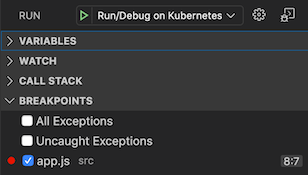
Per aggiungere un punto di interruzione alla riga 9, apri
src/app.jse poi fai clic nel margine dell'editor.I cerchi rossi pieni indicano i punti di interruzione attivi, mentre i cerchi grigi vuoti indicano i punti di interruzione disattivati. Per un controllo più preciso dei punti di interruzione, puoi utilizzare la sezione Punti di interruzione nella visualizzazione Debug di VS Code.
Quando invii una nuova richiesta alla tua applicazione, il debugger si arresta al primo punto di interruzione attivo.
Nel seguente esempio, in Locale nella sezione Variabili, nota che il valore di
res._contentLength;perHello, world!è 13.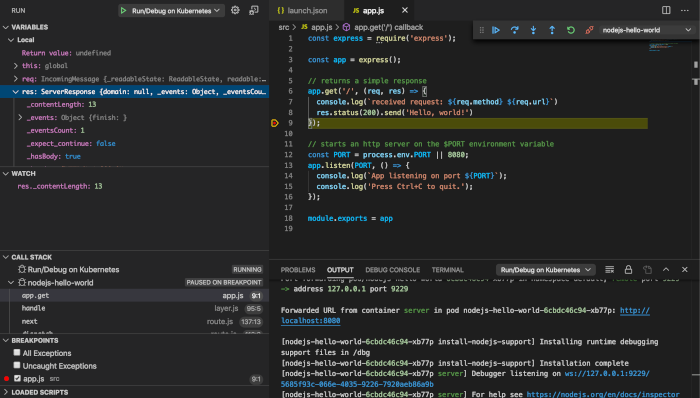
Modifica la stringa inviata in linea n. 8 in
Hello, goodbye!e riavvia l'azione Debug su Kubernetes.Dopo aver ricompilato e ridistribuito l'app, prendi nota del valore aggiornato di
res._contentLength.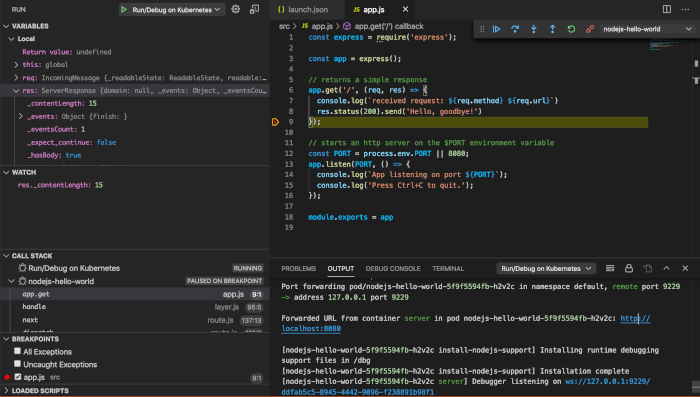
Dopo l'avvio della sessione di debug, nel riquadro Sessioni di sviluppo viene visualizzata la visualizzazione della registrazione strutturata. Quando un'attività inizia, viene visualizzata con un semicerchio rotante progress_activity.
Se un'attività va a buon fine, accanto al passaggio viene visualizzato un segno di spunta check_circle.
Per visualizzare i dettagli di un passaggio, fai clic sul passaggio nel riquadro Sessione di sviluppo. Il riquadro Output mostra il passaggio nell'output di logging.
Apri un terminale nel container.
Per aprire un terminale nel container, segui queste istruzioni:
Fai clic su
Cloud Code ed espandi la sezione Kubernetes.Espandi le seguenti sezioni:
- La sezione del tuo cluster preferito
- La sezione Spazi dei nomi e poi la sezione dello spazio dei nomi che preferisci
- La sezione Podcast e poi la sezione del tuo podcast preferito
La sezione Container
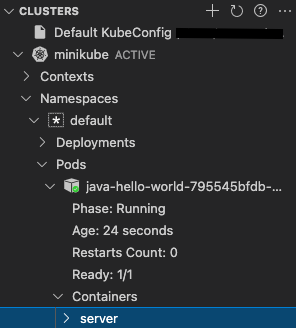
Fai clic con il tasto destro del mouse sul contenitore in cui vuoi aprire un terminale e poi fai clic su Ottieni terminale.
Viene avviato un terminale. Ora hai accesso a una shell all'interno del container in esecuzione.
Esegui la pulizia
Dopo aver arrestato l'applicazione, tutte le risorse Kubernetes di cui è stato eseguito il deployment durante l'esecuzione vengono eliminate automaticamente.
Per evitare che al tuo account vengano addebitati costi per altre risorse utilizzate in questa guida rapida, assicurati di eliminare il progetto o il cluster che hai creato se vuoi riutilizzare il progetto.
Per eliminare il cluster:
- Fai clic su
Cloud Code ed espandi Explorer di Kubernetes.
- Tieni il puntatore sopra il nome del cluster e fai clic su open_in_new Apri nella console Google Cloud .
- Fai clic su Elimina e quindi su Elimina.
Per eliminare il progetto (e le risorse associate, inclusi i cluster):
- Nella console Google Cloud , vai alla pagina Gestisci risorse.
- Nell'elenco dei progetti, seleziona il progetto che vuoi eliminare, quindi fai clic su Elimina.
- Nella finestra di dialogo, digita l'ID progetto, quindi fai clic su Chiudi per eliminare il progetto.
Passaggi successivi
- Valuta la possibilità di importare un'applicazione esistente in VS Code e di configurarla con Cloud Code.
- Affronta configurazioni più avanzate di Google Cloud e Kubernetes con il supporto per la modifica YAML di Cloud Code.
- Scopri il supporto per il debug specifico per la lingua fornito da Cloud Code.
- Accelera lo sviluppo con la sincronizzazione dei file e il ricaricamento rapido.
- Crea e configura un cluster GKE
- Configurare cluster privati
- Personalizza la tua esperienza Cloud Code configurando le impostazioni pertinenti.
- Esegui il deployment delle applicazioni su cluster GKE ARM64, AMD64 o con architettura mista.